Hvordan oprettes en statusgruppe?
I denne sektion gennemgår vi, hvordan man opretter en statusgruppe i Vinterman. Dette vil være en trin-for-trin guide for oprettelsen af en statusgruppe.
Grundtrin i forløbet
Oprettelsen af en statusgruppe har følgende 4 trin:
Naviger til statusgruppe siden
Tryk opret en statusgruppe
Angiv informationer og gem
Der kan foretages ændringer i en statusgruppe ved klik på den specifikke statusgruppe i listen over statusgrupper
Denne proces kan naturligvis gentages, indtil man har oprettet de statusgrupper, som man har brug for.
1) Naviger til siden
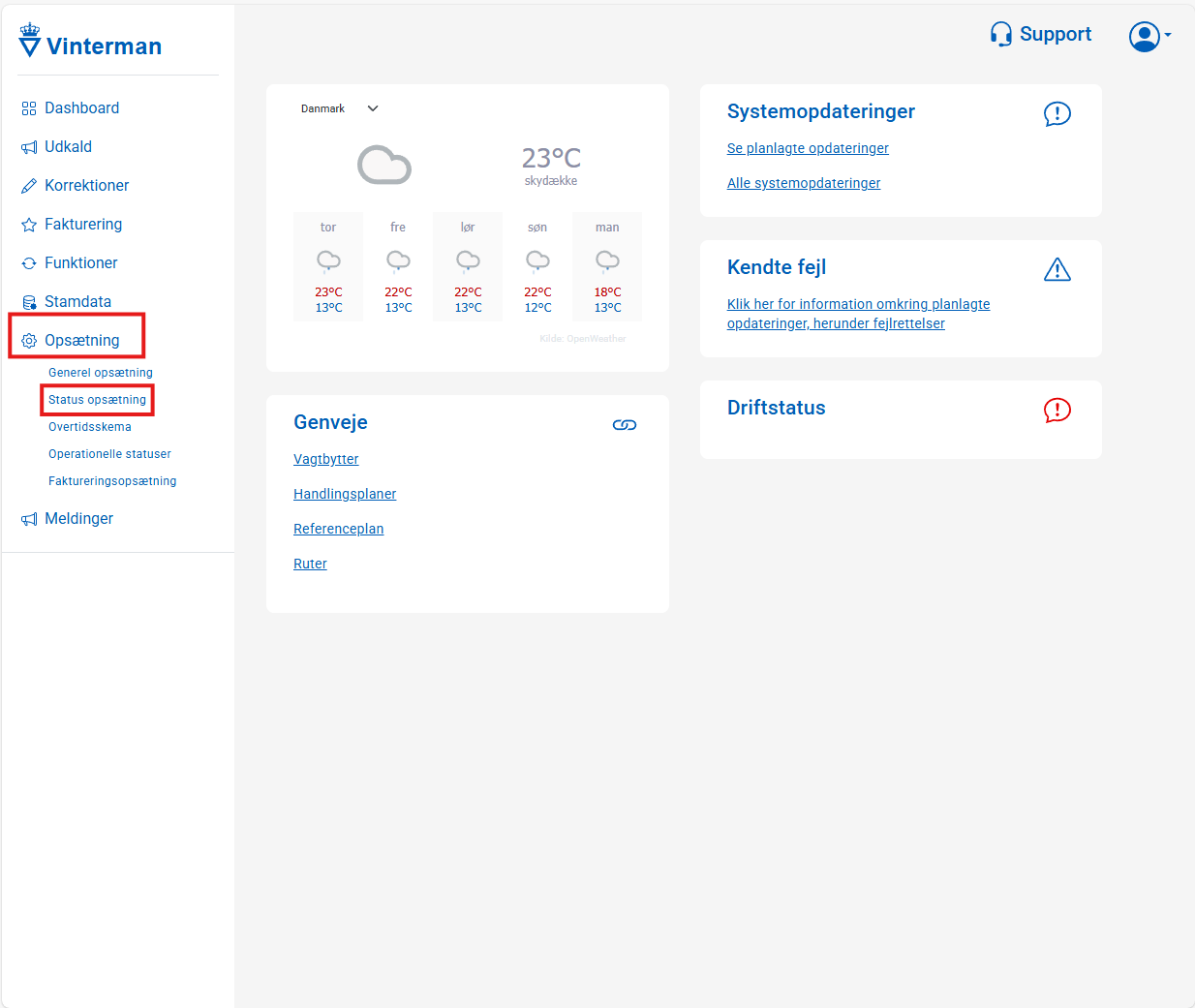
I menuen til venstre navigeres der til statusgruppe siden ved at klikke på [Opsætning] og derefter på [Status opsætning].
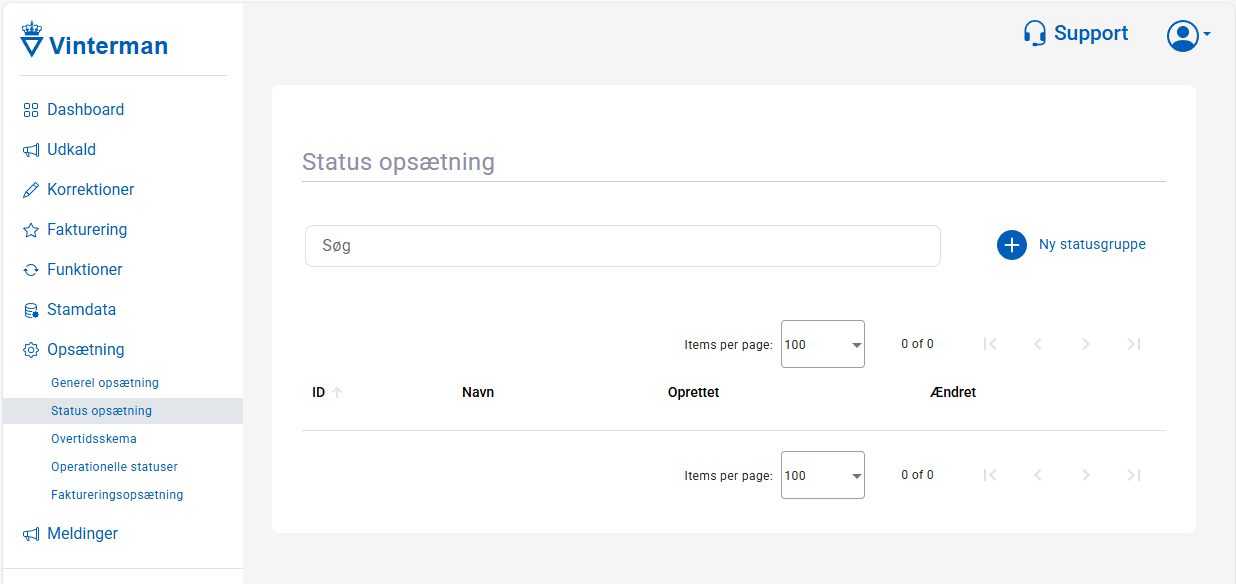
Dette giver os følgende side:
2) Udfyld oplysninger
På denne side kan der klikkes på [Ny statusgruppe] oppe i højre hjørne
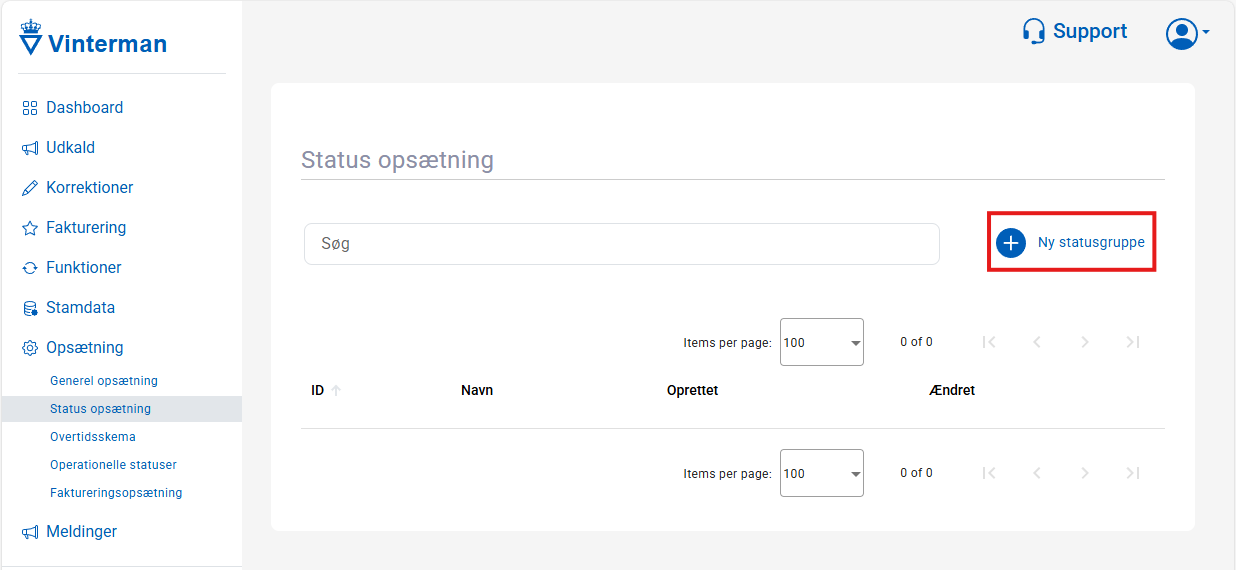
Ved klik på denne åbnes:
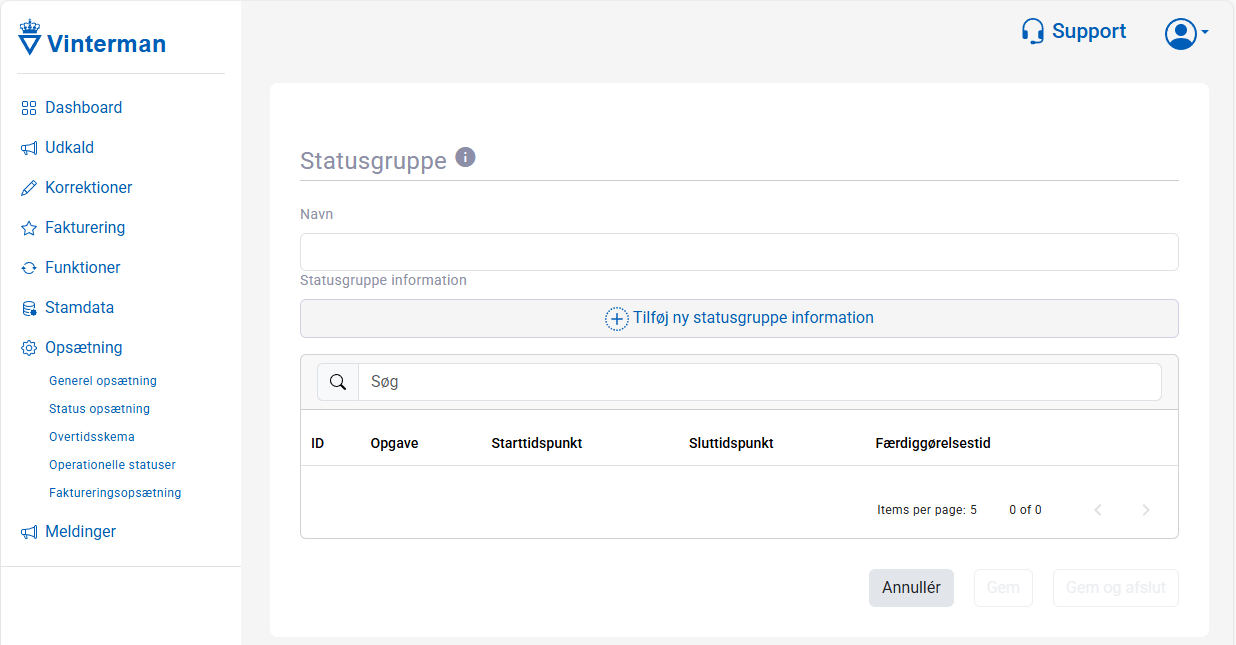
Lad os tage et kig på de nødvendige oplysninger, der skal angives.
I forbindelse med oprettelsen af en statusgruppe skal der angives;
Navn
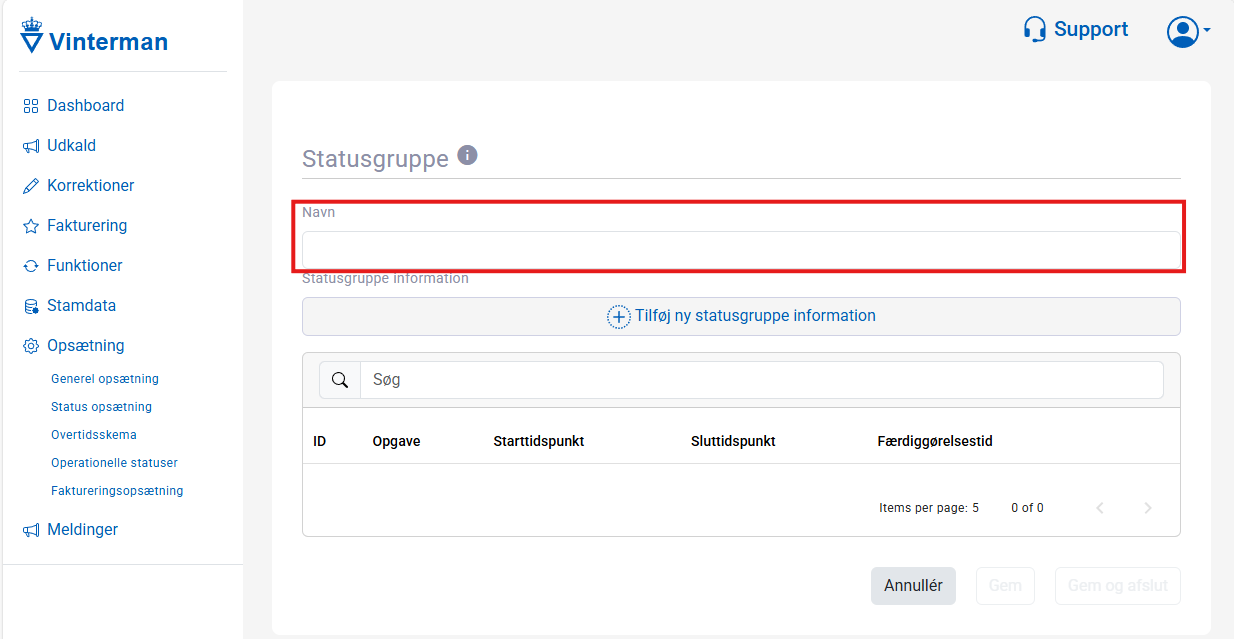
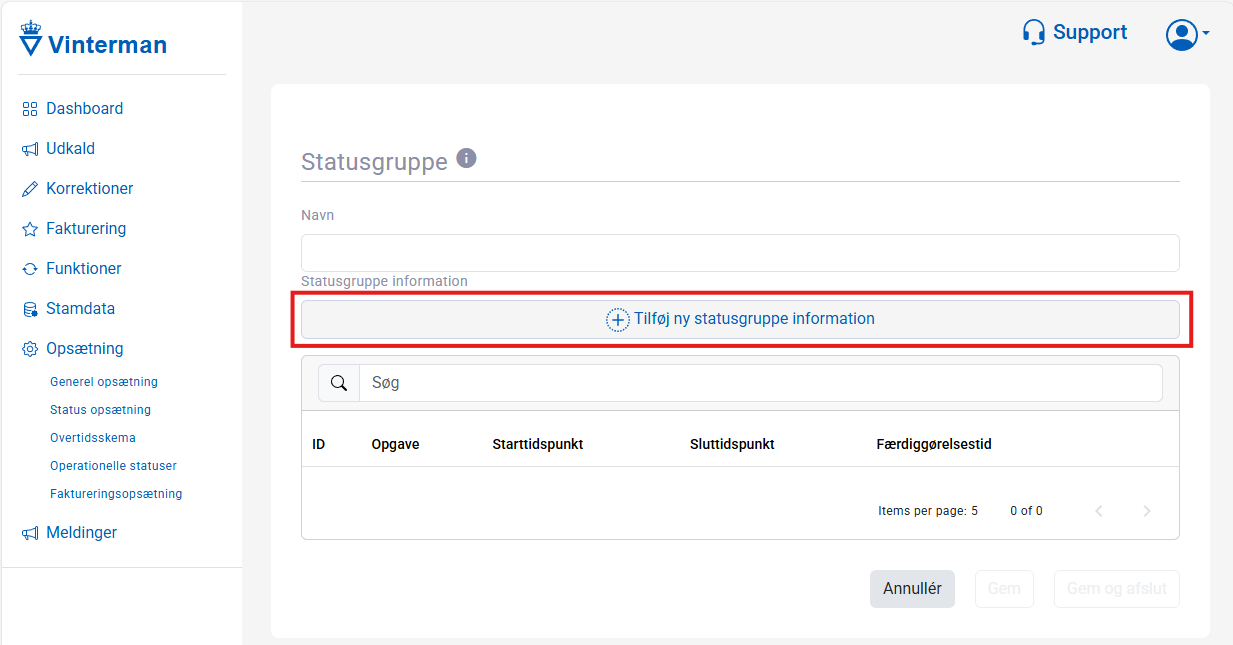
For at tilføje yderligere oplysninger klikkes der på [+Tilføj ny statusgruppe information]
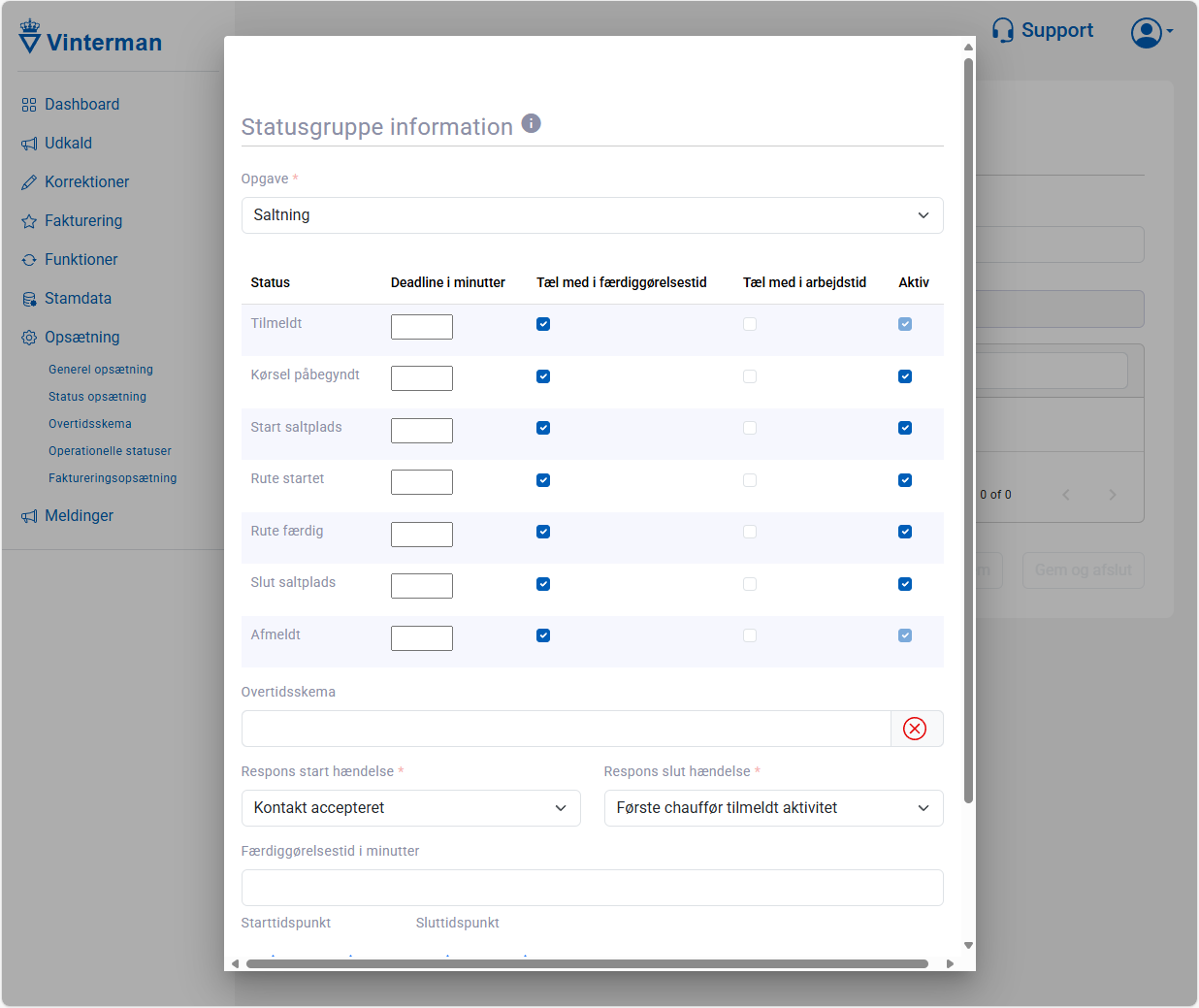
Et vindue åbner, hvor du kan udfylde statusgruppe information.
Opgavetype
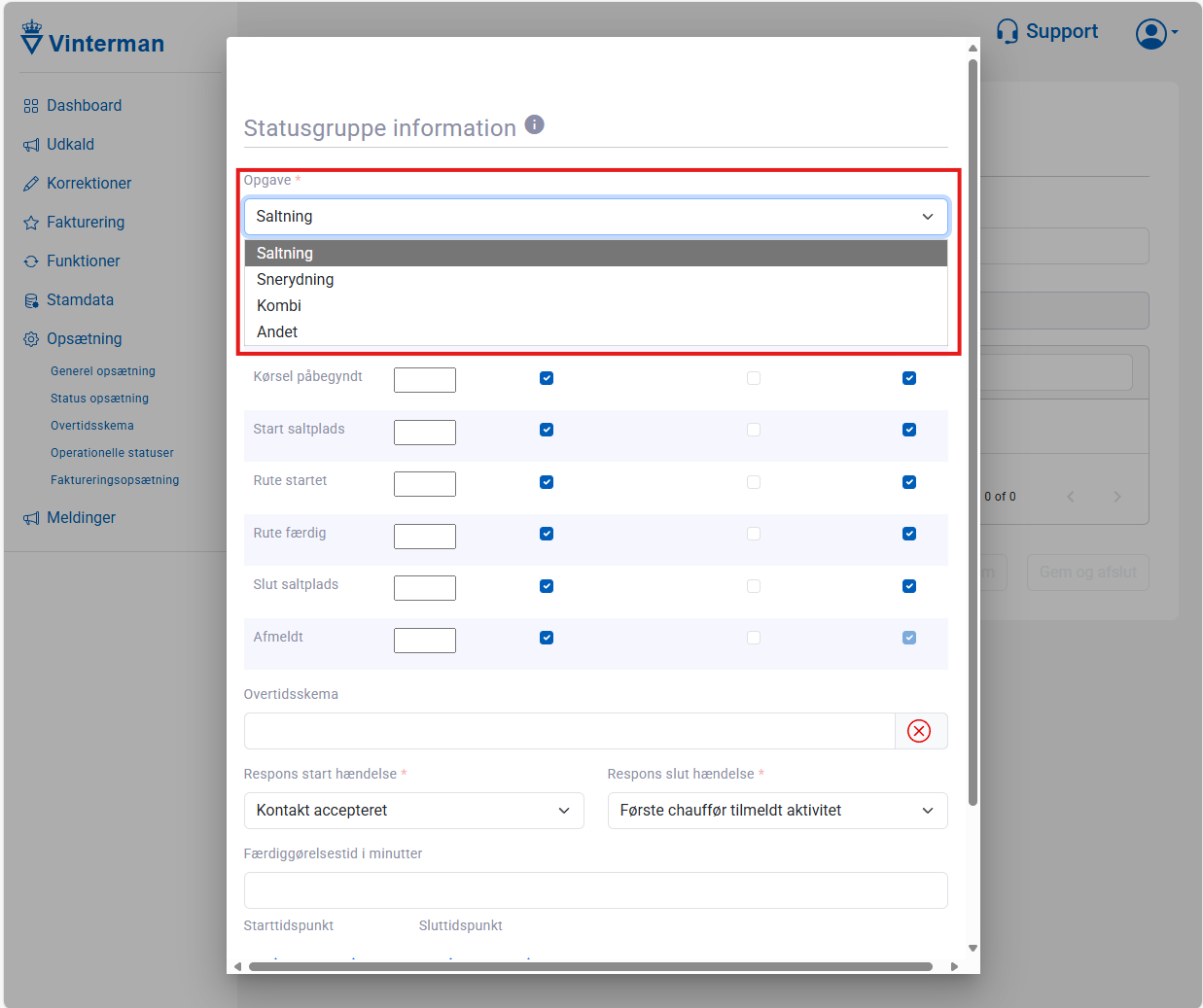
Når der oprettes en statusgruppe, skal der vælges hvilke opgavetype statusgruppen skal matche på. Det er meget vigtigt at der vælges den korrekte opgave type, da statusgruppen ikke kommer til virke for andre opgavetyper end den valgte.
For at vælge opgavetype klikkes der i opgave feltet, hvorefter en drop-down menu vil åbne, hvor der kan vælges imellem;
Saltning
Snerydning
Kombi
Andet
Opsætning af statustrin
Efterfølgende har du mulighed for at opsætte dine statustrin.
Området for opsætning af statustrin er markeret i den røde boks forneden.
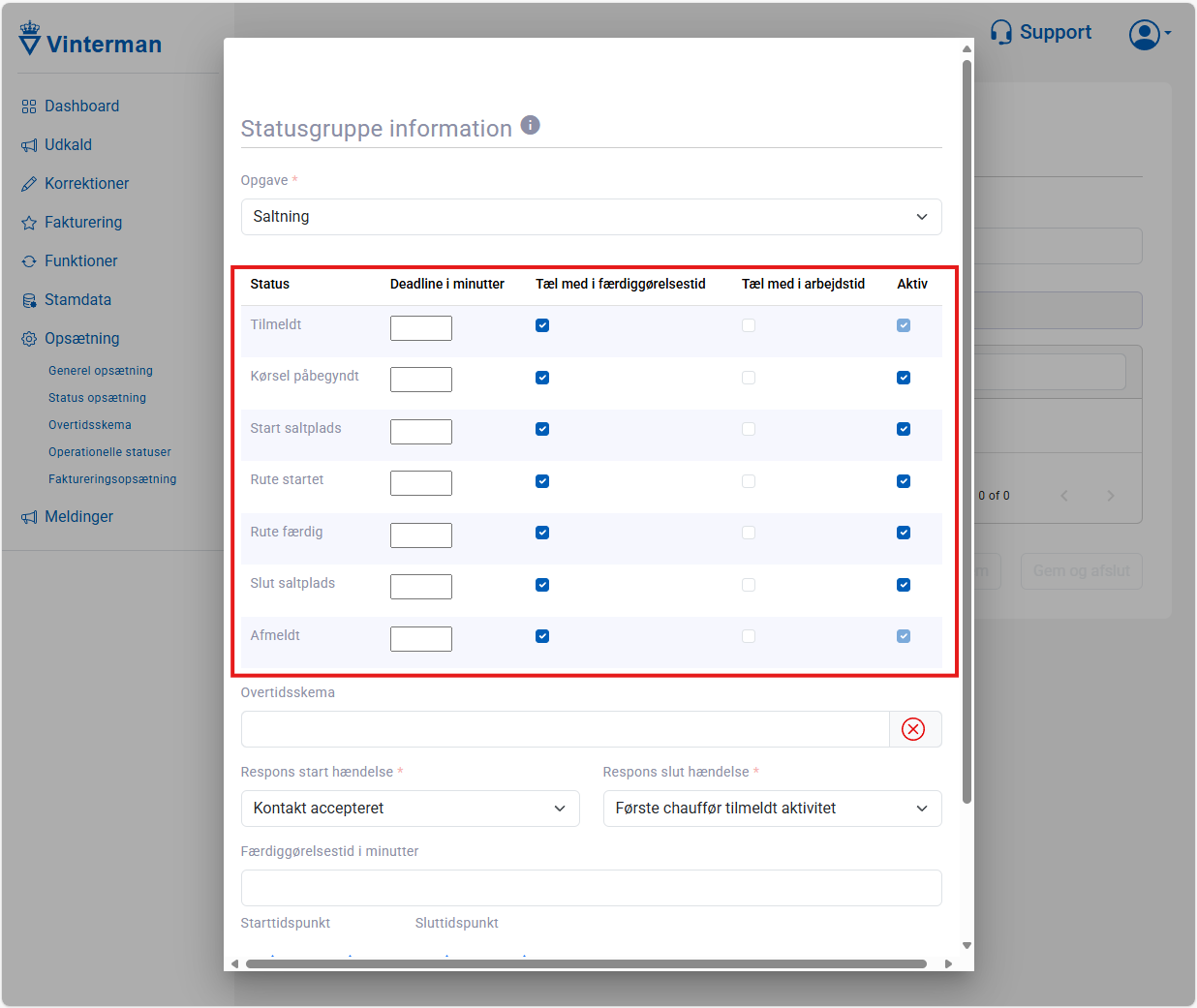
Her kan du se de mulige statustrin for en given aktivitet.
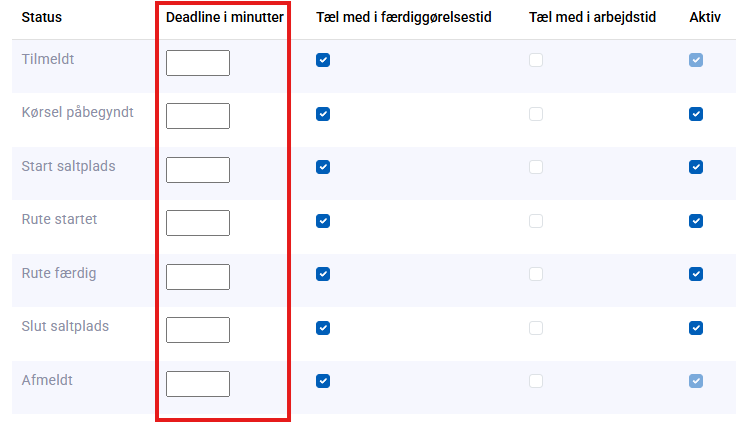
Deadline i minutter
Denne kolonne er implementeret forud for et kvalitetssikringssystem, som forventes at blive implementeret i senere sæsoner. Det betyder at denne kolonne for nuværende ikke har nogen funktion. Det er dog tiltænkt at du udfylder, hvor lang tid der maksimalt må bruges i hvert statustrin, for at sikre at eventuelle bestemmelser i kontrakten er overholdt. Således kan det bruges til senere manuelt kvalitetstjek, og forberedelse til et fremtidigt kvalitetssikringssystem. Du kan dog også lade felterne være tomme.
Tæl med i færdiggørelsestid
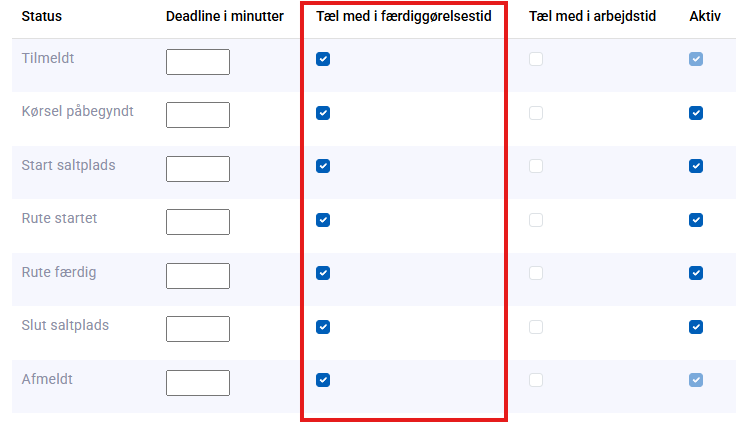
I denne kolonne har du mulighed for at markere, hvilke aktiviteter der tæller med i den samlede færdiggørelsestid. Dette er afgørende for især fakturering, da leverancen vil få en delleverance der hedder færdiggørelsestid. For uddybning af delleverancer og betydningen af dem henvises til guiden Hvad er en Delleverance og hvorfor er den vigtig! .
OBS: Alle statustrin der er markeret til at skulle tælle med i færdiggørelsestid tæller med i én og samme delleverance, hvor tiden i hvert statustrin der er markeret bliver summeret.
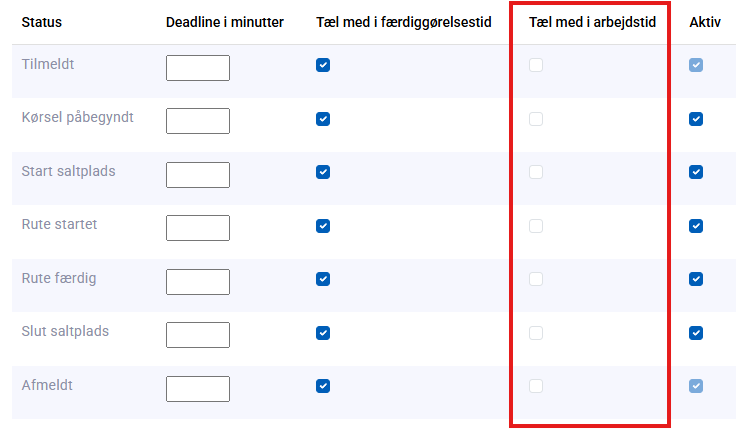
Tæl med i arbejdstid
Denne kolonne bruges til at markere, hvilke statustrin, der skal indgå i selve arbejdstiden. På den måde kan man differentiere mellem hele færdiggørelsestiden og specifikke statustrin. Dog er det vigtigt at bemærke at, hver eneste statustrin der markeres i denne kolonne får sin egen delleverance, der hedder arbejdstid. Det er særligt vigtigt at være opmærksom på, hvis man benytter minimumsafregning.
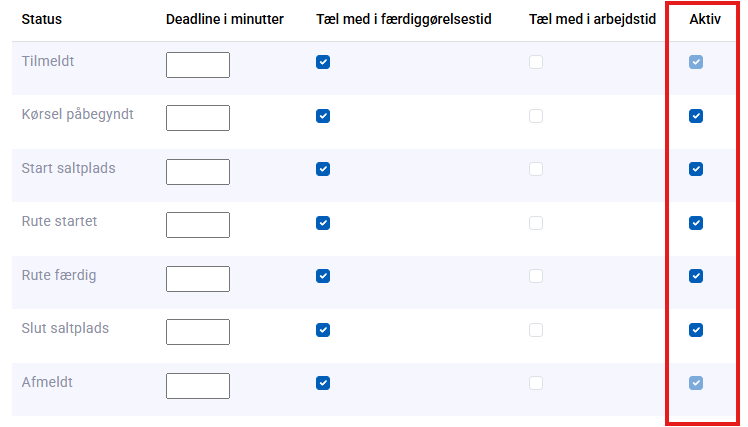
Aktivstatus
Denne kolonne afgør, hvorvidt statustrinnet vil være en del af aktiviteten, og dermed også de statustrin, chaufførerne skal swipe i appen. Hvis et statustrin ikke er markeret med et flueben i denne kolonne, vil det ikke indgå i aktiviteten og statustrinnet vil automatisk springes over når aktiviteten gennemføres.
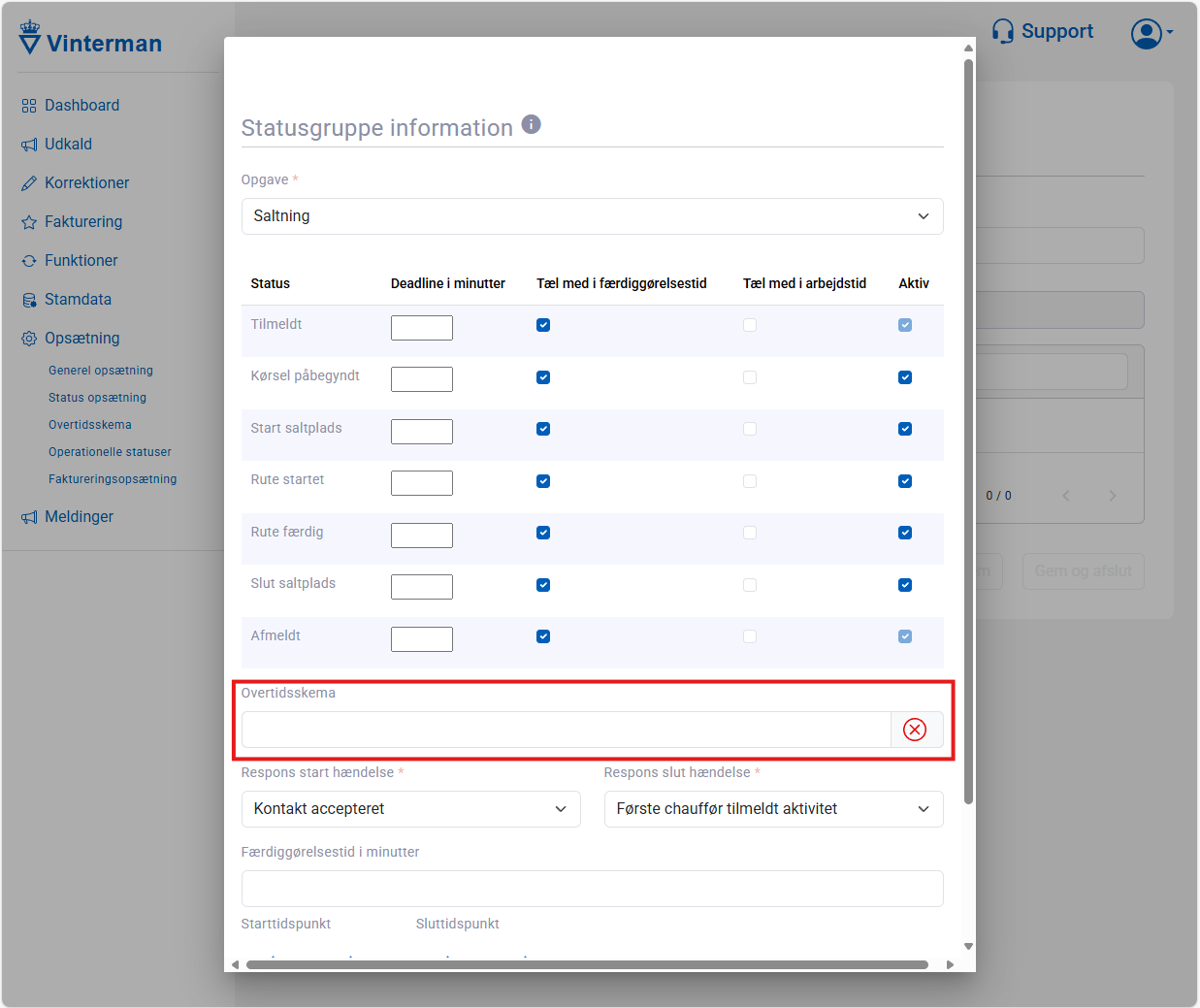
Overtidsskema
I feltet markeret på billedet, har du mulighed for at vælge et overtidsskema der skal være gældende for statusgruppen. Ved at klikke i feltet og begynde at skrive, vil de overtidsskemaer som matcher din søgning fremgå i en dropdown menu. En uddybende guide vedrørende overtidsskemaer kan læses i guiden Hvordan håndteres overtidsskemaer?
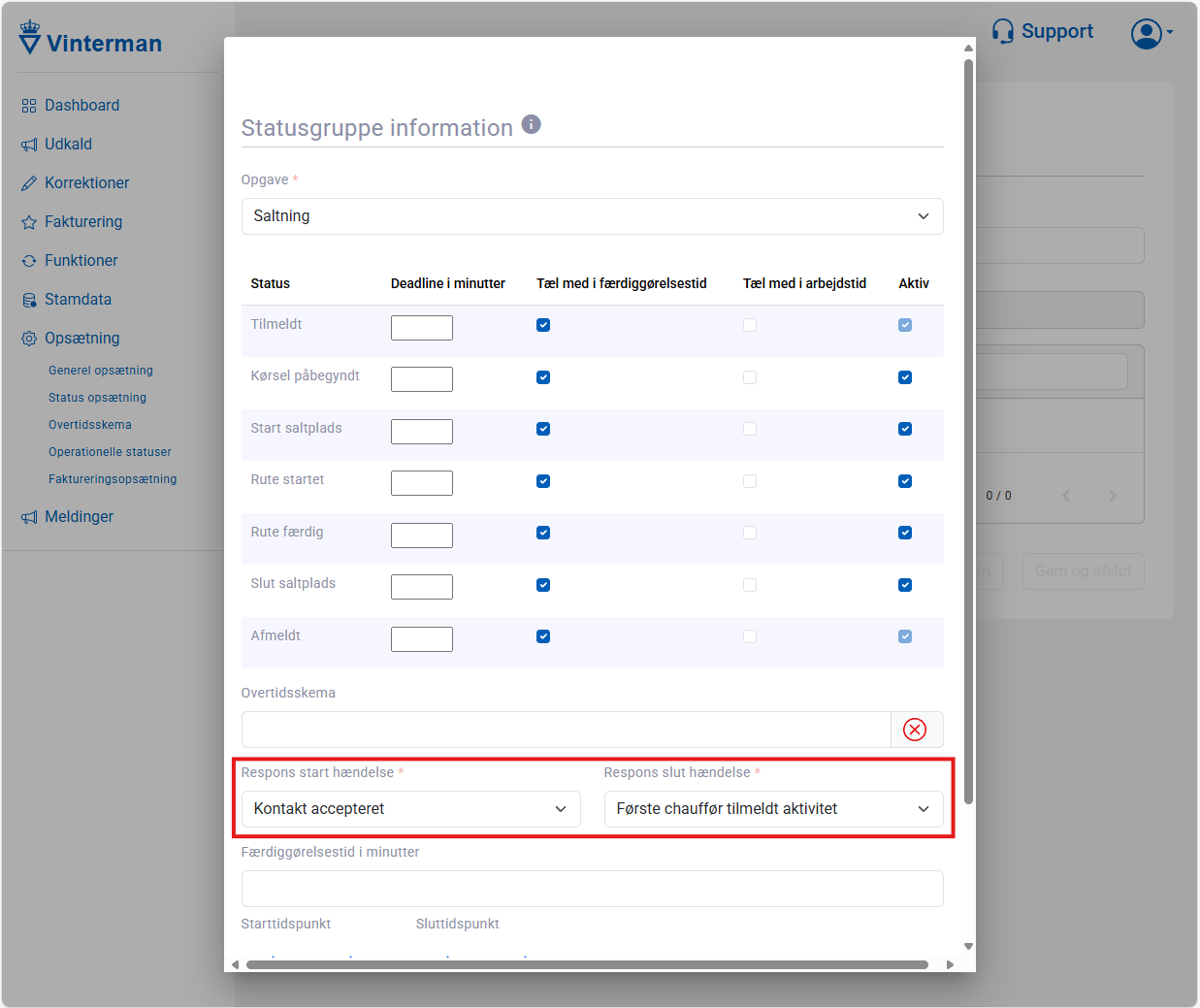
Respons start- og sluttid
Her angiver du hvilke hændelser, der skal tælle som respons start- og sluttid. På den måde vil respons start- og sluttiden automatisk få samme tidsstempel som den hændelse du har valgt.
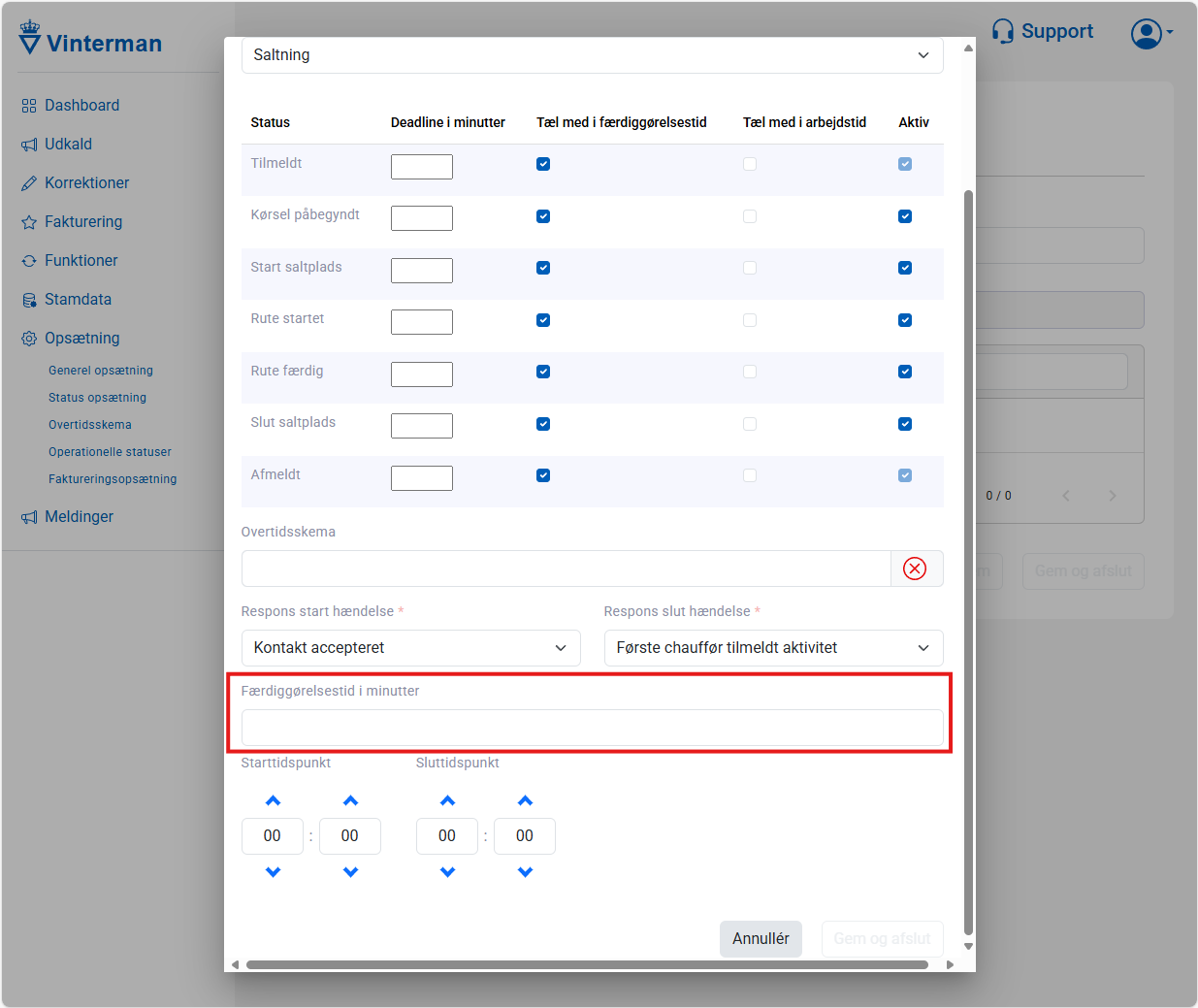
Færdiggørelsestid i minutter
Ligesom for kolonnen “Deadline i minutter” har dette felt heller ikke nogen funktion endnu. Det er også en del af klargørelse til kvalitetssikring, som endnu ikke er implementeret. Det er dog tiltænkt at du kan angive en maksimum færdiggørelsestid, som det er aftalt der kan bruges på aktiviteten. Du kan dog også blot lade feltet være tomt.
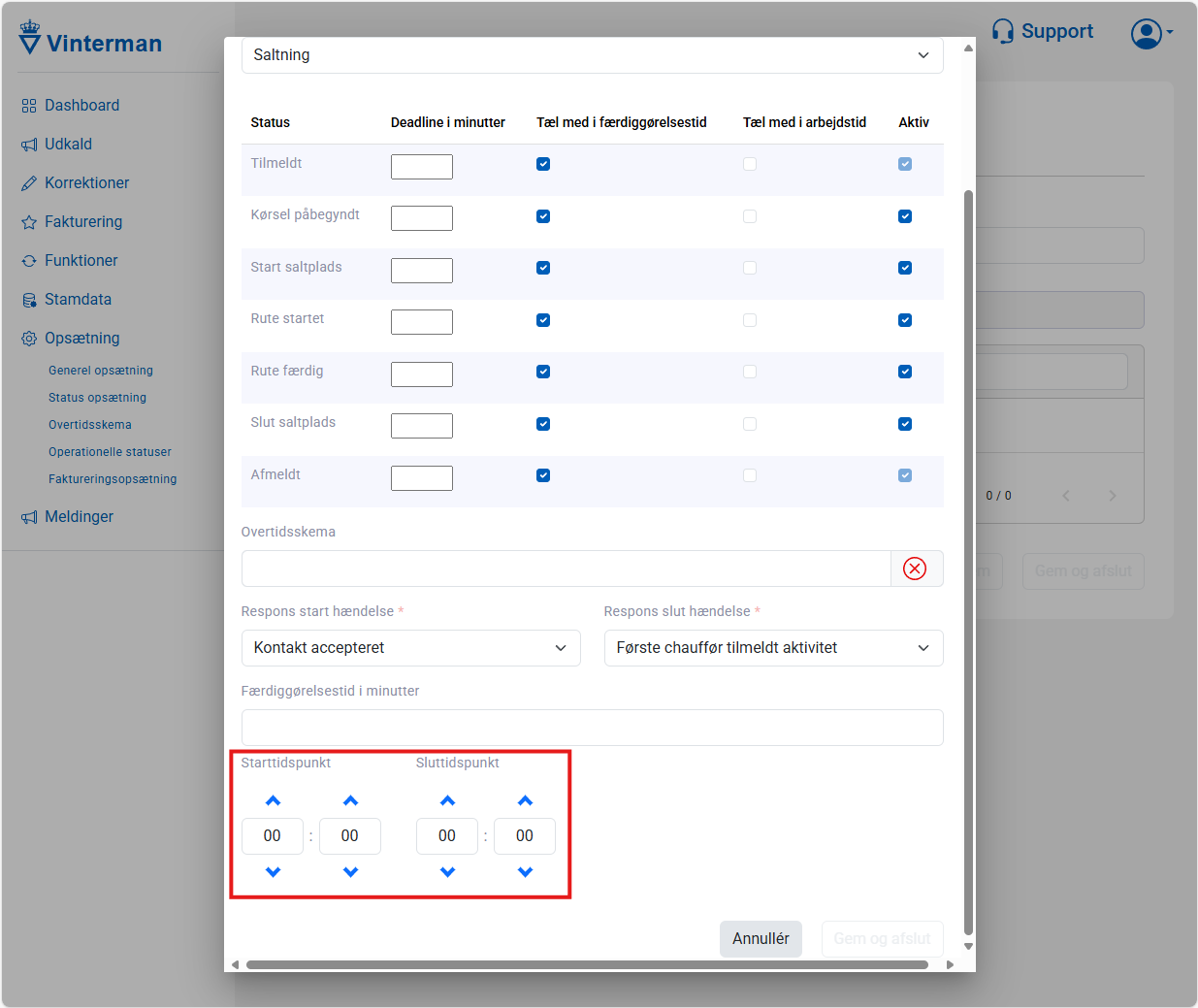
Starttidspunkt og sluttidspunkt
Her angiver du, hvilket tidsrum statusgruppen skal være gældende i. På den måde kan du have forskellige statusgrupper på forskellige tidspunkter af dagen.
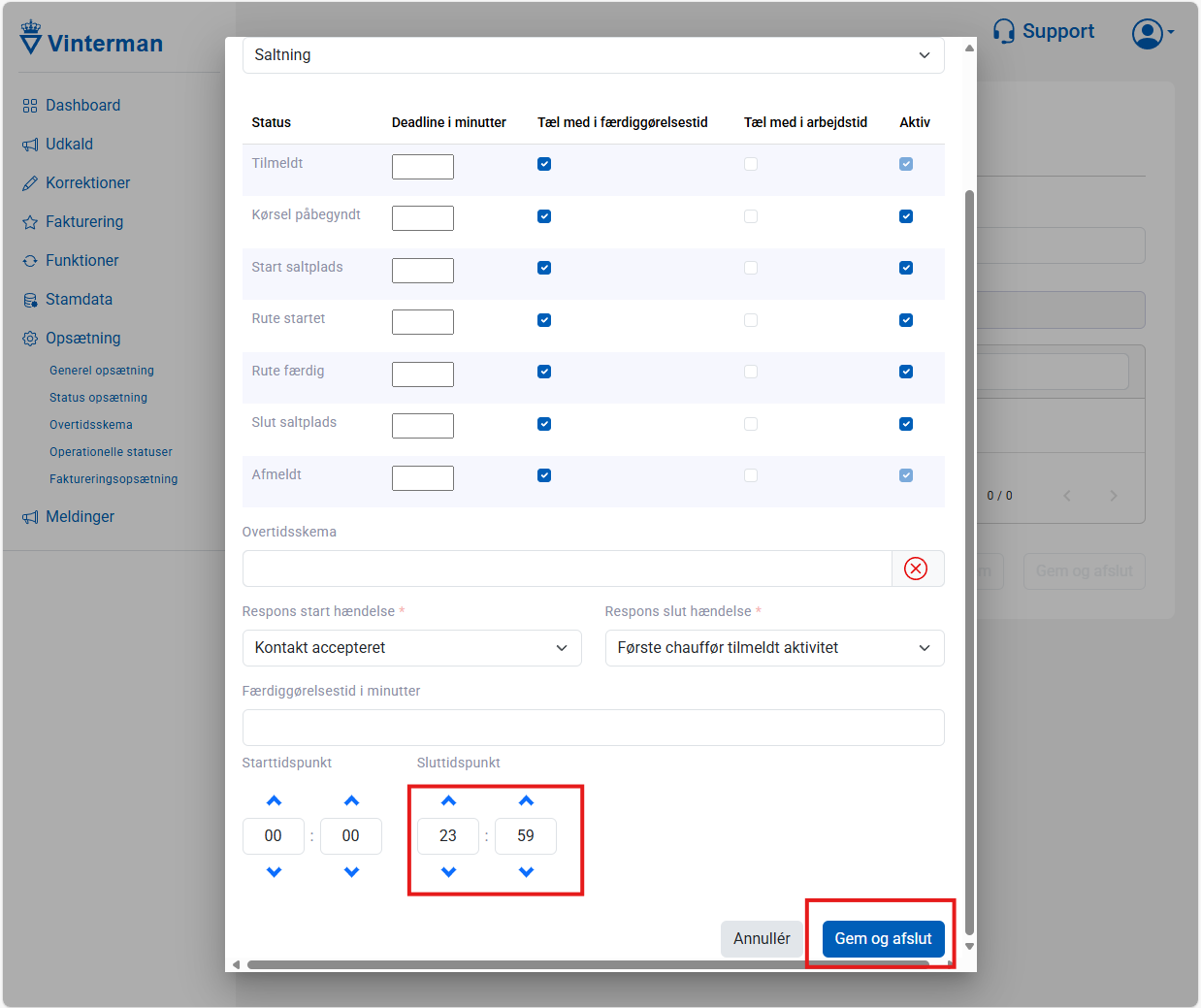
Gem og afslut
Vær opmærksom på at du kun kan trykke [Gem og afslut], hvis du har valgt et sluttidspunkt som er senere end starttidspunktet. 00:00, er altså ikke et gyldigt sluttidspunkt.
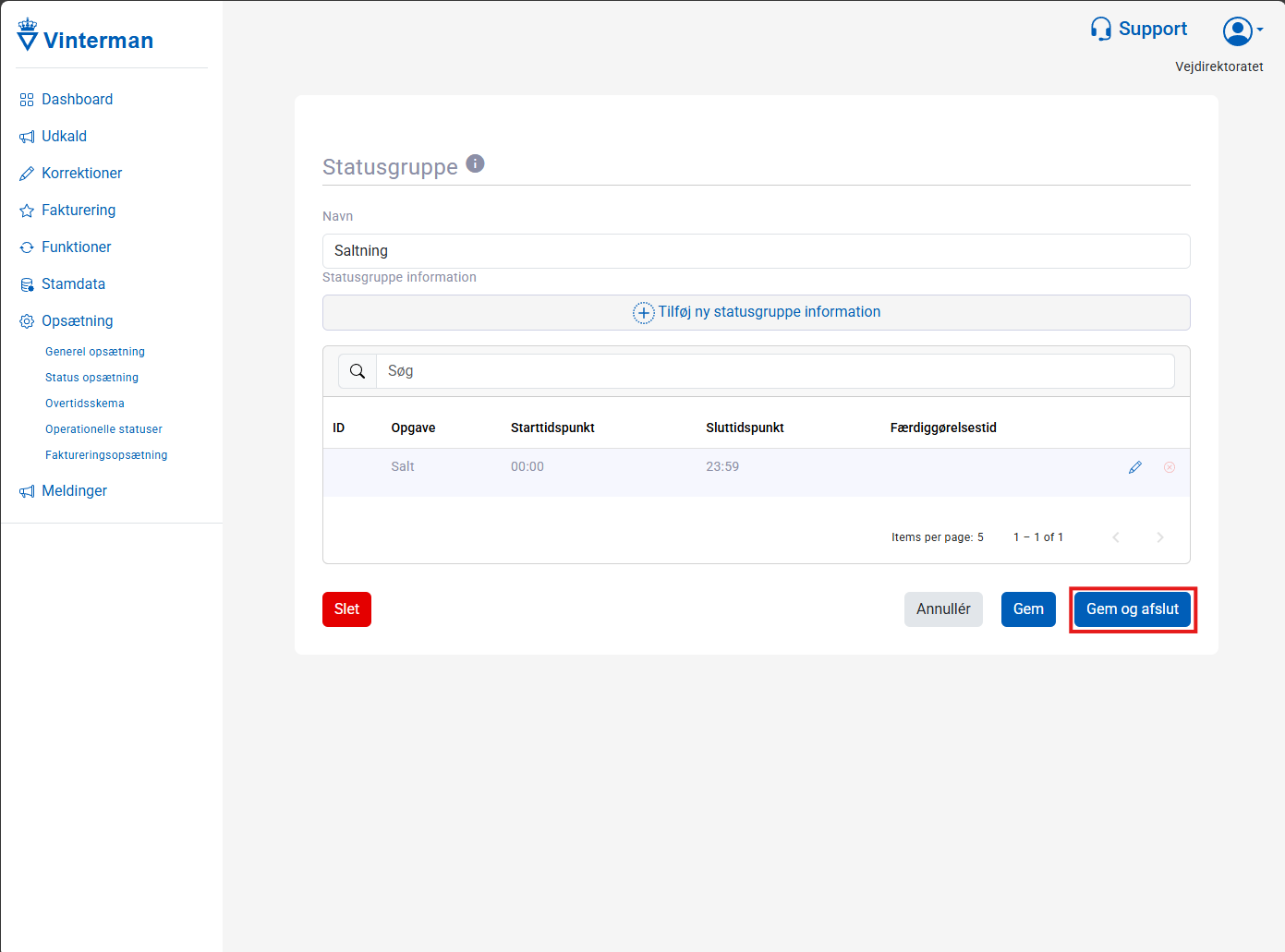
Efterfølgende skal du trykke på [Gem og afslut] igen for at gemme statusgruppen. Men du har også mulighed for at tilføje flere statusgruppe informationer, hvis du eksempelvis vil dække et andet interval på dagen med en anden type information.
3) Eksempler på opsætning
I følgende samling vil du kunne læse en række eksempler på, hvordan statusgrupper kan opsættes i forskellige scenarier: Eksempelsamling - Opsætning til Fakturering
4) Rettelser
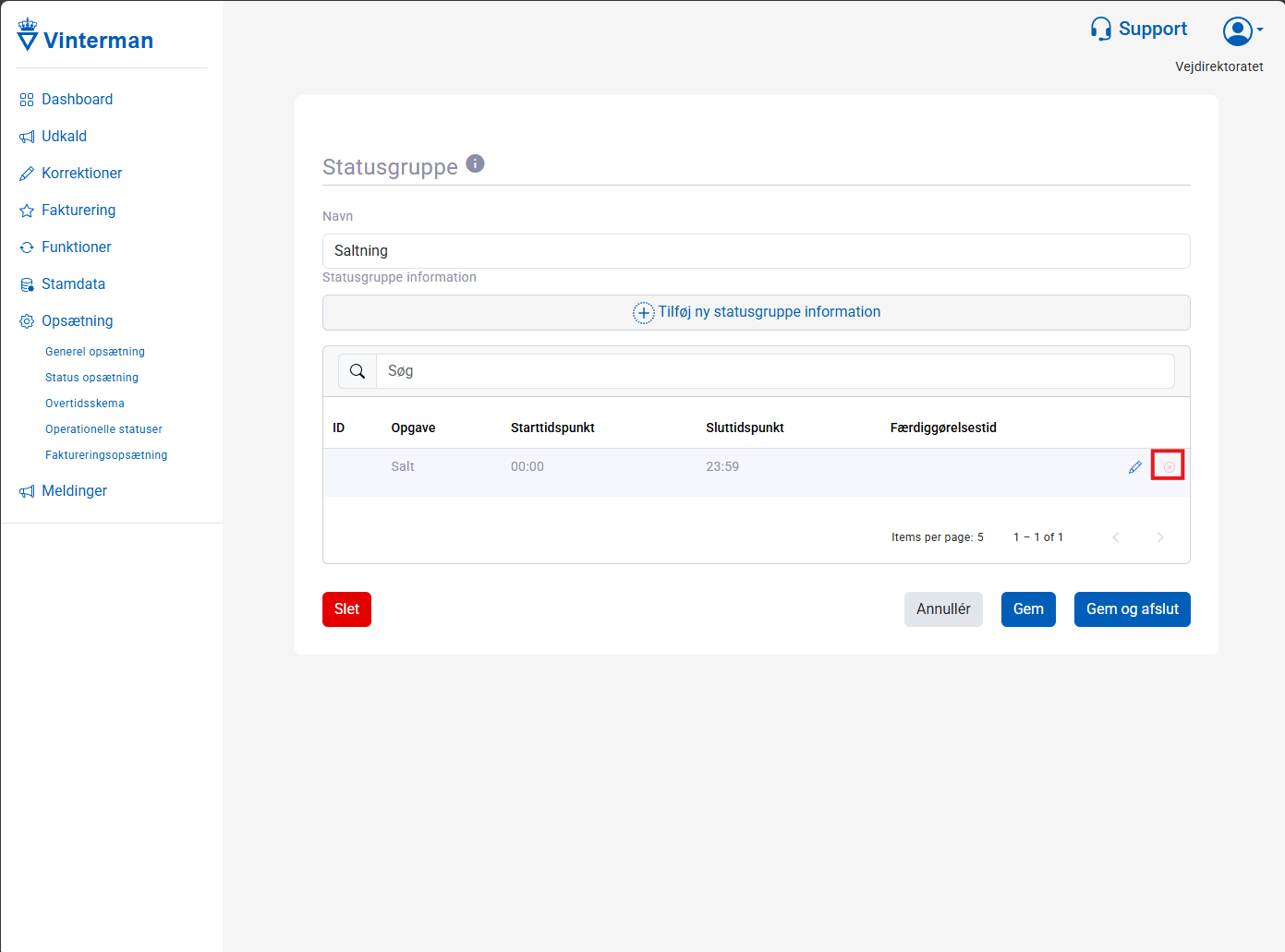
Det er muligt at rette i statusgruppens oplysninger efter oprettelse, hvilket gøres ved at klikke blyants ikonet på den udvalgte statusgruppe i listen over statusgrupper
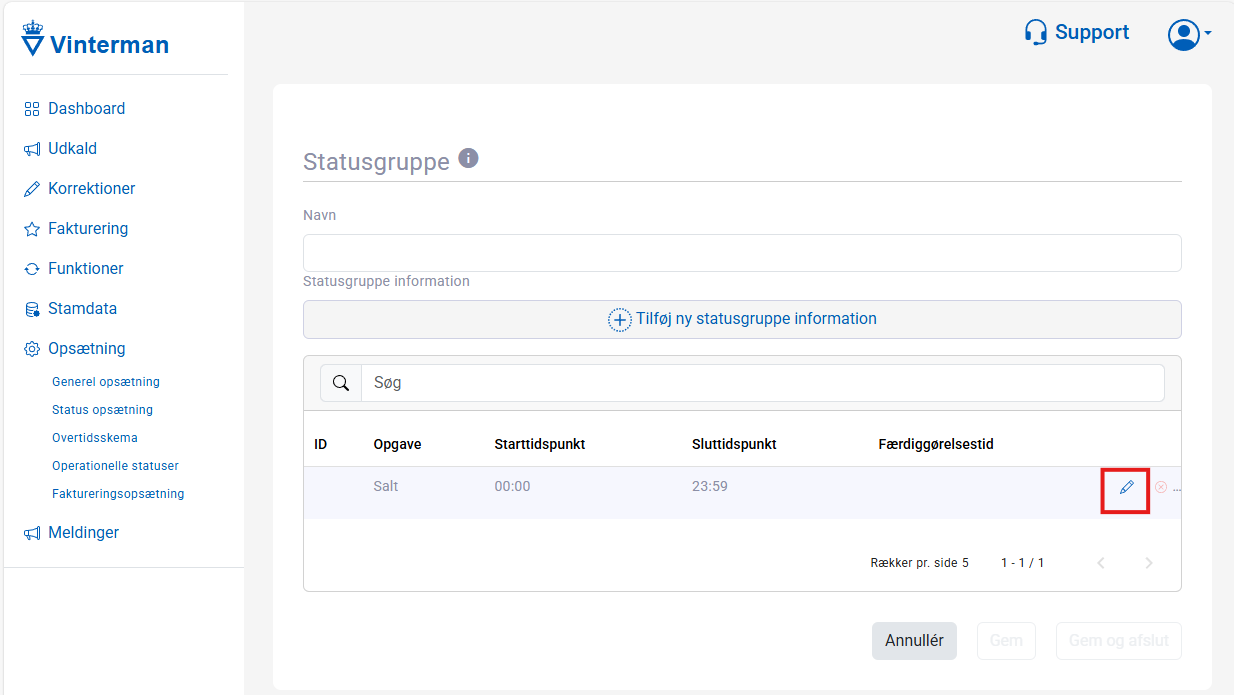
Så åbnes siden, hvor du kan rette i oplysningerne.
Du har også mulighed for helt at slette en status ved at klikke på det røde kryds på statusgruppen.