
Hvordan håndteres overtidsskemaer?
Grundtrin i forløbet
Håndtering af overtidsskemaer har følgende grundtrin:
Overtidsskema siden:
Naviger til Overtidsskema-siden gennem [Opsætning] → [Overtidsskema]
Opret eller vælg eksisterende overtidsskema
Tilføj/rediger overtids intervaller
Gem ændringer
Status opsætning siden
Naviger til Status opsætning-siden gennem [Opsætning] → [Status opsætning]
Vælg en status gruppe eller skab en ny
Vælg et overtidsskema - Gem og afslut
Gem og afslut - Der er nu overtidskema på den specifikke statusgruppe
Sæt overtidsskema på korrektion med følgende grundtrin:
Naviger til korrektionsmodulet gennem [Korrektioner] → [Korrektionsoversigt]
Vælg en korrektion fra listen
Naviger til “Overtidsskema” fanen
Tilføj overtidsinterval med “Tilføj overtidsinterval” knappen
Foretag nødvendige ændringer ift. ugedag, starttid, sluttid, aktivstatus
Gem ændringer
Hvad er overtidsskema?
Overtidssskema er et system til håndtering af overtidsregler og -intervaller i organisationen. Det giver mulighed for at definere specifikke tidsintervaller hvor overtidsbetaling træder i kraft, og hvordan disse skal beregnes. Det bruges derfor til at:
Definere overtidsintervaller: Fastlæg hvornår overtid begynder og slutter
Administrere overtidsregler: Opret forskellige regler for forskellige medarbejdergrupper
Tildele til status grupper: Knyt specifikke overtidsskemaer til relevante statusgrupper
Overvåge og justere: Løbende vedligeholdelse af overtidsregler
Et eksempel på et overtidsskema ses her:
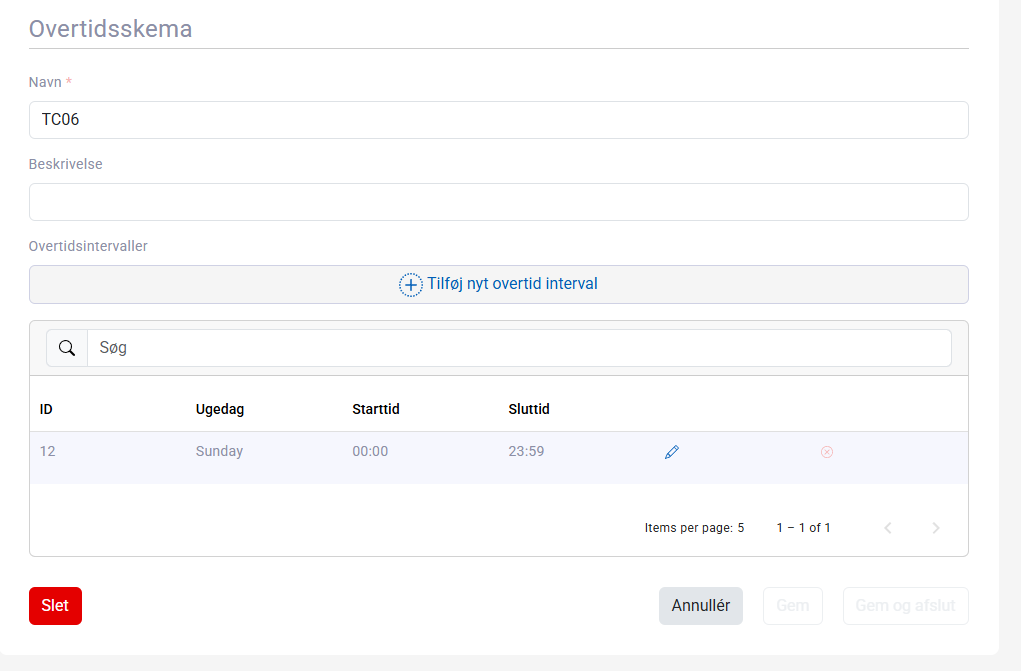
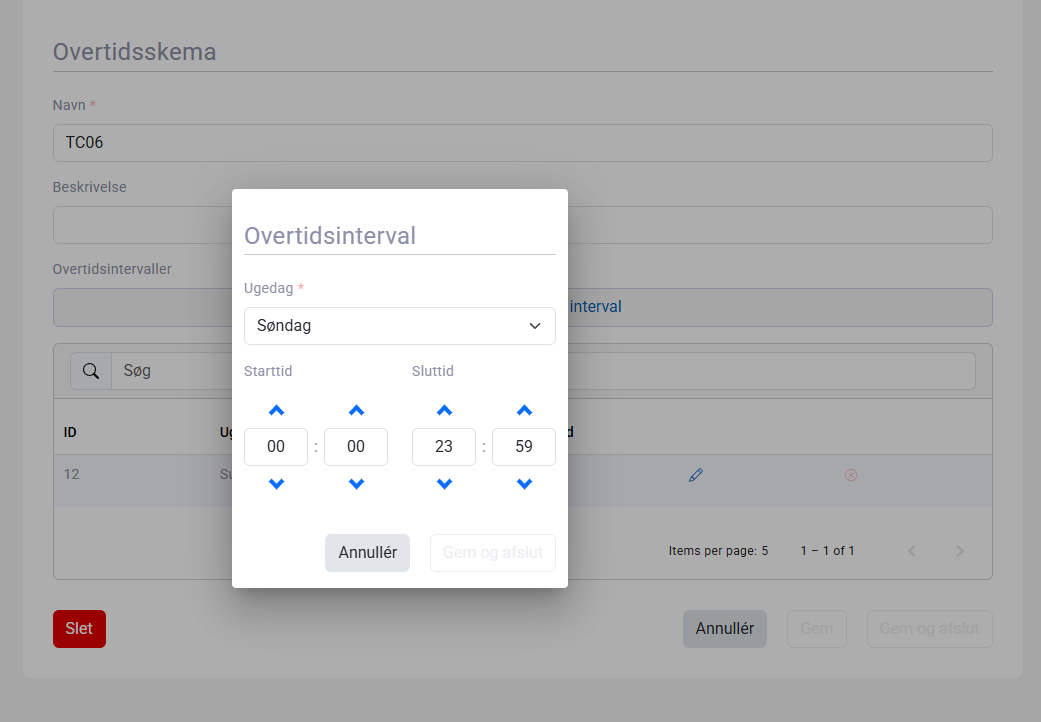
Der er blevet trykket på “Tilføj nyt overtid interval”
Specifikke funktioner
1)Visning af overtidskemaer:
Naviger til Overtidsskema-siden gennem [Opsætning] → [Overtidsskema]
Oversigt viser alle tilgængelige skemaer
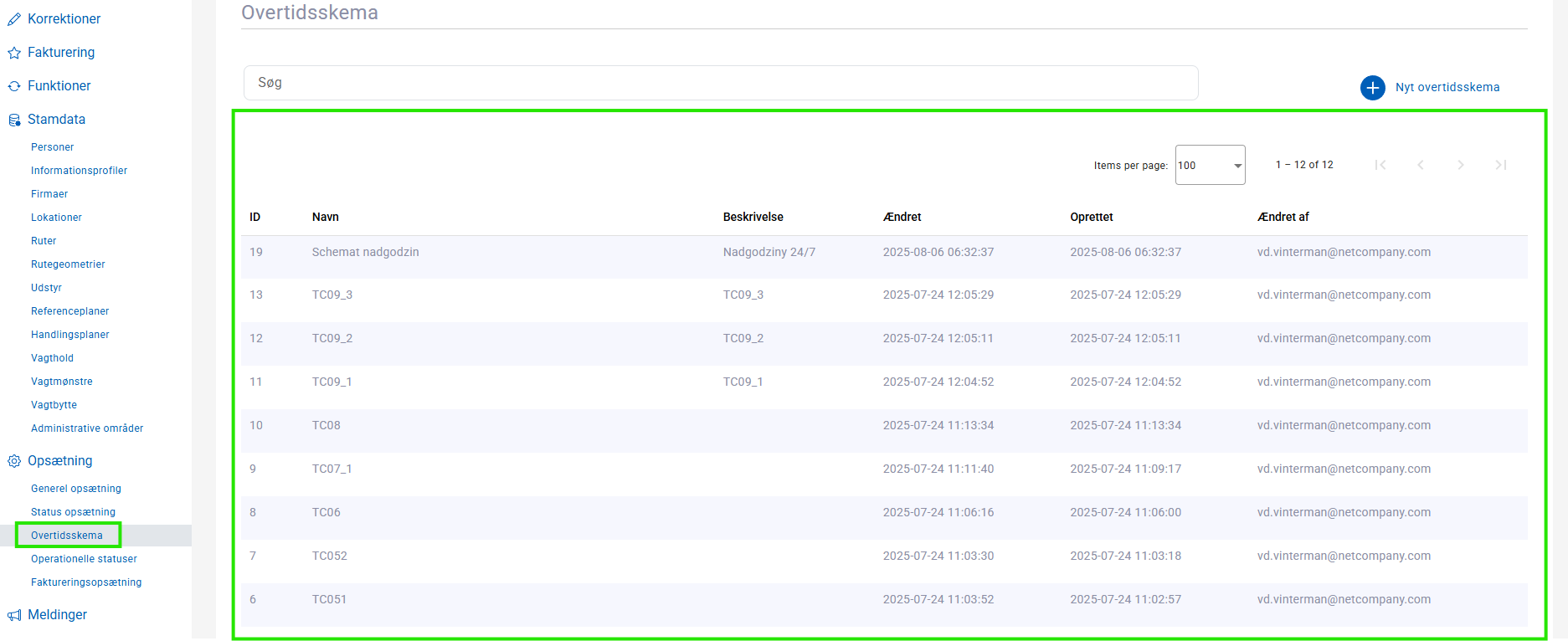
Liste af overtidsskemaer
2) Hvordan oprettes overtidsskemaer og intervaller gennem overtidsskema siden?
Følgende roller kan tilgå overtidsskema:
Vinterplanlægningsobservatør: Har adgang til at se overtidsskemaer og intervaller
Vinterplanlægger: Har adgang til at oprette og redigere overtidsskemaer (inkluderer muligheden for at slette overtidsintervaller) samt tildele overtidsskemaer til statusgruppedetaljer.
Vinterplanlægningsadministrator: Har adgang til at slette overtidsskemaer
Leveranceleder: Har adgang til at se, oprette, opdatere og slette korrigerbare overtidsintervaller.
Oprettelse af nyt overtidsskema:
Naviger til Overtidsskema-siden gennem [Opsætning] → [Overtidsskema]
Opret nyt overtidsskema
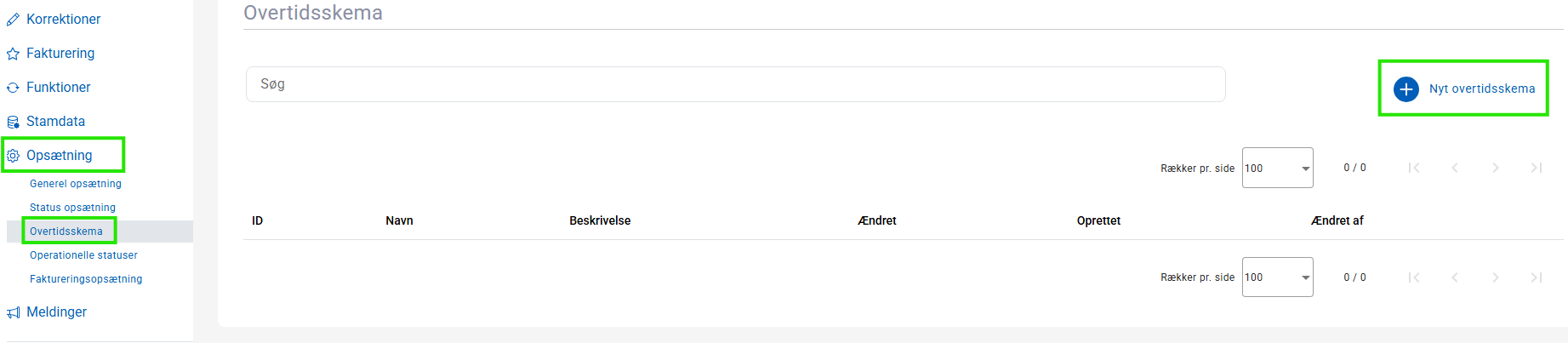
Liste over overtidsskemaer
Tilføj navn (kræves), beskrivelse (valgfrit) og tryk på “Tilføj nyt overtid interval”
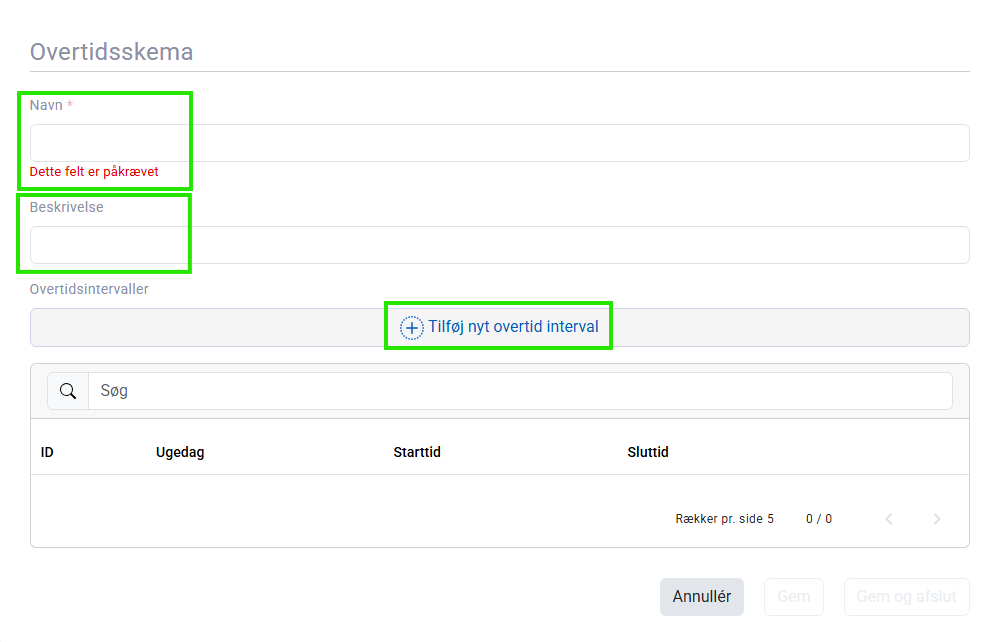
Tilføjelse af overtidsskema og intervaller
Vælg en dag, starttid og sluttid og tryk på “Gem og afslut”
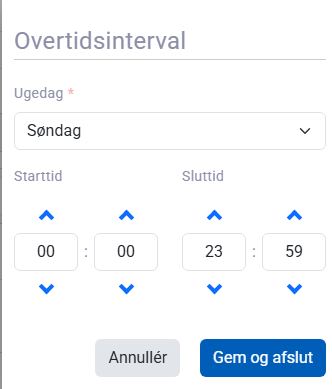
Skabelse af overtidsinterval
Der kan skabes flere intervaller for andre dage ved at trykke på den samme knap som i trin 3
Et interval kan slettes ved at trykke på “X” ikonet på linjen
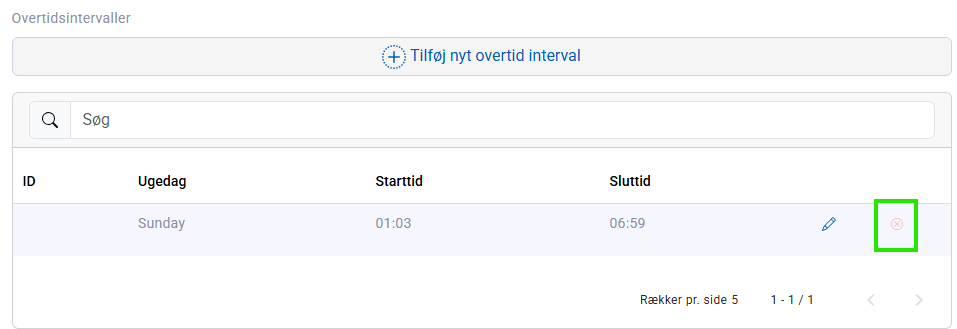
Interval kan slettes ved at trykke her
Et interval kan redigeres ved at trykke på blyant ikonet
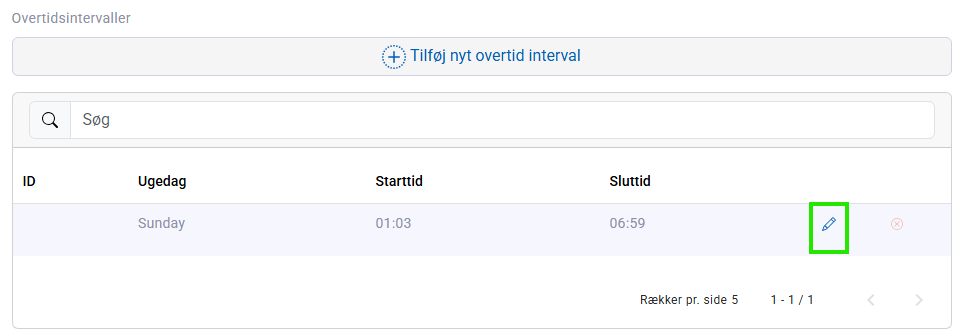
Interval kan redigeres ved at trykke her
Gem skema ved at trykke “Gem” eller “Gem og afslut”
3) Hvordan tildeles overtidsskemaer til status grupper?
Brugerene med rollerne som er beskrevet i afsnit 2, kan tildele overtidsskemaer til status grupper.
Tildeling af skema:
Naviger til Status opsætning-siden gennem [Opsætning] → [Status opsætning]
Vælg en status gruppe eller skab en ny fra listen og rediger denne
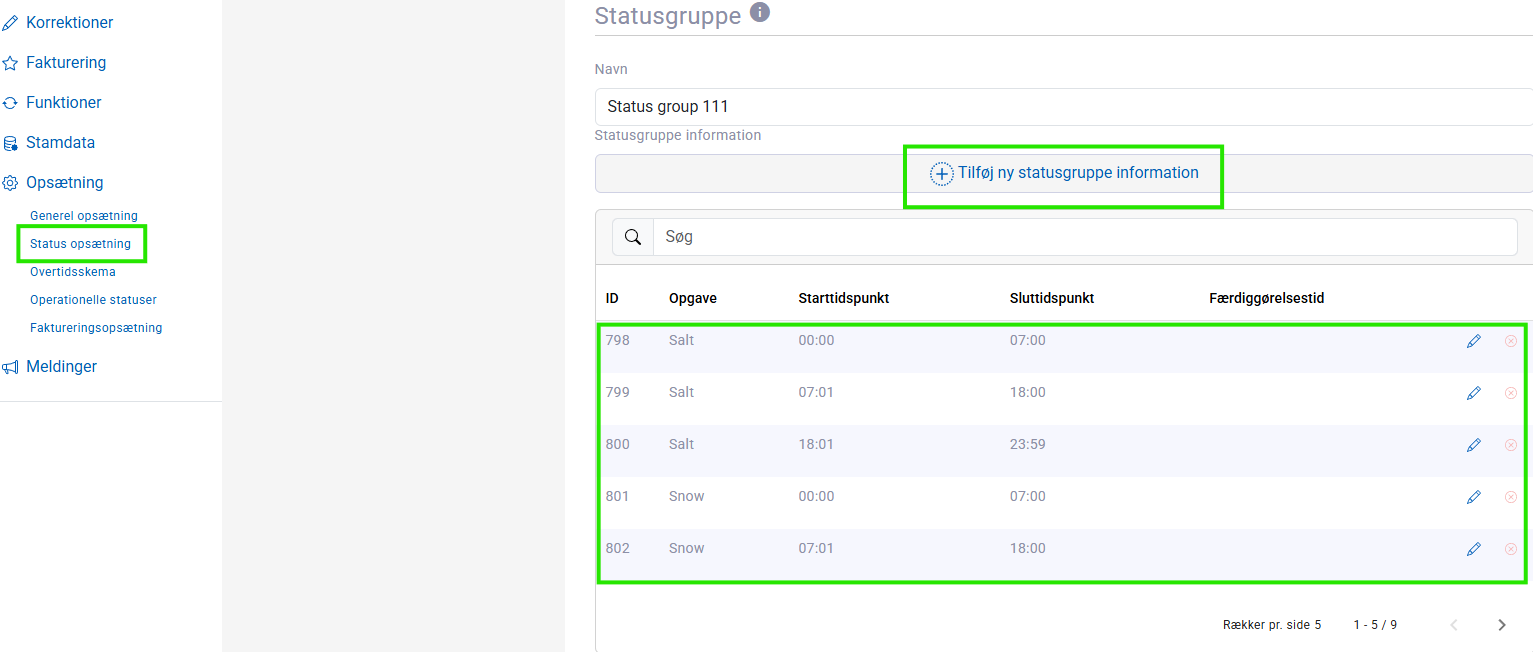
Status opsætning siden
Vælg det relevante overtidsskema fra dropdown efter man har søgt på det/de første bogstaver
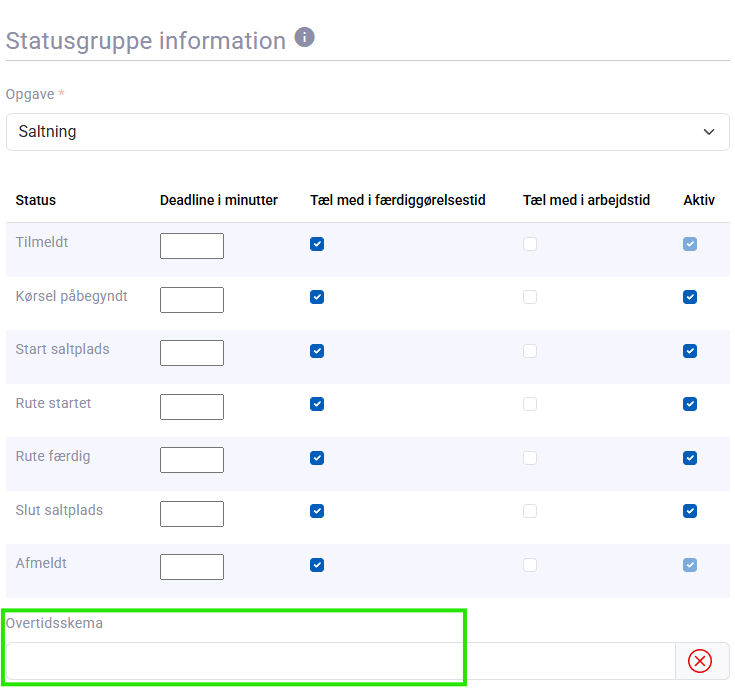
Valg af overtidsskema i en statusgruppe
Gem og afslut - Der er nu overtidskema på den specifikke statusgruppe
Gem og afslut statusgruppen
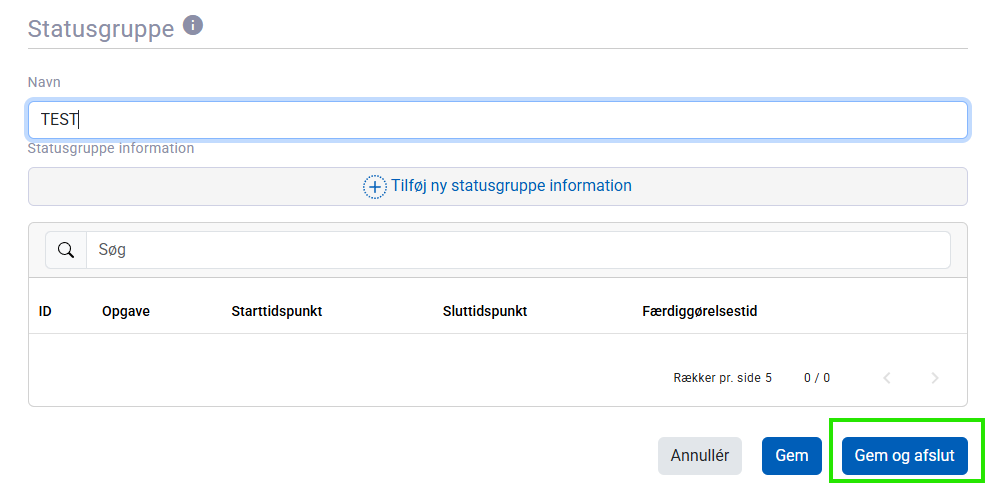
Statusgruppe gemmes
Fjern overtidsskema på statusgruppen ved at åbne den specifikke statusgruppe og trykke på “X” på linjen for overtidsskema. Tryk på “Gem og afslut”.
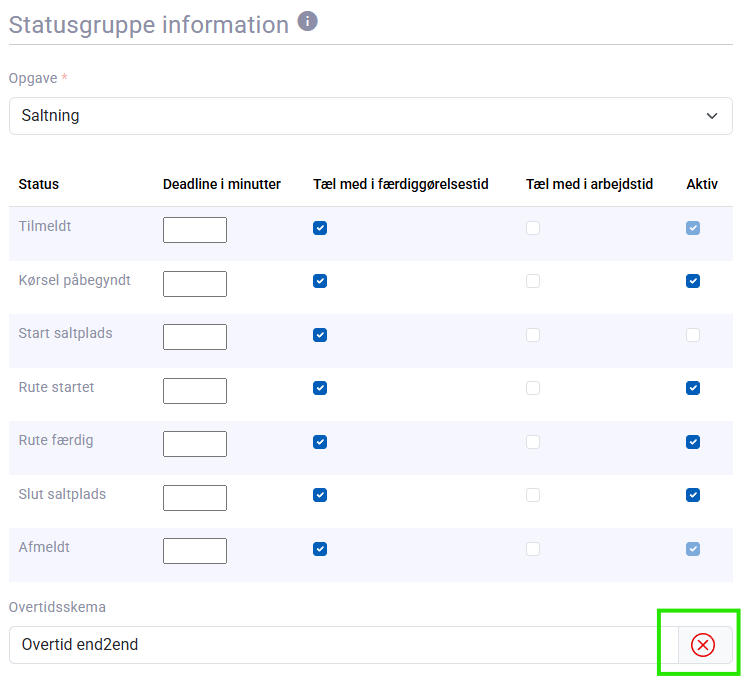
Fjern overtidsskema fra statusgruppe
4) Hvordan tildeles overtidsskemaer til korrektioner?
Hvis man har glemt at sætte overtidsskemaet op på statusgruppen, kan man efterfølgende sætte det direkte op på korrektionen.
Sæt overtidsskema på korrektion med følgende grundtrin:
Naviger til korrektionsmodulet gennem [Korrektioner] → [Korrektionsoversigt]
Vælg en korrektion fra listen
Naviger til “Overtidsskema” fanen
Der findes en liste af overtidsintervaller hvis der allerede er blevet skabt sådanne på korrektionen. Disse kan sorteres på aktive, inaktive og alle.
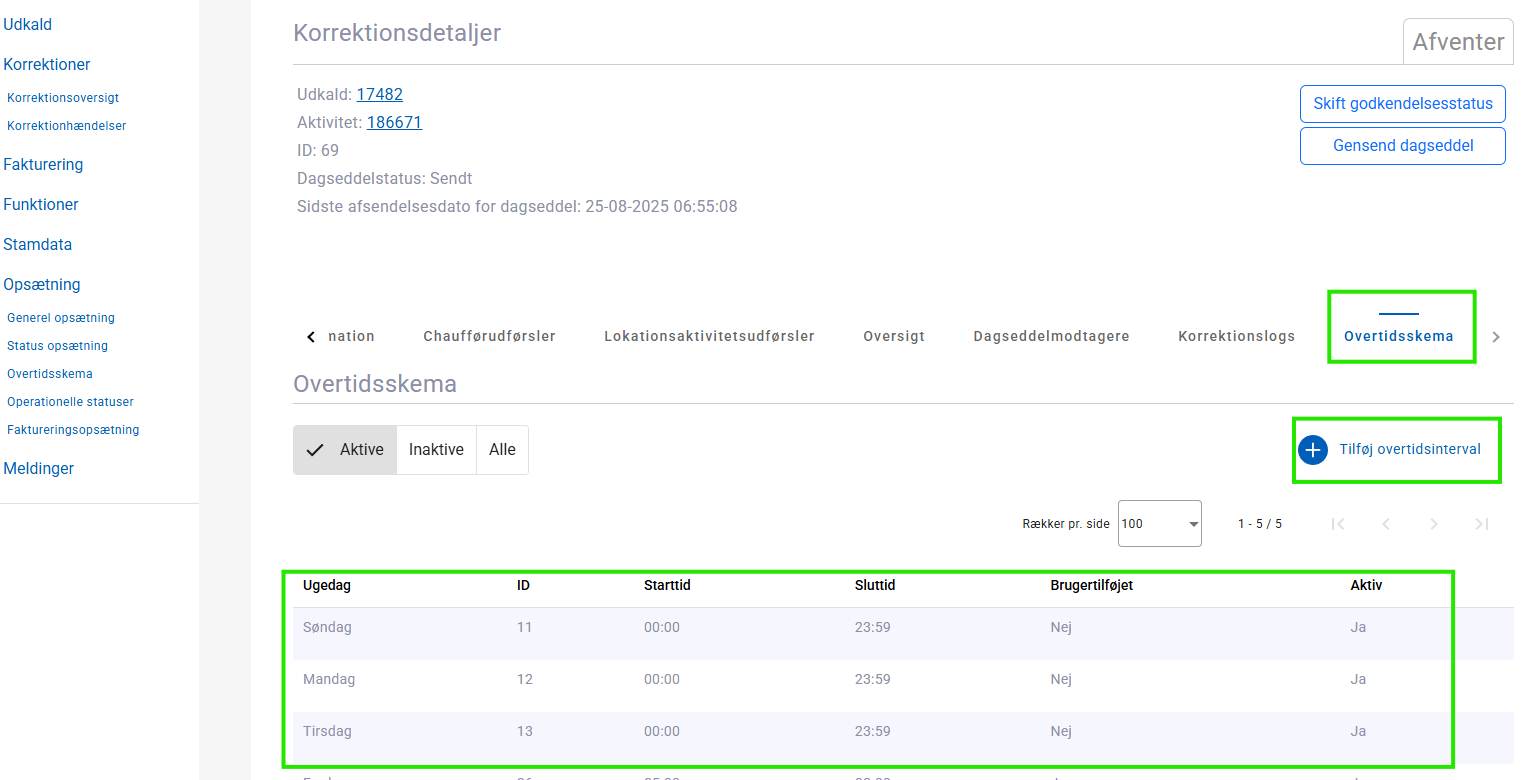
Overtidsskema fanen
Tilføj overtidsinterval med knappen
Foretag nødvendige ændringer ift. ugedag, starttid, sluttid, aktiv. Overtidsintervallet kan ikke gemmes hvis det er overlappende med andre overtidsintervaller eller er et negativt overtidsinterval.
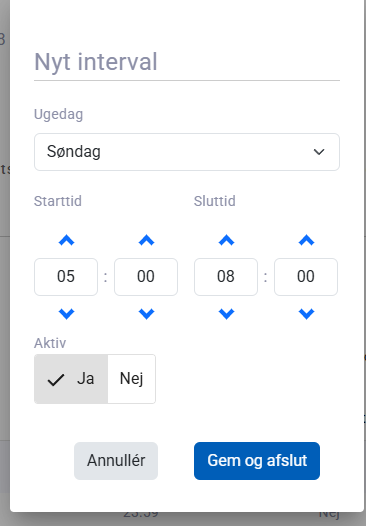
Overtidsskema modulet
Gem ændringer
Tips til effektiv håndtering
Statusgrupper: Tilføj overtidsskemaer til statusgrupper for konsistente fremtidige udsendelser
Korrektioner: Tilføj overtidsskemaer til korrektioner når det skal bruges til specifikke aktiviteter