
Hvordan oprettes en ny leverance?
Grundtrin i forløbet
1) Naviger til siden
I dette trin går vi fra startsiden på Vinterman hen til siden, der vedrører prisregler.
Ved klik på [Fakturering] i menuen til venstre åbnes følgende muligheder:
Godkendelsesoverblik
Fakturalinjer
Faktureringsgrundlag
Leverandørliste
Prisliste
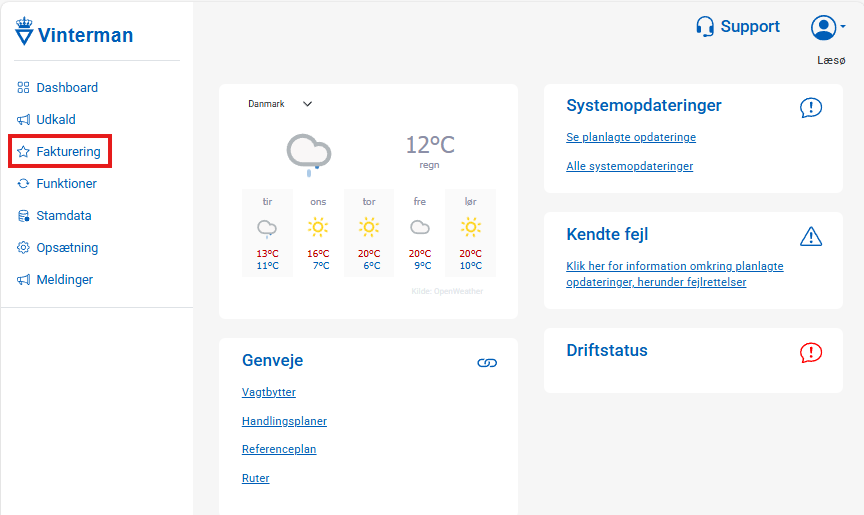
Klik på [Fakturalinjer] for at åbne siden med fakturalinjer.
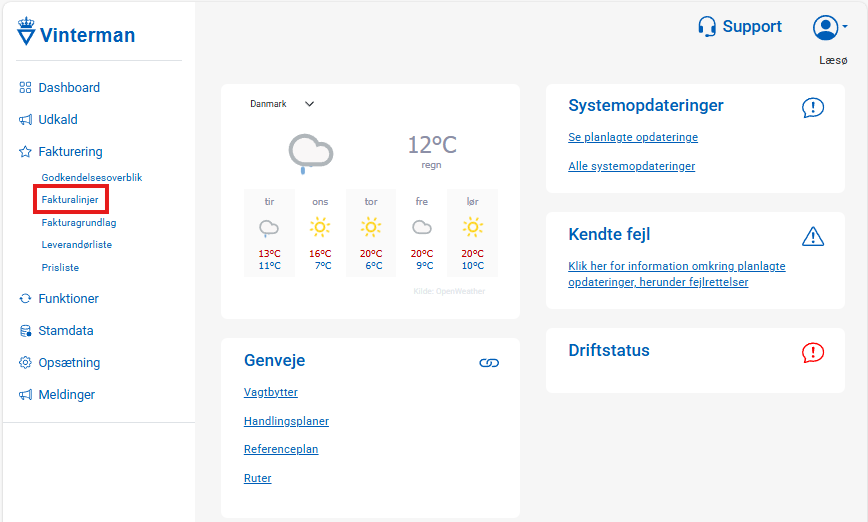
På denne side kan du se to faner:
Prisgodkendelse
Faktura oprettelse
2) Start oprettelse af ny leverance
For at starte oprettelsen af en ny leverance:
Klik på [+ Opret ny leverance] knappen øverst til højre på siden
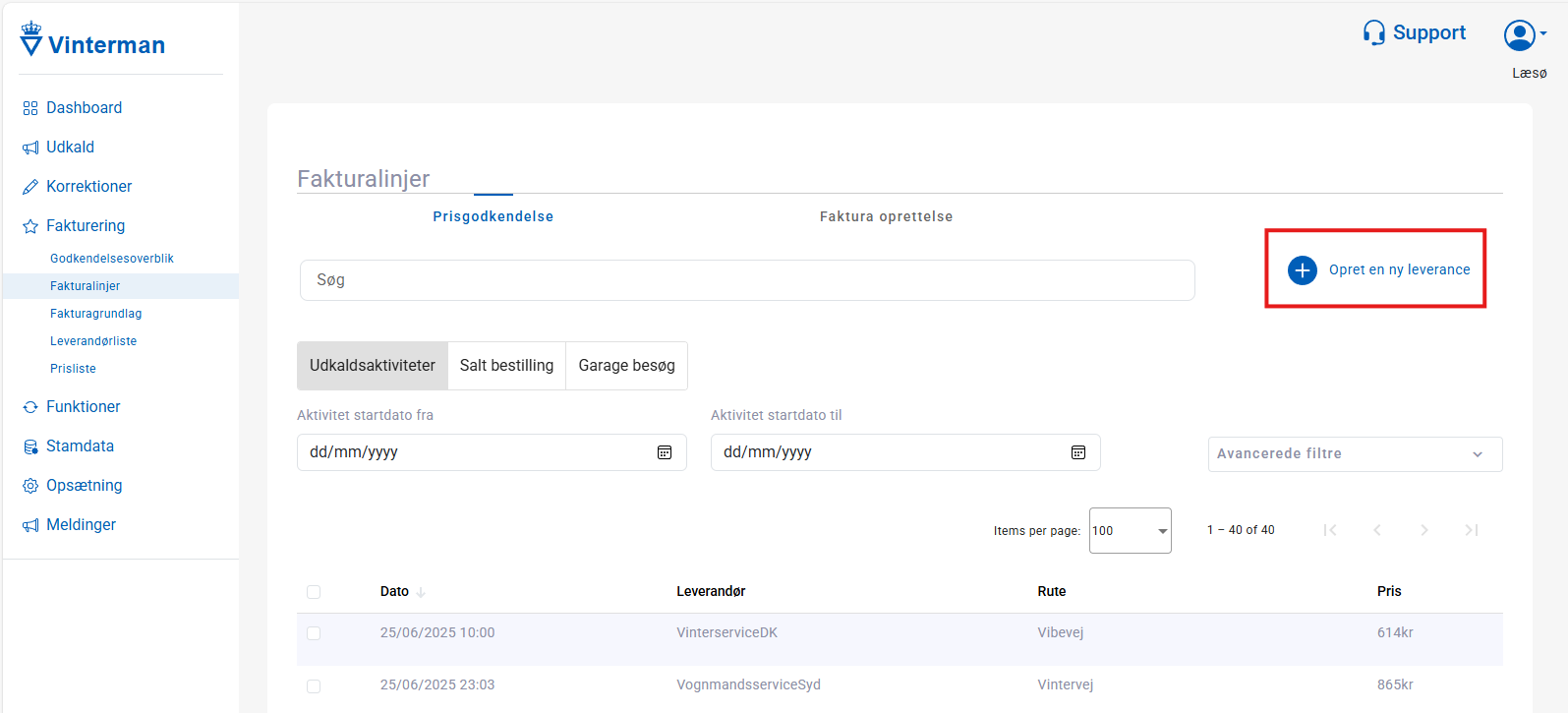
En formular åbnes, hvor du skal udfylde oplysninger om leverancen
3) Udfyld leveranceoplysninger
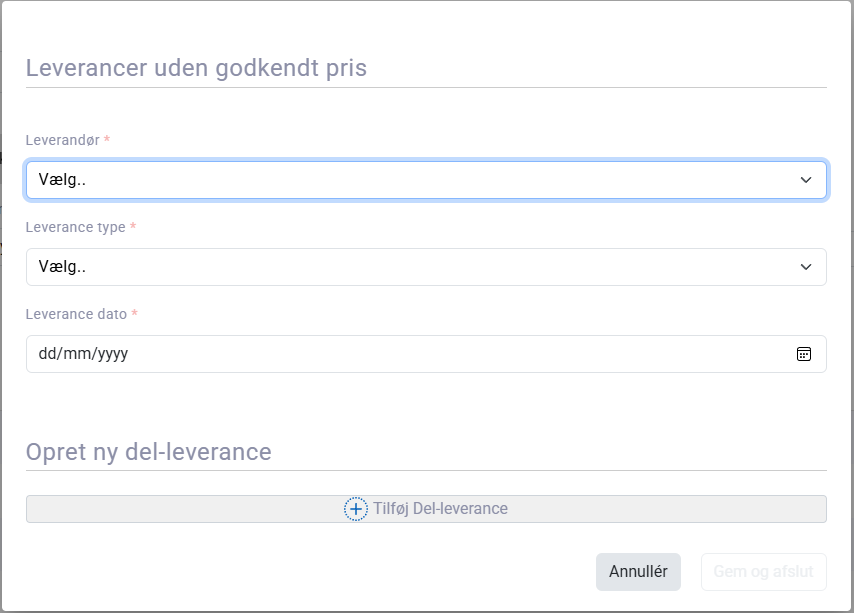
I formularen skal du nu udfylde grundlæggende oplysninger om leverancen:
Påkrævede felter (markeret med *)
Leverandør*: Vælg leverandøren fra dropdown-listen
Kun aktive leverandører vises i listen
Leverancetype*: Vælg følgende type:
Udkaldsaktiviteter
Aktivitetstype: Vælg mellem:
Saltning
Snerydning
Kombi (både snerydning og saltning)
Andet
Udstyr: Vælg det anvendte udstyr fra dropdown-listen
Rute: Vælg den relevante rute fra dropdown-listen
Kørsel nummer: Angiv gennemkørsels nummer (numerisk værdi)
Leverance dato*: Vælg datoen for leverancen ved at klikke på kalender-ikonet
4) Tilføj del-leverancer
Del-leverancer er specifikke komponenter af den overordnede leverance, f.eks. timer, materialer eller andre ydelser. For at tilføje en del-leverance:
Klik på [+Tilføj Del-leverance] knappen
En ny række vises i del-leverance-sektionen
Udfyld følgende felter for del-leverancen:
Type: Vælg typen af del-leverance fra dropdown-listen, f.eks.:
Arbejdstid
Pause fra arbejdstid
Arbejdstid på værksted
Lokation
Færdiggørelsestid
Responstid
Pause tid
Værkstedstid
Ressourceforbrug
Antal: Indtast mængden (numerisk værdi)
Er der overarbejde: Vælg ja, hvis del-leverancen er udført som overtidsarbejde
Lokation: Vælg lokation fra dropdown-listen (hvis relevant)
Resourcestype: Vælg resourcetype fra dropdown-listen (hvis relevant)
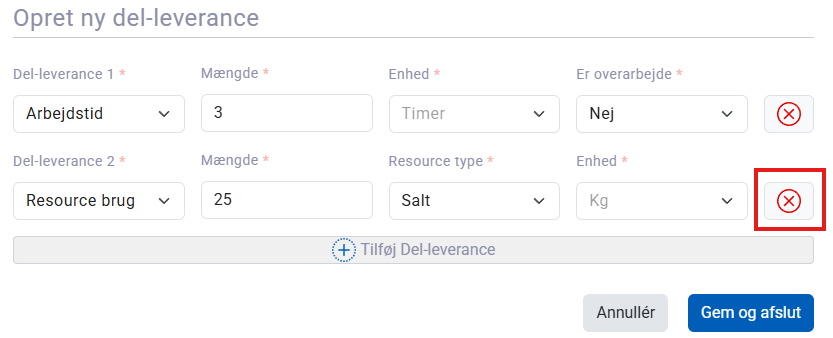
Du kan tilføje flere del-leverancer ved at gentage processen. Klik på [+Tilføj del-leverance] for hver ny del-leverance, du ønsker at tilføje.
Hvis du ønsker at fjerne en del-leverance, kan du klikke på det røde kryds til højre for den pågældende del-leverance.
5) Gem leverancen
Når du har udfyldt alle nødvendige oplysninger:
Gennemgå de indtastede oplysninger for at sikre, at alt er korrekt
Klik på [Gem og afslut] knappen nederst i formularen
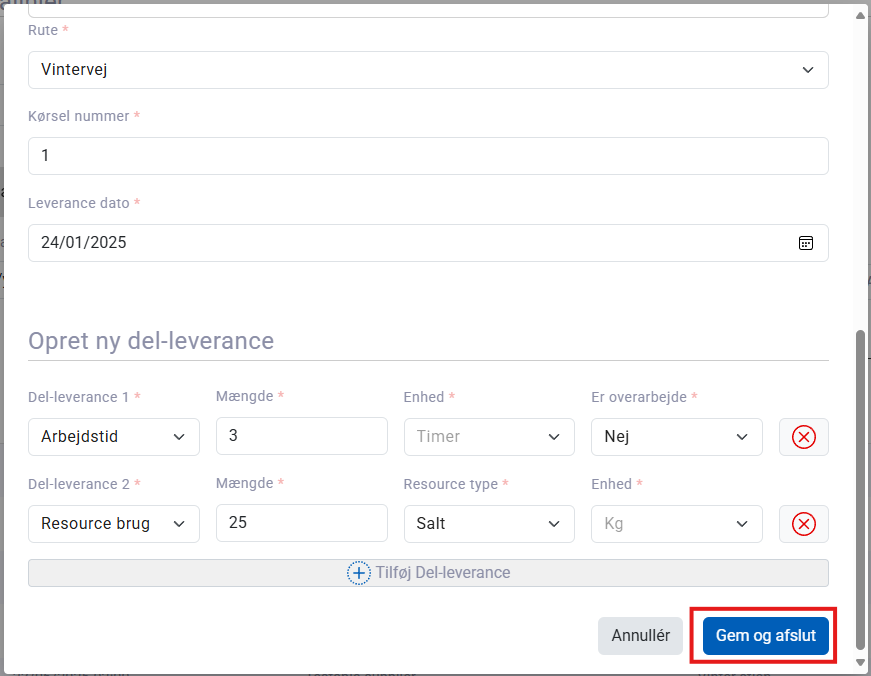
Systemet gemmer nu leverancen og tilføjer den til Prisgodkendelse-fanen på Fakturalinjer-siden.
Hvad sker der efter oprettelse?
Efter oprettelse vil leverancen:
Automatisk blive behandlet af prisregel-motoren, som forsøger at matche den med en eksisterende prisregel (dette sker øjeblikkeligt, når leverancen oprettes - og såfremt der er et prismatch, vil prisen matches med det samme).
Vises i Prisgodkendelse-fanen, hvor den afventer godkendelse
Følge den normale godkendelsesproces for fakturalinjer, som gennemgås i Hvordan godkendes en pris på en fakturalinje?
Eksempel på oprettelse af ny leverance i Vinterman
Her gennemgår vi et konkret eksempel på, hvordan du opretter en ny leverance for en snerydningsopgave udført af VinterRydDanmark.
Udgangspunkt
I dette eksempel skal vi oprette en leverance med følgende detaljer:
Leverandør: SneRydDanmark
Leverancetype: Udkaldsaktiviteter
Aktivitet startdato: 06-01-2025
Rute: Vintervej
Udstyr: P3
Aktivitetstype: Snerydning
Gennemkørsler: 1
Del-leverancer:
Type: Arbejdstid
Antal: 5,5 timer
Trin 1: Naviger til Fakturalinjer-siden
Log ind i Vinterman-systemet
Klik på [Fakturering] i hovedmenuen til venstre
Klik på [Fakturalinjer] i undermenuen
Du er nu på Fakturalinjer-siden med "Prisgodkendelse"-fanen aktiv.
Trin 2: Start oprettelse af ny leverance
Klik på [+ Opret en ny leverance] knappen øverst til højre på siden
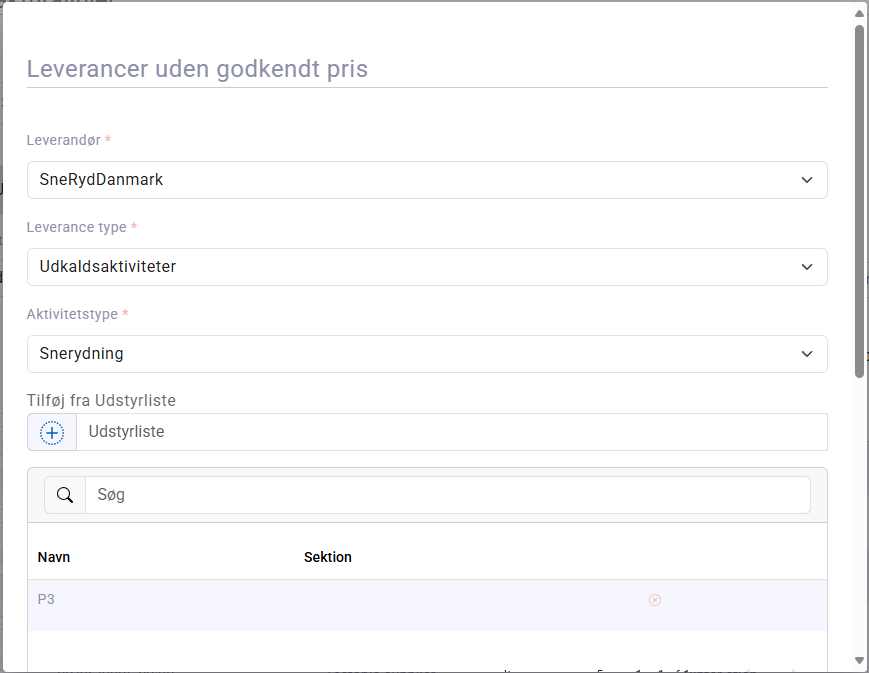
En formular åbnes med overskriften "Leverancer uden godkendt pris”
Trin 3: Udfyld grundlæggende oplysninger
I formularens øverste sektion:
Klik i feltet "Leverandør" og vælg "SneRydDanmark" fra dropdown-menuen
Under "Leverancetype" vælger du "Udkaldsaktiviteter" fra dropdown-listen
Bemærk at formularen nu udvider sig med flere felter specifikt for udkald
Under "Aktivitetstype" vælger du "Snerydning" fra dropdown-listen
I feltet "Udstyr" vælger du "P3" fra dropdown-listen
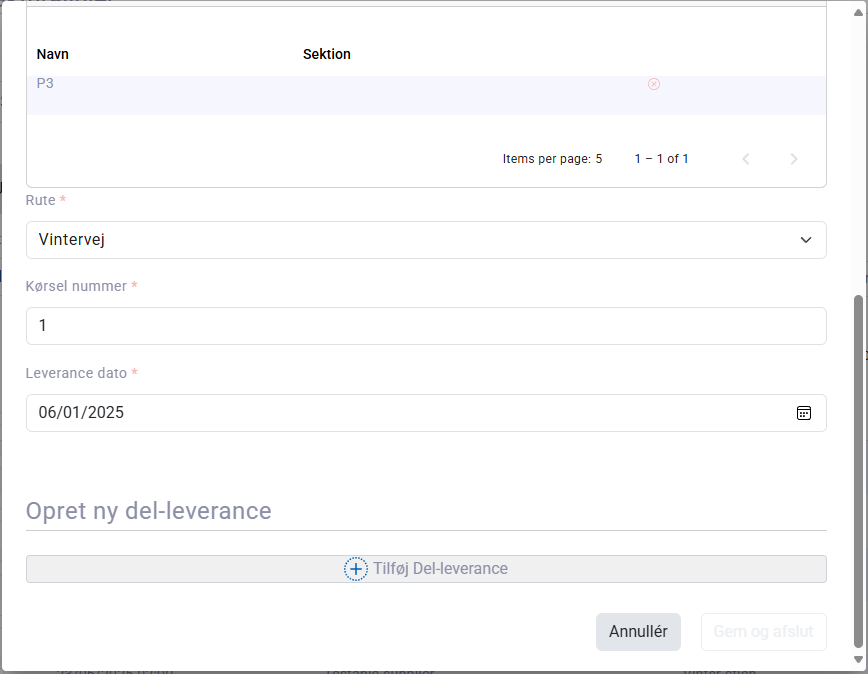
I feltet "Rute" vælger du "Vintervej" fra dropdown-listen
I feltet "Kørsel nummer" indtaster du "1"
Klik på kalender-ikonet ved "Leverancedato" og vælg datoen 06-01-2025
Alternativt kan du indtaste datoen direkte i formatet DD-MM-ÅÅÅÅ
Trin 4: Tilføj del-leverancer
Nu skal vi tilføje en del-leverance for arbejdstid:
I sektionen "Opret ny del-leverance" klikker du på [+Tilføj Del-leverance]
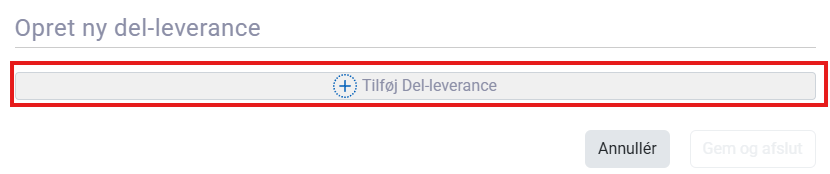
En ny række vises i del-leverance-tabellen
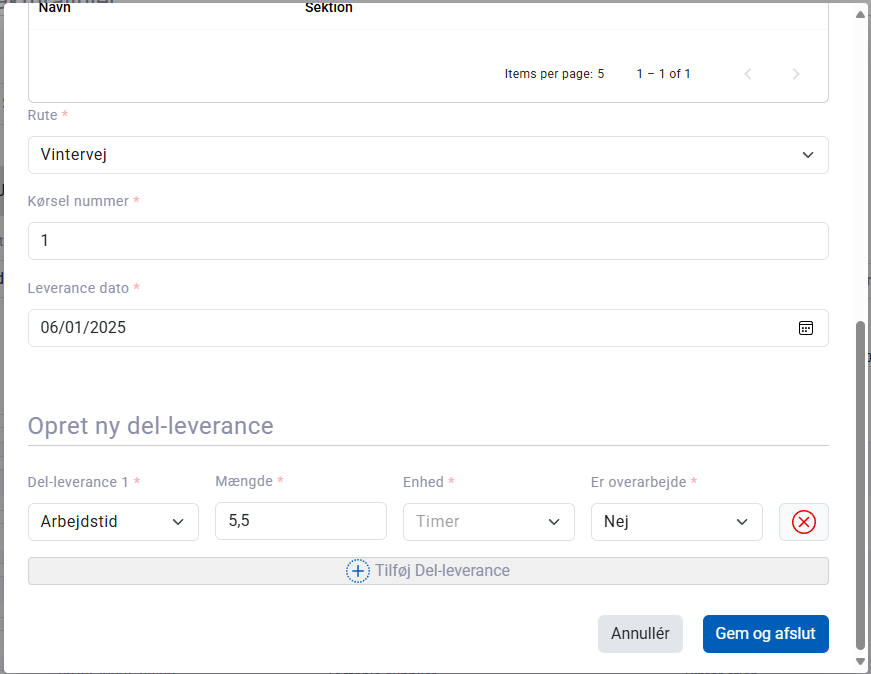
Under "Type" vælger du "Arbejdstid" (eller "Person time" afhængigt af systemets terminologi)
I feltet "Antal" indtaster du "5,5" (brug komma eller punktum som decimalseparator afhængigt af systemindstillingerne)
Under "Enhed" vælger du "Timer" fra dropdown-listen
Vælg “Nej” i dropdown menuen "Er der overarbejde", da der ikke er angivet overtid
Trin 5: Gennemgå og gem leverancen
Gennemgå alle indtastede oplysninger for at sikre, at de er korrekte:
Leverandør: SneRydDanmark
Leverancetype: Udkald
Leverancedato: 06-01-2025
Aktivitetstype: Snerydning
Udstyr: P3
Rute: Vintervej
Gennemkørselsnummer: 1
Del-leverancer:
Arbejdstid: 5,5 timer
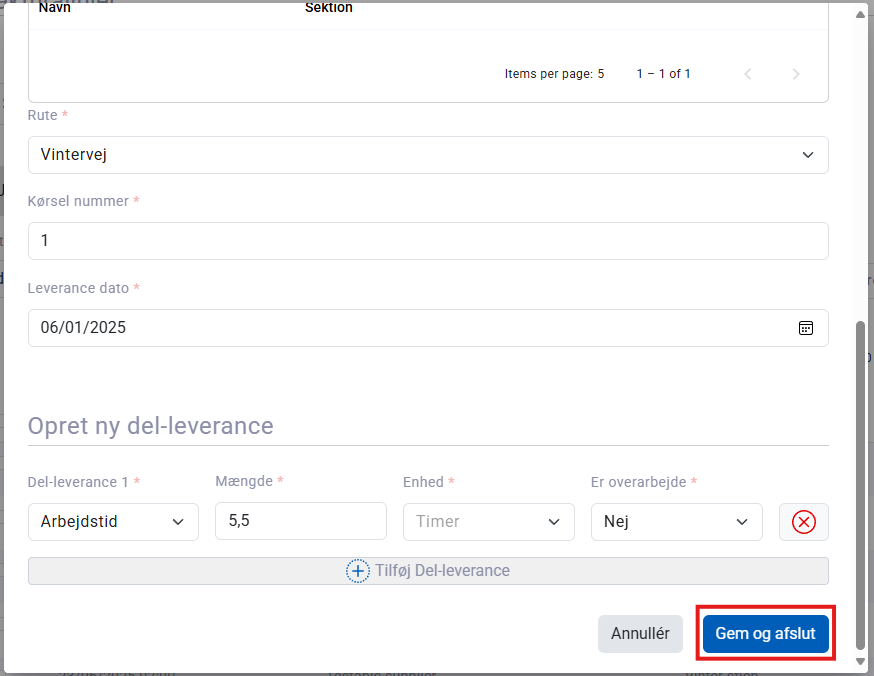
Klik på [Gem og afslut] knappen nederst i formularen
Trin 6: Hvad sker der nu?
Efter oprettelse vil leverancen:
Vises i Prisgodkendelse-fanen på Fakturalinjer-siden
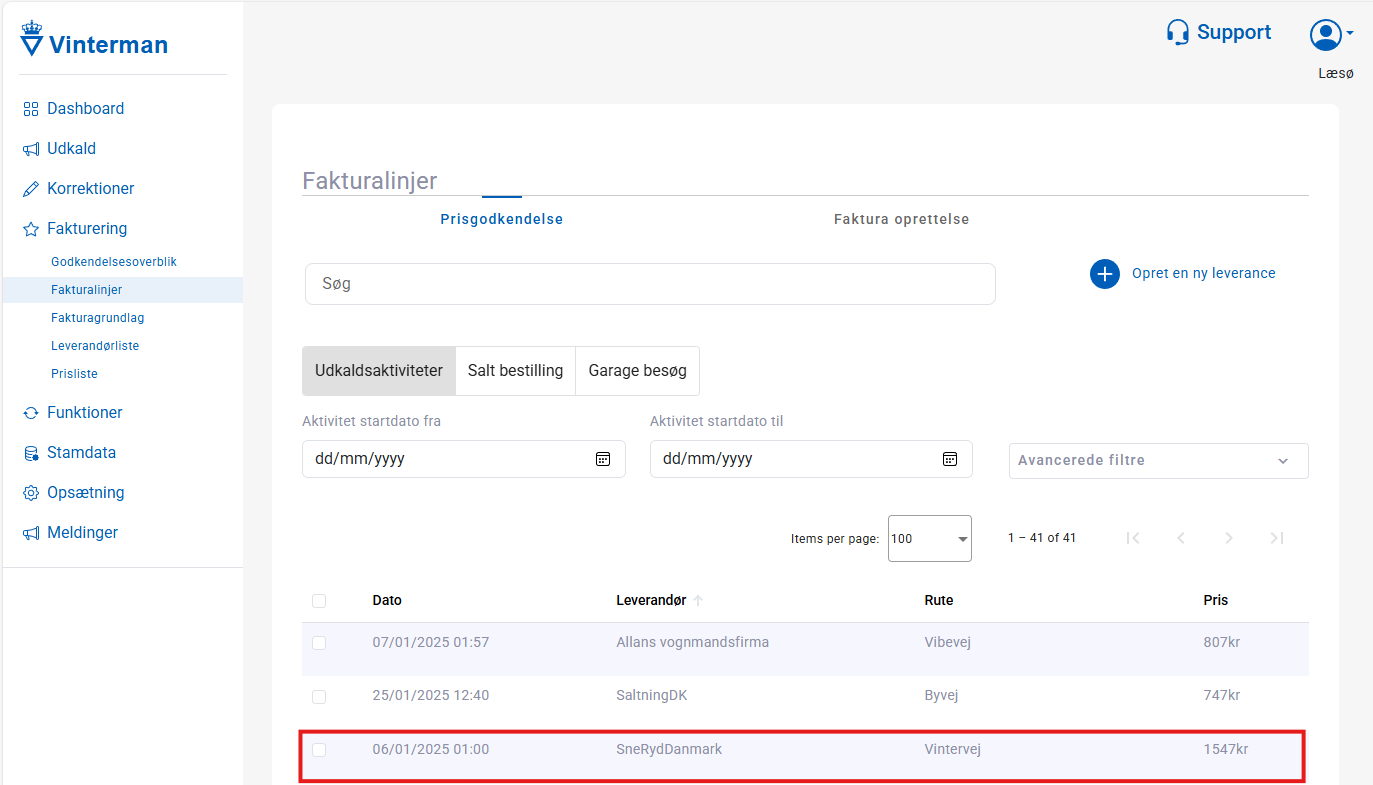
Automatisk få tildelt en pris, hvis der findes en matchende prisregel
Afvente prisgodkendelse
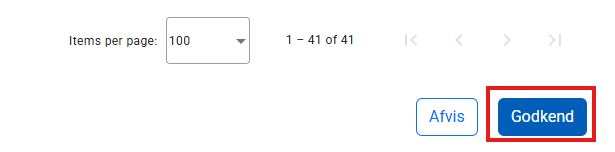
Du kan nu se den nyoprettede leverance i listen på Prisgodkendelse-fanen. Hvis den har fået tildelt en pris automatisk, kan en anden bruger vælge den ved at markere den og klikke på [Godkend] for at fortsætte godkendelsesprocessen.
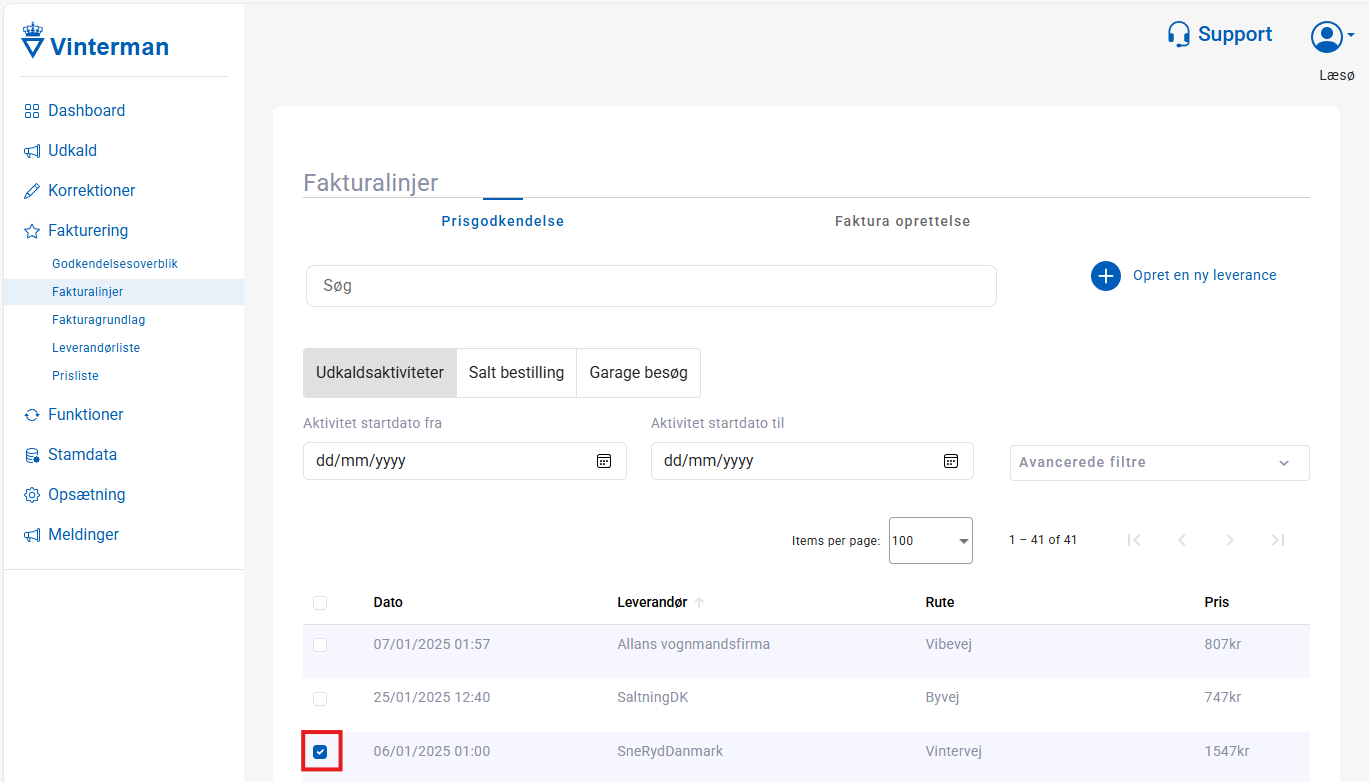
Hvis leverancen ikke har fået tildelt en pris automatisk, skal du oprette en passende prisregel, før den kan godkendes. Se guiden Hvordan oprettes en prisregel? for vejledning om dette.
Tips til effektiv oprettelse af leverancer
Forbered oplysninger: Sørg for at have alle nødvendige oplysninger klar, før du starter oprettelsen
Kontrollér oplysninger: Gennemgå alle oplysninger grundigt, før du gemmer leverancen
Tjek prisregler: Sørg for, at der findes en passende prisregel for den leverance, du opretter
Del-leverancer: Vær præcis med angivelse af del-leverancer, da disse ofte er afgørende for korrekt prissætning
Ved at følge denne guide kan du effektivt oprette nye leverancer direkte i Vintermans faktureringssystem