
Hvordan oprettes en prisregel?
Introduktion
En prisregel giver dig mulighed for at definere, hvilke priser der automatisk skal tildeles fakturalinjer, når de matcher bestemte kriterier. Når du opretter en prisregel, definerer du både prisen og de specifikke kriterier, som skal være opfyldt for at en leverance eller fakturalinjer bliver tildelt den pågældende pris.
Arbejdsgangen, i forbindelse med en prisregel, deles op i to dele:
Oprettelsen af prisreglen
Godkendelsesflowet
Grundtrin i forløbet
Oprettelsen af en prisregel har følgende 4 trin:
Naviger til siden Prisliste under Fakturerings sektionen
Tryk på [+Opret ny prisregel] og angiv informationer i tilknyttede felter
Send den nye prisregel til godkendelse
En anden bruger godkender prisreglen
Denne proces kan naturligvis gentages indtil man har oprettet de prisregler, som man har brug for.
1) Naviger til siden
I dette trin går vi fra startsiden på Vinterman hen til siden, der vedrører prisregler.
Klik på [Fakturering] i menuen til venstre
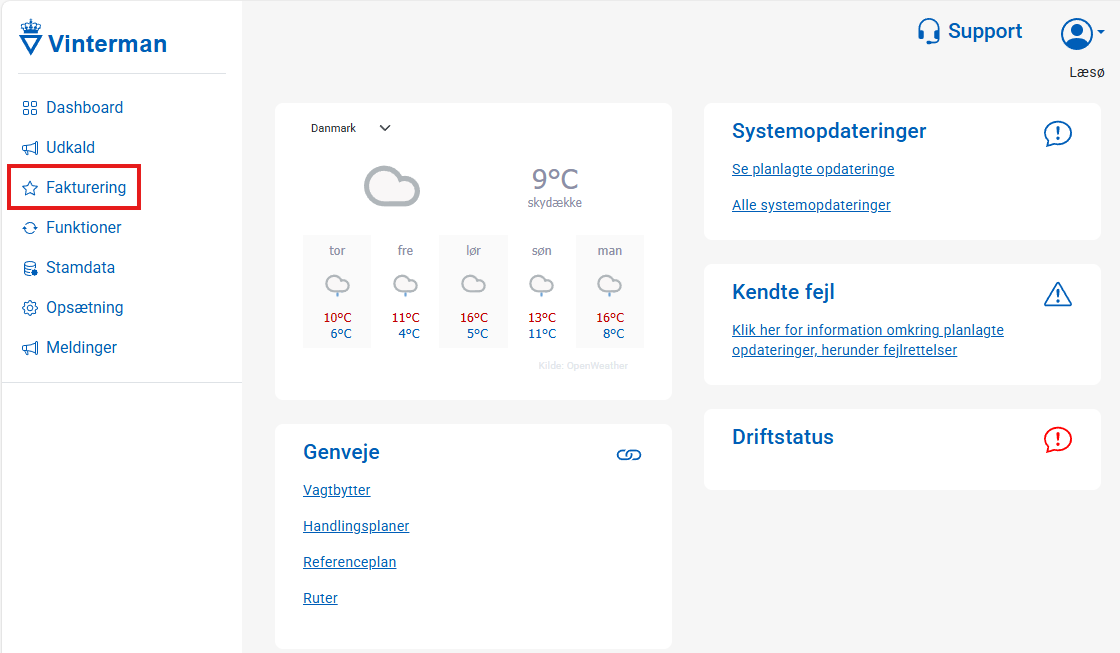
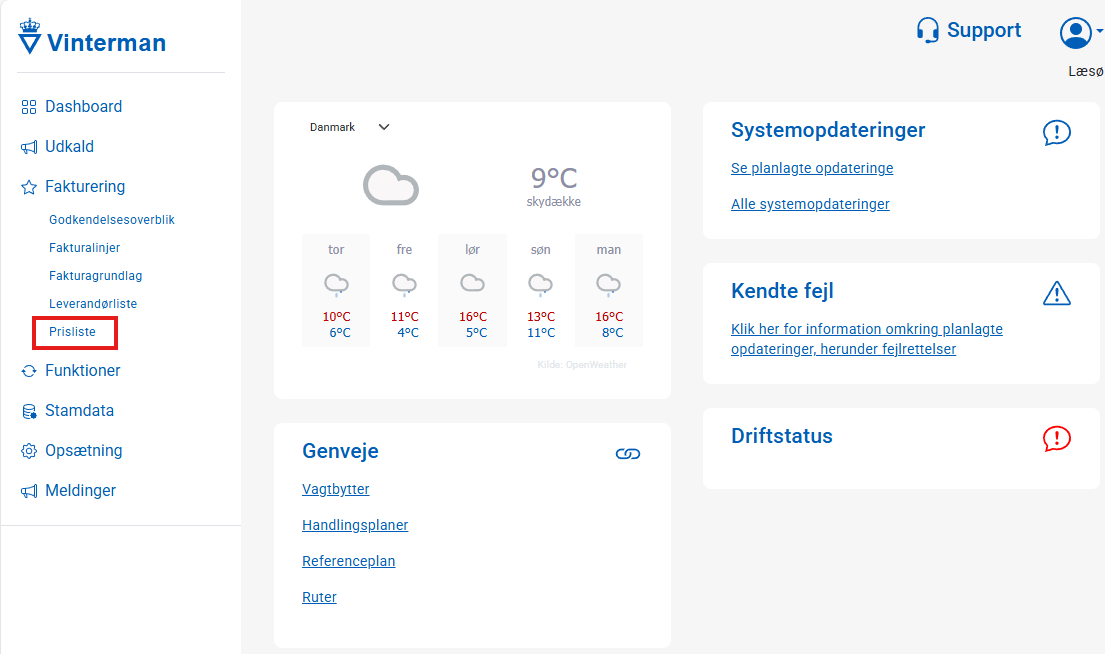
Ved klik på [Fakturering] i menuen til venstre åbnes følgende muligheder:
Godkendelses overblik
Fakturalinjer
Faktureringsgrundlag
Leverandørliste
Prisliste
Klik på [Prisliste] for at åbne siden med prisregler.
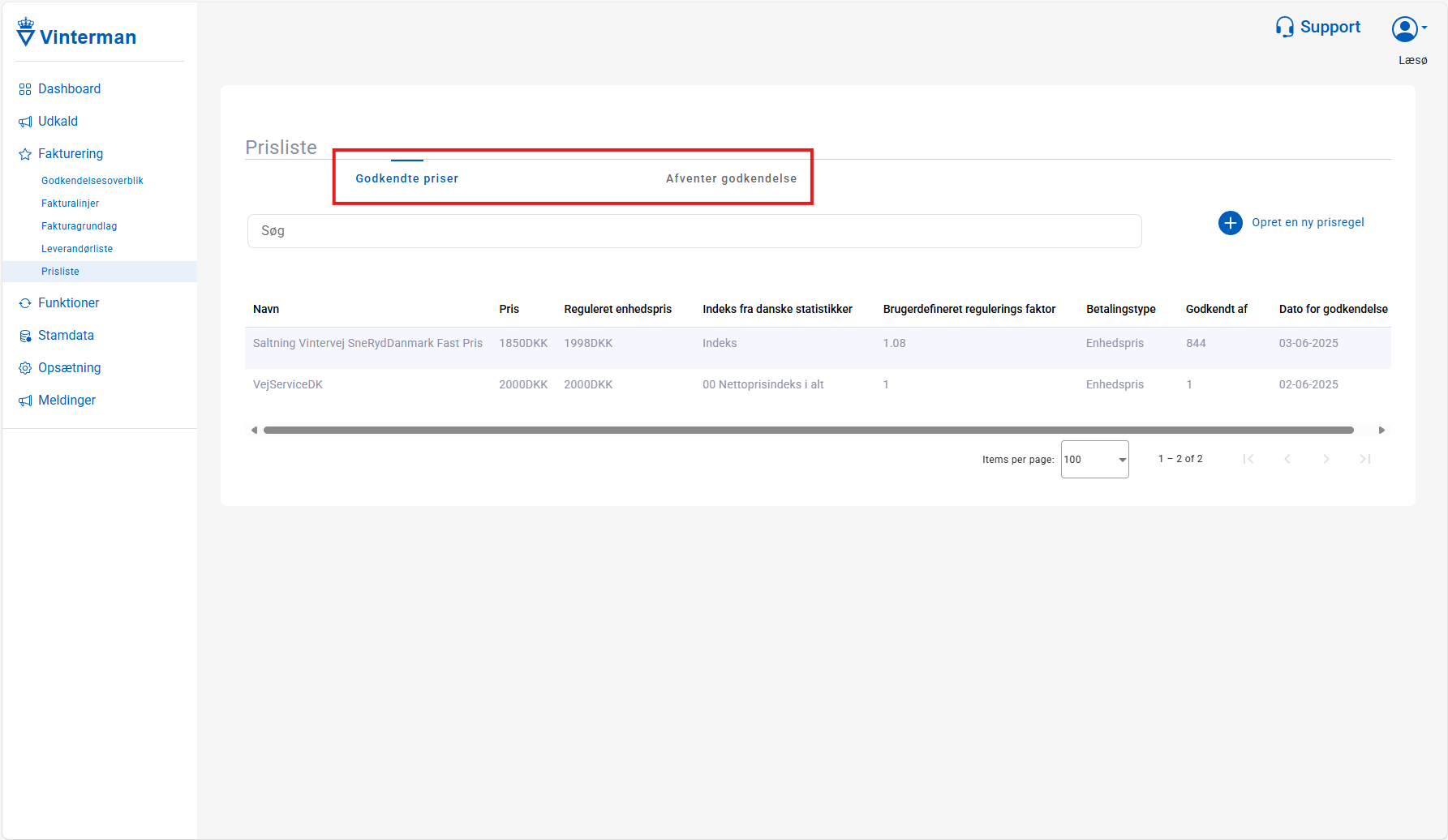
På denne side kan du se to faner:
Godkendte priser
Afventer godkendelse
2) Udfyld oplysninger
Klik på [+ Opret ny prisregel] i øverste højre hjørne:
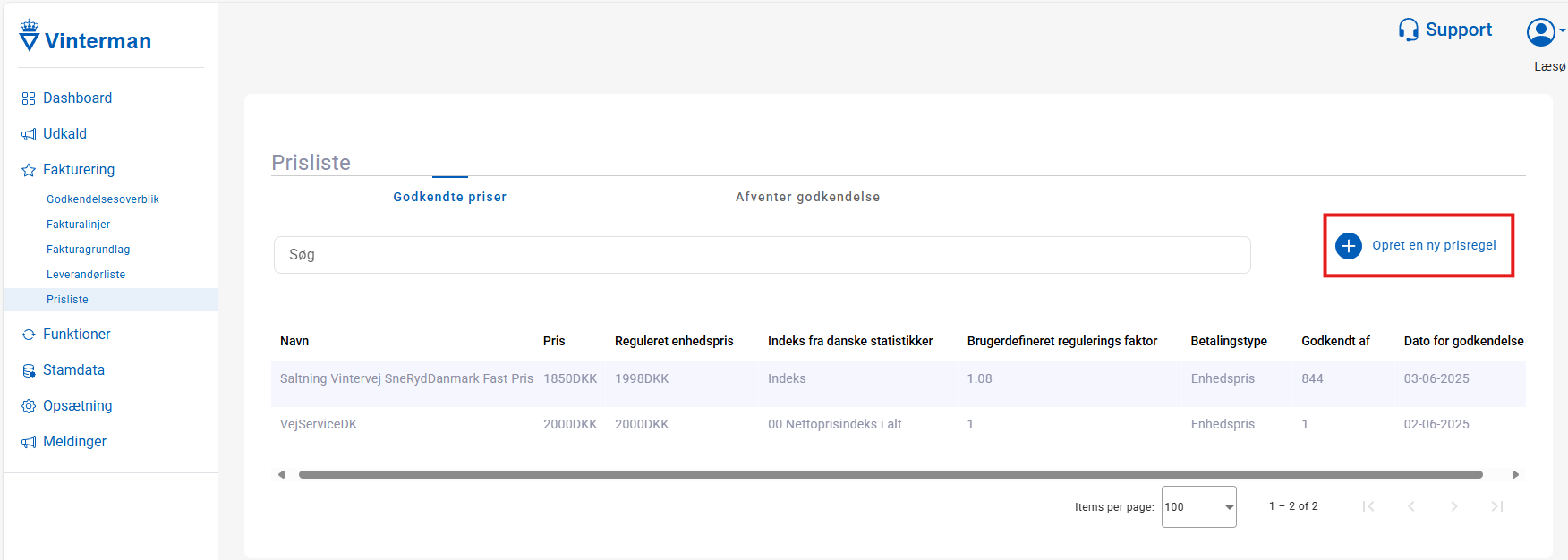
Dette åbner en formularside, hvor du skal angive de nødvendige oplysninger for prisreglen.
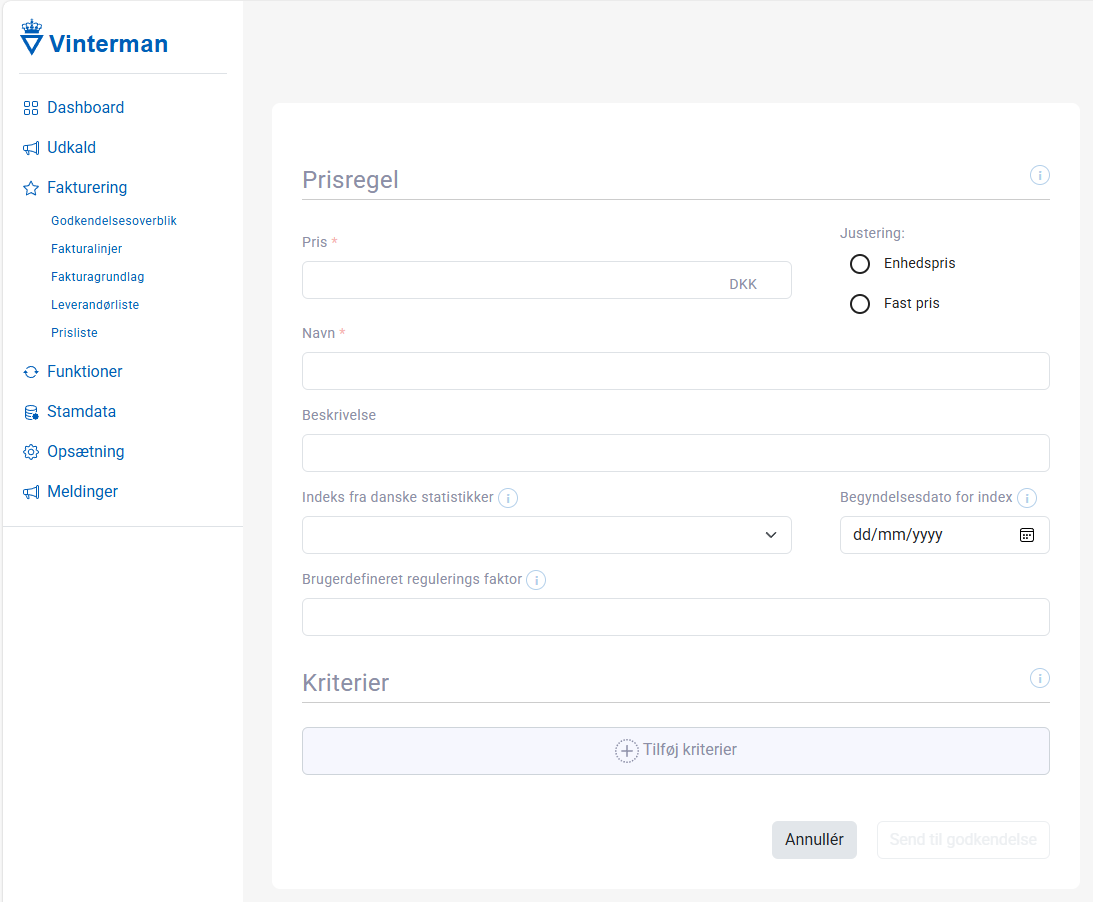
Lad os tage et kig på de nødvendige oplysninger, der skal angives:
Prisoplysninger
Der er 3 påkrævede felter, disse er:
Pris*: Angiv prisen i DKK (f.eks. 1250 DKK)
Justering*: Vælg mellem "Enhedspris" eller "Fast pris" ved hjælp af radioknapperne
"Enhedspris": beregnes prisen per time udført i leverancen.
"Fast pris": der gives en fast pris for udførelsen af opgaven.
Navn*: Giv reglen et beskrivende navn
Derudover kan du også angive følgende valgfrie oplysninger:
Beskrivelse: En uddybende beskrivelse af prisreglen
Indeks fra danske statistikker: Hvis prisen skal indeksreguleres jf kontrakten, vælges det relevante indeks fra listen
Begyndelsesdato for index: Hvis der står en begyndelsesdato for indekset i kontrakten, skal datoen for det udfyldes her.
Brugerdefineret regulerings faktor: Denne faktor kan anvendes både med og uden indeks fra Danmarks Statistik. Hvis den anvendes med indeks fra Danmark Statistik, ganges enhedsprisen både med indeksfaktor samt denne brugerdefineret faktor. Hvis denne faktor anvendes uden indeks fra Danmark Statistik, ganges enhedsprisen kun med denne brugerdefineret faktor.
Kriterier
I kriteriesektionen skal du tilføje mindst ét kriterium, der definerer, hvornår prisreglen skal anvendes:
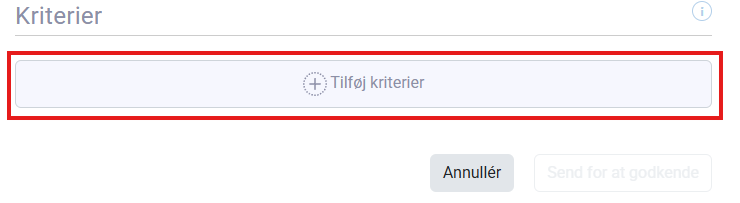
For at tilføje et kriterium:
Klikke på [+Tilføj kriterier]
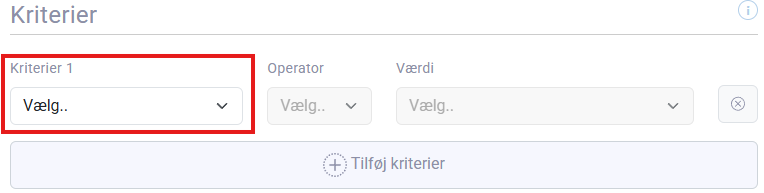
Vælg en kriterieegenskab fra dropdown-listen (f.eks. Leverandør, Aktivitetstype, Rute, osv.)
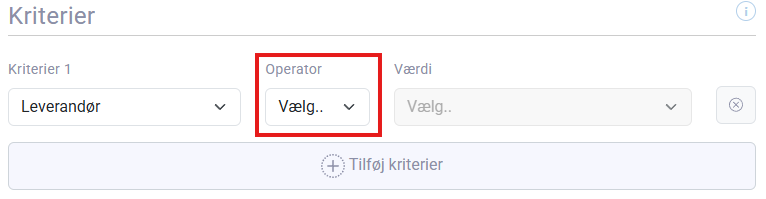
Vælg en operator (f.eks. Lig med, Ikke lig med, Indeholder, osv.)
Vælg en værdi, som kriteriet skal sammenlignes med
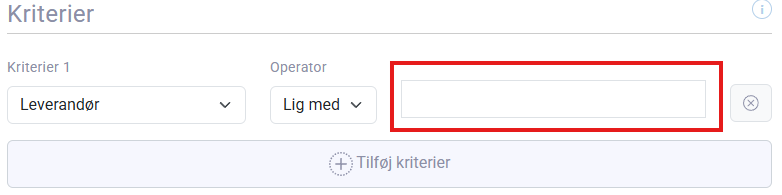
Du kan tilføje flere kriterier ved at klikke på [+Tilføj kriterie]. Hvert kriterie tilføjer en ny betingelse, som SKAL være opfyldt, for at prisreglen skal anvendes.
Det vil sige at ALLE kriterier skal være opfyldt samtidig på en leverance, for at prisen vil blive tildelt den pågældende leverance.
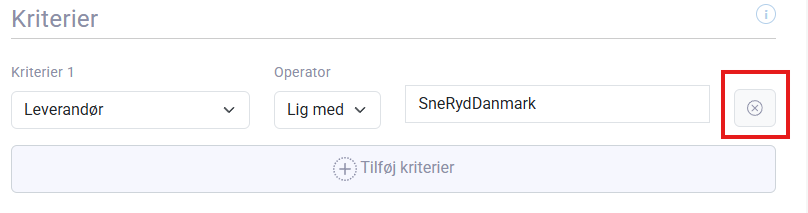
Et kriterie kan slettes ved at klikke på krydset til højre for kriteriet.
3) Eksempel på gennemførsel
Lad os gennemgå dette trin ved at se på to forskellige eksempler; et med fast pris og et med timepris.
Fast pris
Vi har en prisregel, der skal bruges til første gennemkørsel med saltning på ruten Vintervej for leverandøren SneRydDanmark, med en pris på 1250 DKK.
Vi ville udfylde formularen således:
Pris: 1250 DKK
Afregning: Fast pris
Prisregel navn: Saltning Vintervej SneRydDanmark Fast pris
Beskrivelse: Standardpris for første gennemkørsel med saltning på ruten Vintervej udført af SneRydDanmark
Indeks: I dette eksempel ønsker vi at prisen skal justere sig i forhold til udviklingen i dieselpriser, og derfor vælger vi indekset for diesel prisudviklingen fra danske statistikker. Vi sætter begyndelsesdatoen til for indekset til 01/11/2024, da vi ønsker at følge ændringer i prisen fra denne dato og frem. Dette betyder konkret, at systemet registrerer dieselprisindeksets værdi på den valgte dato (01/11/2024) som udgangspunkt. Når en faktura senere oprettes, sammenligner systemet automatisk det aktuelle dieselprisindeks med udgangspunktet. Hvis dieselpriserne for eksempel er steget med 5% siden 01/11/2024, vil prisen på leverancen også automatisk blive justeret 5% op. På denne måde sikres det, at leverandøren kompenseres retfærdigt for ændringer i brændstofomkostninger, uden at prisreglen skal opdateres manuelt.
Faktor: Vi har i vores aftale med leverandøren aftalt en yderligere stigning i prisen på 5%, og det justerer vi ved at vælge faktoren 1,05.
For kriterierne ville vi tilføje:
Kriterie 1: Rute | Lig med | Vintervej
Kriterie 2: Aktivitetens startdato | Efter | 01/12/2024
Kriterie 3: Leverandør | Lig med | SneRydDanmark
Kriterie 4: Aktivitetstype| Lig med | Saltning
Kriterie 5: Gennemkørsler | Lig med | 1
Kriterie 6: Overtid | Lig med | Nej
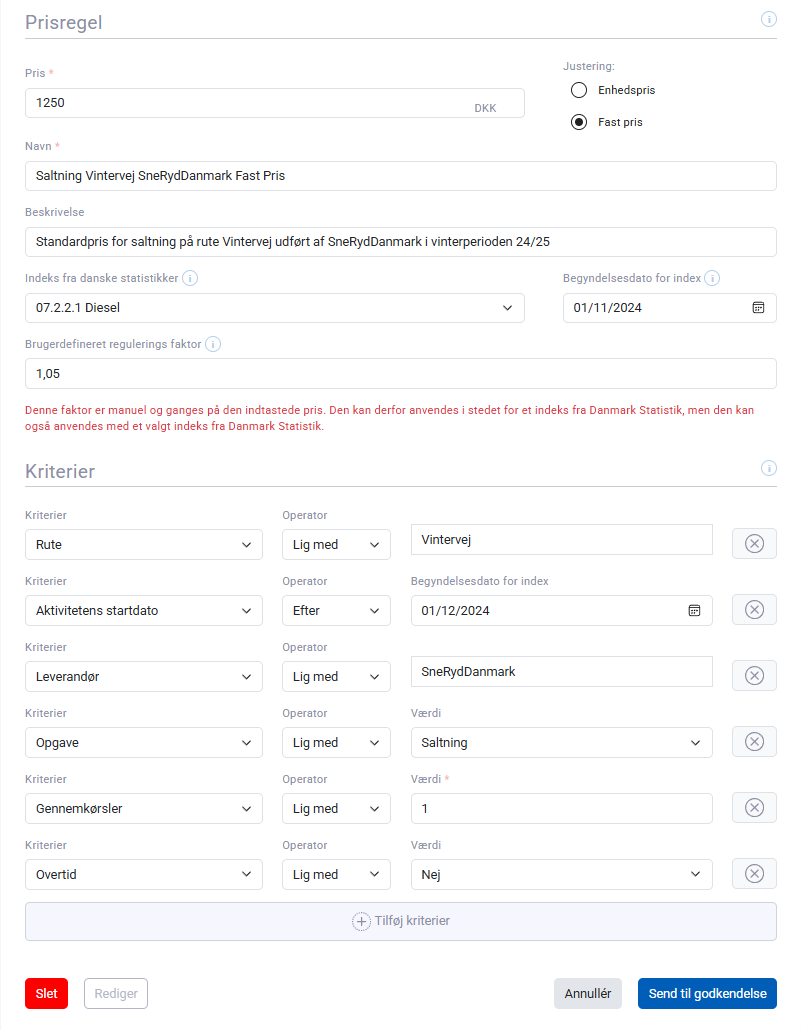
Når alle nødvendige oplysninger er udfyldt, klikker vi på [Send til godkendelse] for at gemme prisreglen.
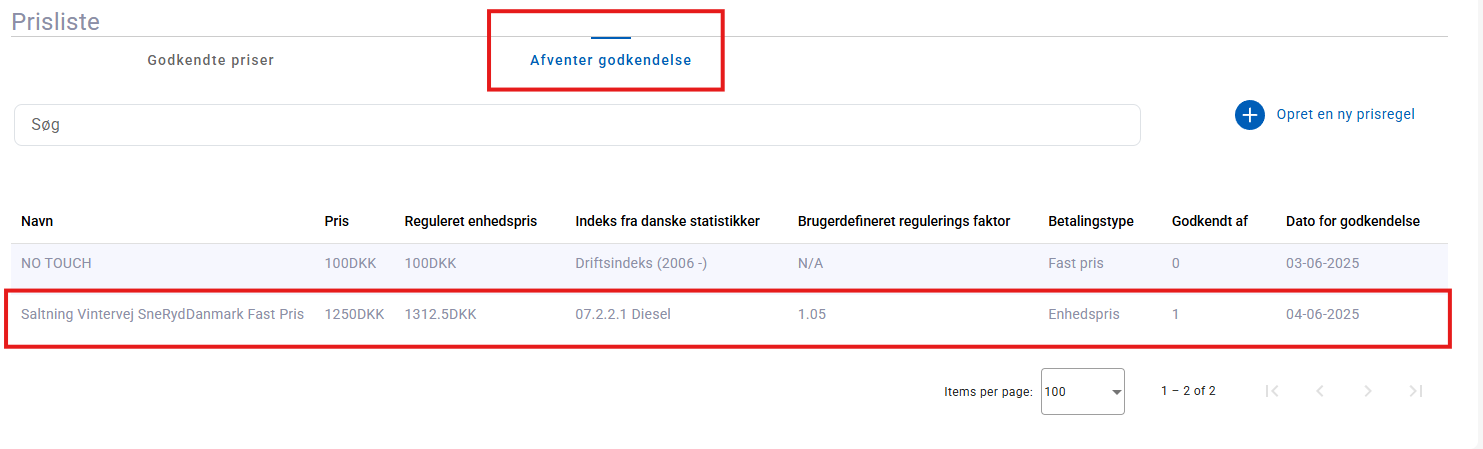
Prisreglen er på nuværende tidspunkt oprettet og flyttet til "Afventer godkendelse"-fanen, hvor den venter på godkendelse fra en anden bruger.
Timepris
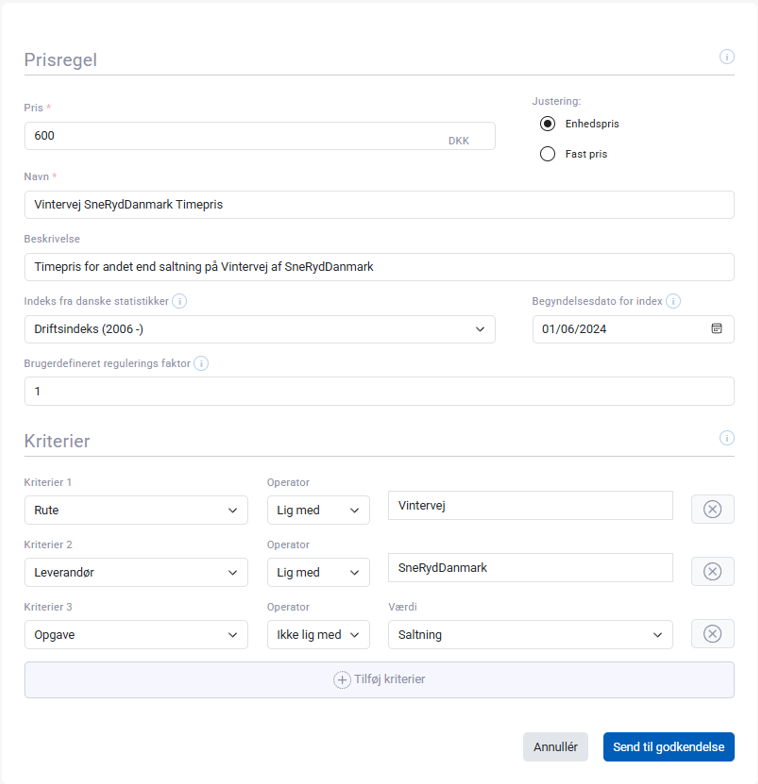
Nu har vi en prisregel, der skal bruges til andet end saltning på ruten Vintervej for leverandøren SneRydDanmark, med en timepris på 600 DKK.
Vi ville udfylde formularen således:
Pris: 600 kr.
Afregning: Enhedspris
Prisregel navn: Vintervej SneRydDanmark Timepris
Beskrivelse: Timepris for andet end saltning på Vintervej af SneRydDanmark
Indeks: Driftsindeks 2006
Begyndelsesdato: 01.06.2024
Faktor: 1
For kriterierne ville vi tilføje:
Kriterie 1: Rute | Lig med | Vintervej
Kriterie 2: Leverandør | Lig med | SneRydDanmark
Kriterie 3: Aktivitetstype| Ikke lig med | Saltning
4) Godkendelse af prisregel
For at en prisregel kan blive aktiv i systemet, skal den godkendes af en anden bruger end den, der oprettede den. Dette sikrer fire-øjne princippet i prisregelhåndteringen.
Som den anden godkender:
Naviger til Prisliste-siden
Klik på "Afventer godkendelse"-fanen
Find den relevante prisregel i listen
Klik på prisreglen for at åbne detaljerne
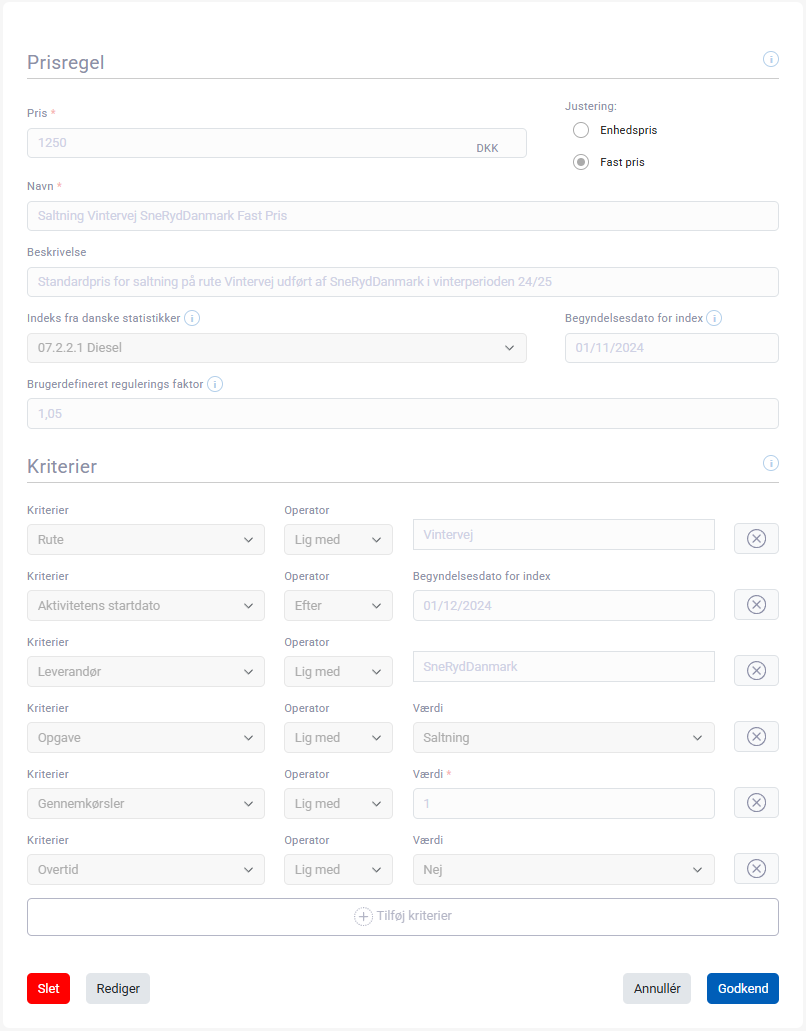
Gennemgå alle oplysninger og kriterier
Hvis alt er korrekt, klik på [Godkend]

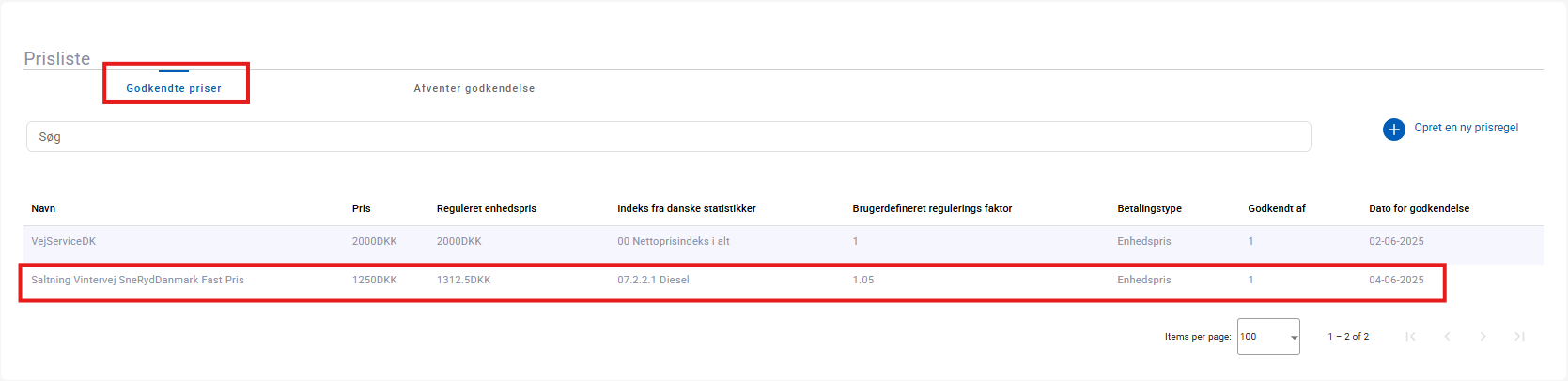
Når prisreglen er godkendt, flyttes den til "Godkendte priser"-fanen og bliver aktiv i systemet. Prisregel-motoren vil nu anvende denne regel til at matche priser med leverancer, der opfylder de angivne kriterier.
Rettelser
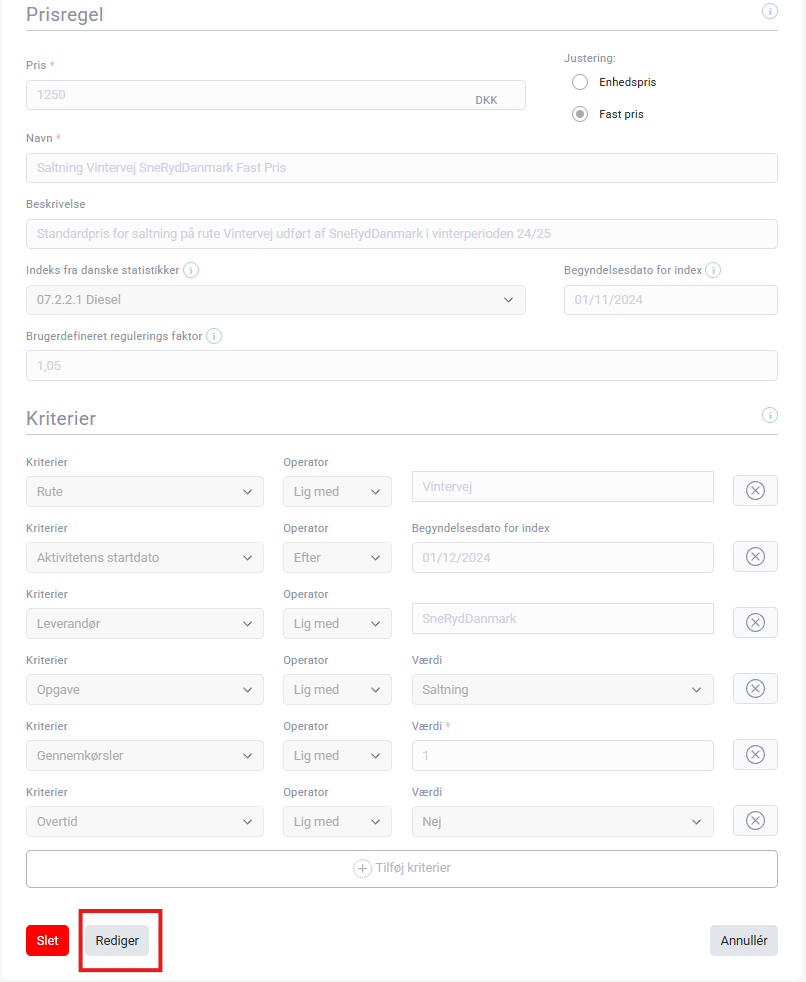
Det er muligt at rette i en eksisterende prisregel. Lad os sige, at prisen for saltning på rute Vintervej for SneRydDanmark skal ændres fra 1250 DKK til 1350 DKK på grund af øgede omkostninger.
Vi ville i dette tilfælde rette oplysningerne således:
Find prisreglen i listen på "Godkendte priser"-fanen
Klik på prisreglen for at åbne detaljesiden
Klik på [Rediger]
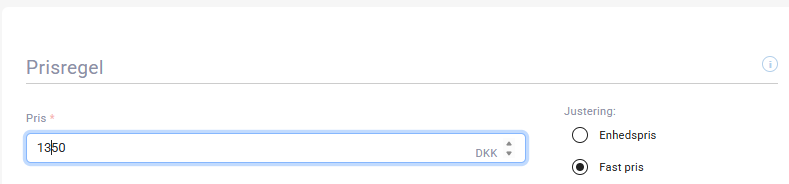
Ændr prisen fra 1250 DKK til 1350 DKK
Klik på [Send til godkendelse]
Den redigerede prisregel vil nu flyttes til "Afventer godkendelse"-fanen og skal godkendes af en anden bruger, før ændringerne træder i kraft.
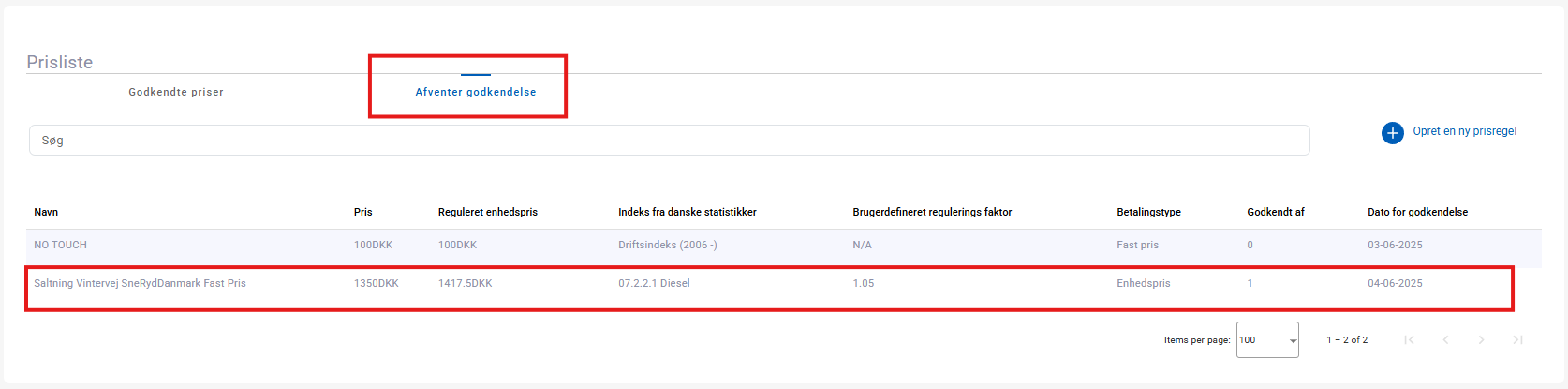
Ved at gentage denne proces kan du oprette og vedligeholde alle de prisregler, der er nødvendige for at automatisere pristildelingen i systemet.
Forklaring af kriterier i prisregelkriterier
Når du opretter en prisregel, skal du definere et eller flere kriterier, der bestemmer, hvornår prisreglen skal anvendes på en leverance. Disse kriterier fungerer som betingelser, der alle skal være opfyldt, for at prisreglen kan matches. VINTERMAN tilbyder en bred vifte af kriterietyper, der giver dig mulighed for at oprette både simple og avancerede prisregler. Her er en gennemgang af de forskellige kriterietyper og hvordan de kan anvendes til at skabe præcise prisregler:
Leverandør
Anvendelse: Bruges til at matche leverancen med en specifik leverandør.
Eksempel: Leverandør | Lig med | VinterKlar A/S
Virkning: Prisreglen gælder kun for leverancer udført af "VinterKlar A/S".
Operatorer: Lig med, Ikke lig med, Indeholder
Mulige værdier: Firmaer oprettet i stamdata
Aktivitetstype
Anvendelse: Bruges til at matche leverancen med en bestemt aktivitetstypetype.
Eksempel: Aktivitetstype | Lig med | Saltning
Virkning: Prisreglen gælder kun for saltningsopgaver.
Operatorer: Lig med, Ikke lig med, Indeholder, Indeholder ikke
Mulige værdier: Snerydning, Saltning, Kombi, Andet
Leverancetype
Anvendelse: Bruges til at matche leverancen med en bestemt type leverance.
Eksempel: Leverancetype | Lig med | Udkald
Virkning: Prisreglen gælder kun for leverancer af typen "Udkald".
Operatorer: Lig med, Ikke lig med
Mulige værdier: Udkaldsaktiviteter, Saltbestilling, Værkstedsbesøg
Rute
Anvendelse: Bruges til at matche leverancen med en eller flere specifikke ruter.
Eksempel: Rute | Indeholder | C99, C100
Virkning: Prisreglen gælder for leverancer på ruterne "C99" eller "C100".
Operatorer: Lig med, Ikke lig med, Indeholder, Indeholder ikke
Mulige værdier: De oprettede ruter fra stamdata
Lokation
Anvendelse: Bruges til at matche leverancen med en specifik lokation.
Eksempel: Lokation | Lig med | Amalienborg
Virkning: Prisreglen gælder kun for leverancer udført på "Amalienborg".
Operatorer: Lig med, Ikke lig med, Indeholder, Indeholder ikke
Mulige værdier: De oprettede lokationer i stamdata
Gennemkørsler
Anvendelse: Bruges til at matche leverancen baseret på antal gennemkørsler.
Eksempel: Gennemkørsler | Større end | 1
Virkning: Prisreglen gælder kun når antal gennemkørsler er 2 eller flere.
Operatorer: Lig med, Større end, Mindre end
Aktivitetens startdato
Anvendelse: Bruges til at matche leverancer baseret på startdato.
Eksempel: Aktivitetens startdato | Efter | 01-12-2024
Virkning: Prisreglen gælder kun for leverancer der starter 2. december 2024 eller senere.
Operatorer: Før, Efter
Slutdato for aktivitet
Anvendelse: Bruges til at matche leverancer baseret på slutdato.
Eksempel: Slutdato for aktivitet | Før | 31-03-2025
Virkning: Prisreglen gælder kun for leverancer der slutter 30. marts 2025 eller tidligere.
Operatorer: Før, Efter
Overtid
Anvendelse: Bruges til at matche leverancer baseret på om de er udført som overtidsarbejde.
Eksempel: Overtid | Lig med | Ja
Virkning: Prisreglen gælder kun for den del af leverancer, der er markeret som overtid.
Operatorer: Lig med
Mulige værdier: Ja, Nej
Obs: Før en aktivitet sendes til fakturering, skal du i korrektionsmodulet markere hvilke timer der er udført i normal arbejdstid, og hvilke der er udført som overtid. Ved at oprette to separate prisregler - én med overtidskriteriet sat til 'Ja' og én med overtidskriteriet sat til 'Nej' - sikrer du, at systemet automatisk anvender den korrekte timesats på de respektive timer. Dette gør det muligt at have forskellige afregningssatser for normal arbejdstid og overtid, selv inden for samme aktivitet.
Del-leverancetype
Anvendelse: Bruges til at matche specifikke typer del-leverancer.
Eksempel: Del-leverancetype | Lig med | Persontid
Virkning: Prisreglen gælder kun for del-leverancer af typen "Persontid”.
Operatorer: Lig med, Ikke lig med
Mulige værdier: Gennemkørsler, Arbejdstid, Pause fra arbejdstid, Arbejdstid på værksted, Lokation, Færdiggørelsestid, Responstid, Pause tid, Værkstedstid, Resourceforbrug.
Forklaring af operatorer i prisregelkriterier
Når du opretter kriterier for en prisregel, kan du vælge mellem forskellige operatorer, der definerer, hvordan systemet skal sammenligne værdier. Her er en gennemgang af de forskellige operatorer og deres anvendelse:
Lig med
Anvendelse: Bruges når værdien skal være præcis identisk med den angivne værdi.
Eksempel: Leverandør | Lig med | VinterKlar A/S
Virkning: Prisreglen gælder kun for leverancer udført præcist af "VinterKlar A/S" - ikke for andre leverandører eller varianter af navnet.
Ikke lig med
Anvendelse: Bruges når værdien skal være forskellig fra den angivne værdi.
Eksempel: Aktivitetstype | Ikke lig med | Snerydning
Virkning: Prisreglen gælder for alle aktivitetstyper undtagen "Snerydning".
Indeholder
Anvendelse: Bruges når du vil angive, at en af flere udvalgte værdier skal matches.
Eksempel: Rute | Indeholder | C9, C10, C11
Virkning: Prisreglen gælder, hvis leverancen er på enten rute "C9" ELLER "C10" ELLER "C11".
Så længe leverancen inkluderer en af de værdier, du har valgt med "Indeholder"-operatoren, vil prisreglen blive anvendt, såfremt eventuelle resterende kriterier er opfyldt.
Dette er særligt nyttigt når du vil oprette en prisregel, der skal gælde for en bestemt gruppe af ruter, leverandører eller aktivitetstyper, uden at skulle oprette separate prisregler for hver enkelt.
Indeholder ikke
Anvendelse: Bruges når du vil udelukke leverancer, der indeholder en eller flere specifikke værdier.
Eksempel: Rute | Indeholder ikke | C9, C10, C11
Virkning: Prisreglen gælder kun for leverancer, der IKKE inkluderer nogen af ruterne "C9", "C10" eller "C11".
Det er vigtigt at forstå, at:
Leverancen må ikke indeholde nogen af de valgte værdier for at opfylde kriteriet
Hvis leverancen indeholder bare én af de valgte værdier (f.eks. C9), vil prisreglen ikke blive anvendt
Prisreglen gælder kun for leverancer, der er helt fri for alle de angivne værdier
Denne operator er særligt nyttig, når du vil:
Oprette en prisregel for alle ruter undtagen nogle specifikke
Udelukke bestemte leverandører fra en ellers generel prisregel
Definere en standardpris, der ikke skal gælde for særlige tilfælde, som har deres egne prisregler
"Indeholder ikke" giver dig mulighed for at definere undtagelser og kan ofte forenkle din prisregelstruktur ved at lade dig oprette en generel regel med specifikke undtagelser, i stedet for at skulle oprette separate regler for hvert enkelt element, der skal inkluderes.
Større end
Anvendelse: Bruges for numeriske værdier, når værdien skal være større end det angivne tal.
Eksempel: Gennemkørsler | Større end | 1
Virkning: Prisreglen gælder kun når antal gennemkørsler er 2 eller flere.
Mindre end
Anvendelse: Bruges for numeriske værdier, når værdien skal være mindre end det angivne tal.
Eksempel: Gennemkørsler| Mindre end | 2
Virkning: Prisreglen gælder kun når antal gennemkørsler er mindre end 2.
Efter (for datoer)
Anvendelse: Bruges for datoværdier, når datoen skal være efter den angivne dato.
Eksempel: Aktivitetens startdato | Efter | 01-12-2024
Virkning: Prisreglen gælder kun for aktiviteter der starter 2. december 2024 eller senere.
Før (for datoer)
Anvendelse: Bruges for datoværdier, når datoen skal være før den angivne dato.
Eksempel: Aktivitetens startdato | Før | 31-03-2025
Virkning: Prisreglen gælder kun for aktiviteter der starter 30. marts 2025 eller tidligere.
Fejlfinding ved prisregler der ikke anvendes som forventet
Hvis en prisregel ikke bliver anvendt på leverancer som forventet, kan du følge disse trin:
Kontrollér kriterierne: Gennemgå alle kriterier i prisreglen og sammenlign dem nøjagtigt med leverancens detaljer. Selv små detaljer kan være årsag til at prisreglen ikke anvendes som ønsket.
Tjek godkendelsesstatus: Verificér at prisreglen er fuldt godkendt og har status "Godkendt". Prisregler der afventer godkendelse er ikke aktive og anvendes ikke i systemet.
Kontrollér prissummeringen: Hvis flere prisregler kunne matche samme leverance, er det vigtigt at forstå, at VINTERMAN ikke vælger én regel frem for en anden baseret på prioritet. I stedet summeres priserne fra alle matchende prisregler.
Hvis du oplever uventede priser, kontrollér følgende:Flere samtidige match: Tjek om flere prisregler matcher samme leverance. Åbn leverancens detaljer og se under fanen "Prisberegning" for at se alle matchende prisregler.
Overlap i kriterier: Overvej om nogle af dine prisregler har overlappende kriterier, der utilsigtet fører til dobbelt prissætning. Dette kan ske hvis du har:
En generel regel for alle saltningsopgaver
En specifik regel for saltning på bestemte ruter
Begge regler vil matche og deres priser lægges sammen
Denne summering af priser er en bevidst funktion i VINTERMAN, der gør det muligt at opbygge modulære prisstrukturer, hvor grundpriser og tillæg håndteres via separate prisregler. Hvis dette ikke er den ønskede adfærd for dine specifikke prisregler, skal du justere dine kriterier for at undgå overlap.
Kontrollér datoer: Hvis leverancen falder uden for prisreglens gyldighedsperiode, vil reglen ikke blive anvendt. Tjek både leverancedatoen og eventuelle dato-kriterier i prisreglen.