
Hvordan godkendes en pris på en fakturalinje?
Grundtrin i forløbet
Godkendelse af fakturalinjer har følgende grundtrin:
Naviger til Fakturalinjer-siden
Godkendelse af en pris
Faktura oprettelse
1) Naviger til Fakturalinjer-siden
I dette trin går vi fra startsiden på Vinterman hen til siden, der vedrører prisregler.
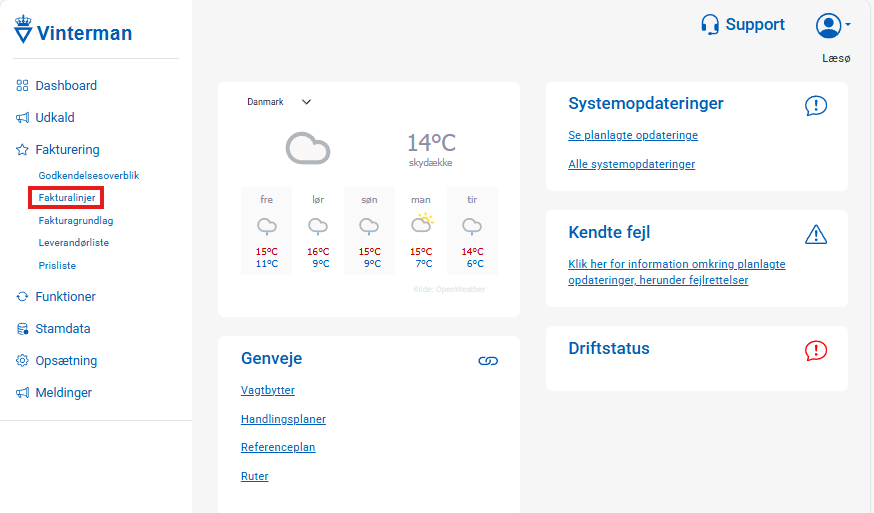
Ved klik på [Fakturering] i menuen til venstre åbnes følgende muligheder:
Godkendelses overblik
Fakturalinjer
Faktureringsgrundlag
Leverandørliste
Prisliste
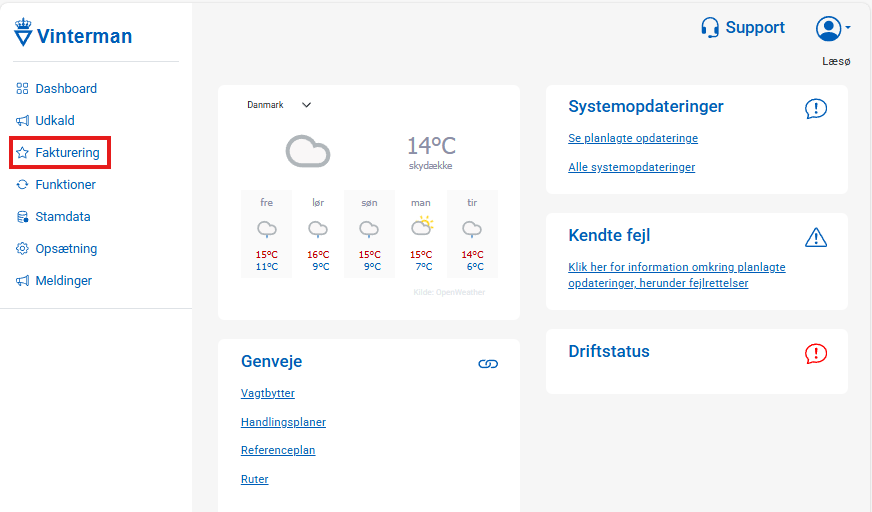
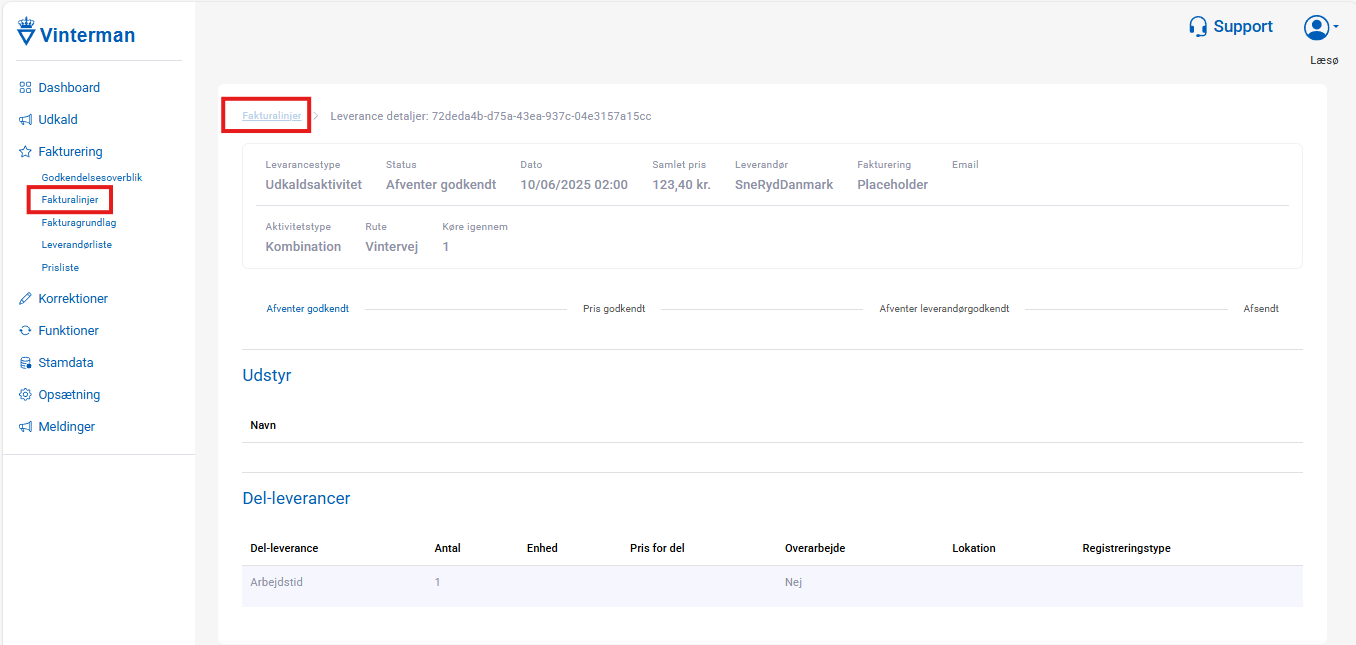
Klik på [Fakturalinje] for at åbne siden med fakturalinjer.
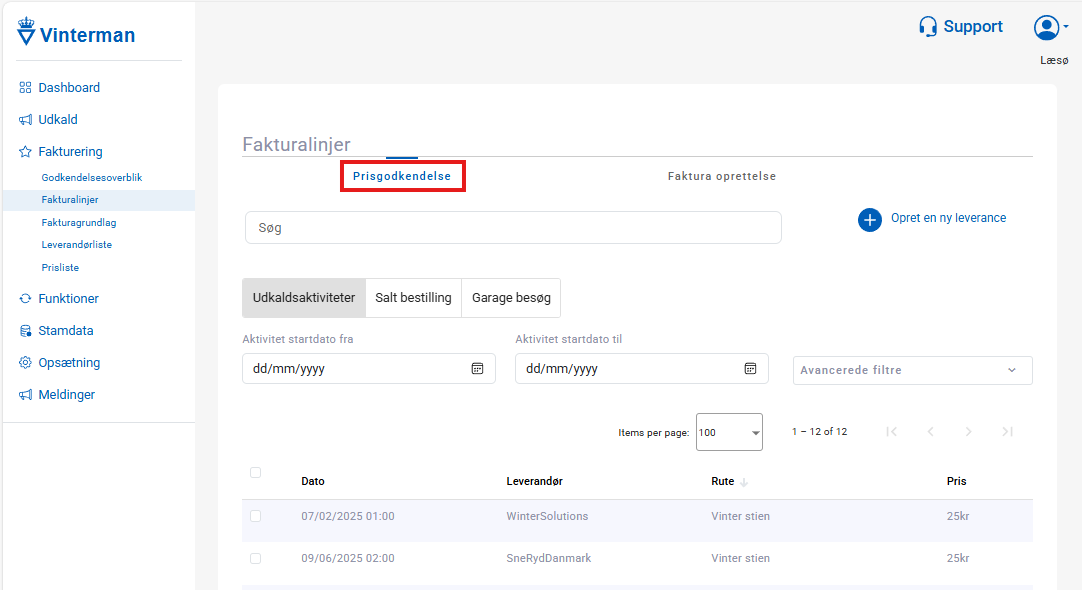
På denne side kan du se to faner:
Prisgodkendelse
Fakturaoprettelse
2) Godkendelse af en pris
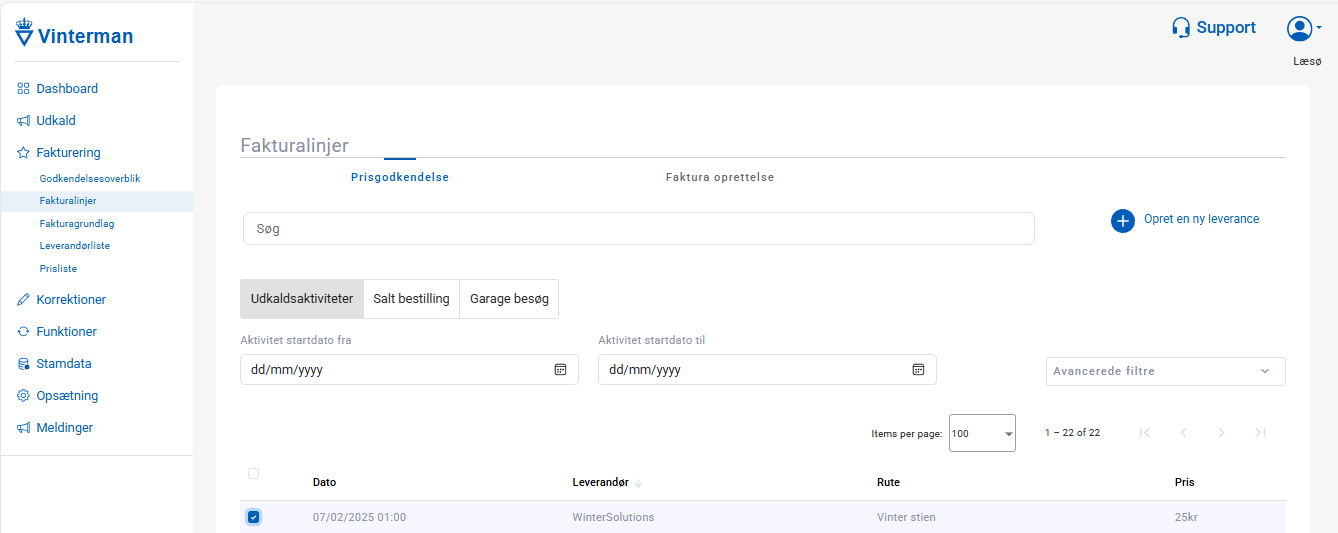
Når du åbner Fakturalinjer-siden, starter du på "Prisgodkendelse"-fanen. Her kan du se alle fakturalinjer, der afventer prisgodkendelse.
Lad os tage et nærmere kig på, hvad prisgodkendelse dækker over:
Listen viser alle fakturalinjer, der er sendt fra Korrektionsmodulet
Nogle fakturalinjer har automatisk fået tildelt en pris gennem prisregel-motoren
Andre fakturalinjer har ikke fået tildelt en pris og kræver manuel håndtering
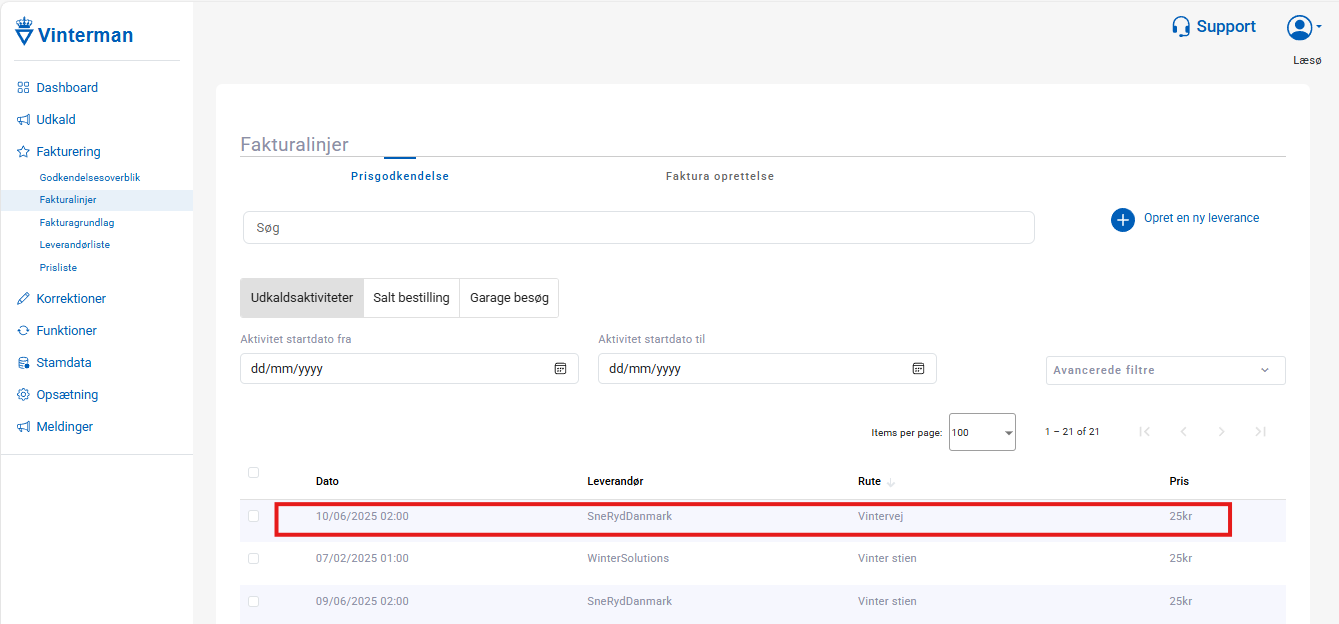
Visning af leverancedetaljer
For at se detaljerede oplysninger om en fakturalinje før godkendelse:
Klik på fakturalinjen i listen (ikke på afkrydsningsfeltet)
En detaljeside åbnes, der viser alle oplysninger om leverancen:
Leverancetype, dato, leverandør og status
Anvendt udstyr
Del-leverancer med antal, enhed og priser
Prisoplysninger og kilde (hvilken prisregel der er anvendt)
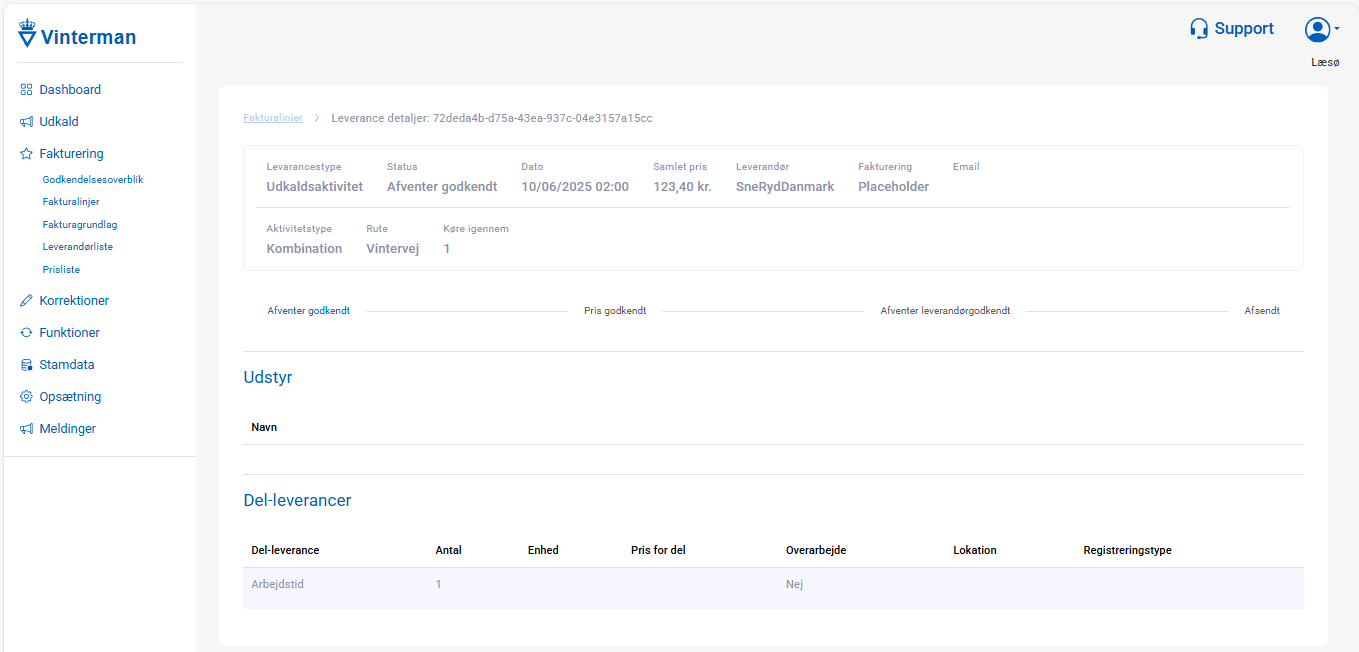
Efter gennemgang, klik på [Fakturalinjer] én af de to markerede steder for at vende tilbage til fakturalinjelisten
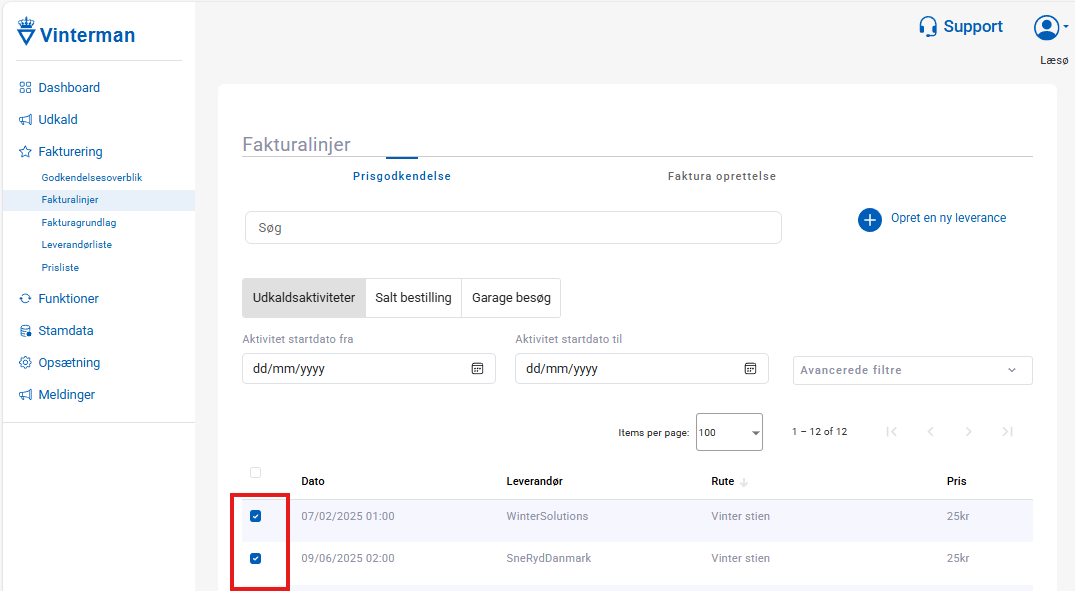
Godkendelse af priser på fakturalinjer:
Vælg en eller flere fakturalinjer ved at markere afkrydsningsfelterne
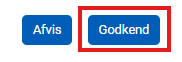
Klik på [Godkend]-knappen i bunden af siden
En bekræftelsesdialog vises med detaljer om de valgte fakturalinjer
Gennemgå informationen og klik på [Fortsæt] for at godkende priserne
Når priserne er godkendt, flyttes fakturalinjerne automatisk til "Faktura oprettelse"-fanen.
Bemærk: Den bruger som sender leverancen fra korrektion til fakturering kan ikke efterfølgende godkende prisen på leverancen. Dette kan KUN gøres af en anden bruger.
Afvisning af en leverance kan godt gøres af samme bruger, som har sendt leverancen fra korrektion til fakturering.
Håndtering af fakturalinjer uden pris, eller med forkert pris
For fakturalinjer, der ikke har fået tildelt en pris automatisk, eller som har fået tildelt den forkerte pris, er der to muligheder:
1. Afvisning af fakturalinjen
Hvis fakturalinjen indeholder fejl eller mangler:
Vælg fakturalinjen ved at markere afkrydsningsfeltet
Rul ned i bunden af siden og klik på [Afvis]-knappen nederst på siden
Angiv årsagen til afvisningen i dialogboksen
Klik på [Bekræft]
Afviste fakturalinjer fjernes fra faktureringsmodulet, og skal sendes fra korrektion på ny, hvis leverancen skal faktureres.
2. Oprettelse af en passende prisregel
Notér dig detaljerne om fakturalinjen (leverandør, aktivitetstype, rute, osv.)
Navigér til Prisliste-siden ved at klikke på [Prisliste] i faktureringsmenuen til venstre
Klik på [+ Opret ny prisregel] for at oprette en prisregel, der matcher fakturalinjen
Udfyld prisregel-formularen med de relevante kriterier baseret på fakturalinjen. Vær meget specifik med din kriterie, da du ellers risikerer at din prisregel også rammer andre leverancer, end den tilsigtede.
Send prisreglen til godkendelse og få den godkendt af en anden bruger
Når prisreglen er godkendt, vil systemet automatisk anvende den på matchende fakturalinjer
Vend tilbage til Fakturalinjer-siden for at se, om fakturalinjen nu har fået tildelt en pris
Såfremt den ikke har fået tildelt prisen, er det fordi prisreglen ikke er defineret korrekt til at blive matchet den specifikke fakturalinje.
For mere detaljeret beskrivelse af hvordan du opretter en prisregel se guiden Hvordan oprettes en prisregel?
3) Faktura oprettelse
Tilgå guiden Hvordan oprettes en faktura?, for at blive guidet i næste step i oprettelsen af en faktura.
Filtrering og søgning
For at finde specifikke fakturalinjer kan du bruge følgende funktioner:
Søgefunktion
Indtast søgeord i søgefeltet øverst på siden
Systemet søger i leverandørnavn, rutenavn, ID og andre relevante felter
Filtrering
Brug filtermulighederne til at begrænse visningen:
Leverance startdato fra/til
Leverancetype
Avancerede filtre (leverandør, rute, etc.)
Tips til effektiv godkendelse
Kontroller leverancedetaljer: Klik på fakturalinjen for at se alle detaljer før godkendelse
Tjek prisens kilde: Se hvilken prisregel der er anvendt på fakturalinjen
Gruppér efter leverandør: Behandl alle fakturalinjer fra samme leverandør samtidigt
Dokumentér afvisninger: Angiv altid en klar og præcis årsag ved afvisning af fakturalinjer
Brug regelmæssige intervaller: Godkend fakturalinjer regelmæssigt for at undgå ophobning
Sortér listen: Klik på kolonneoverskrifterne for at sortere fakturalinjer efter forskellige kriterier
Brug avancerede filtre: Kombiner flere filtre for at finde præcis de fakturalinjer, du skal behandle
Ved at følge denne guide kan du effektivt godkende fakturalinjer og sikre en korrekt faktureringsproces i VINTERMAN.