
Hvordan oprettes en faktura?
Grundtrin i forløbet
Oprettelsen af en faktura har følgende grundtrin:
Naviger til Fakturalinjer-siden
Godkend priser på fakturalinjer
Opret fakturagrundlag
Fakturaen sendes til økonomisystemet eller leverandørgodkendelse
Denne proces sikrer, at alle fakturalinjer gennemgår korrekt godkendelse, før de samles i et fakturagrundlag.
1) Naviger til Fakturalinjer-siden
I dette trin går vi fra startsiden i VINTERMAN hen til siden, der vedrører fakturalinjer.
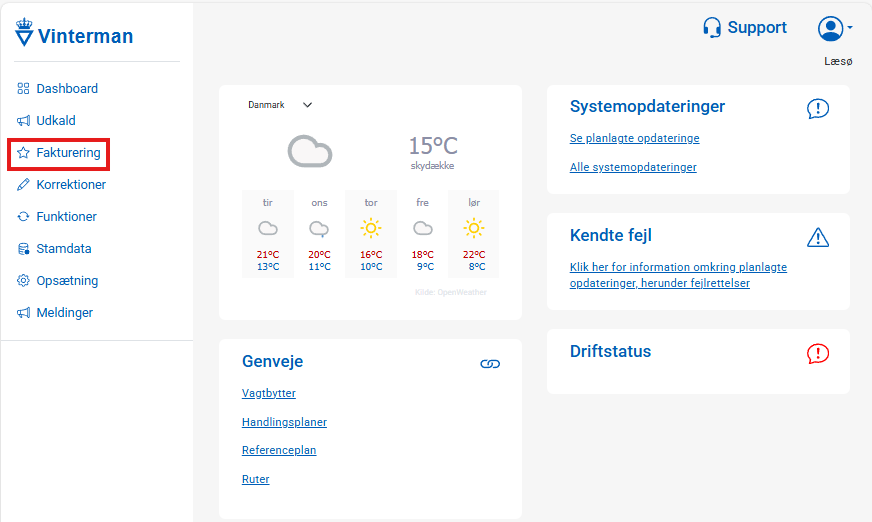
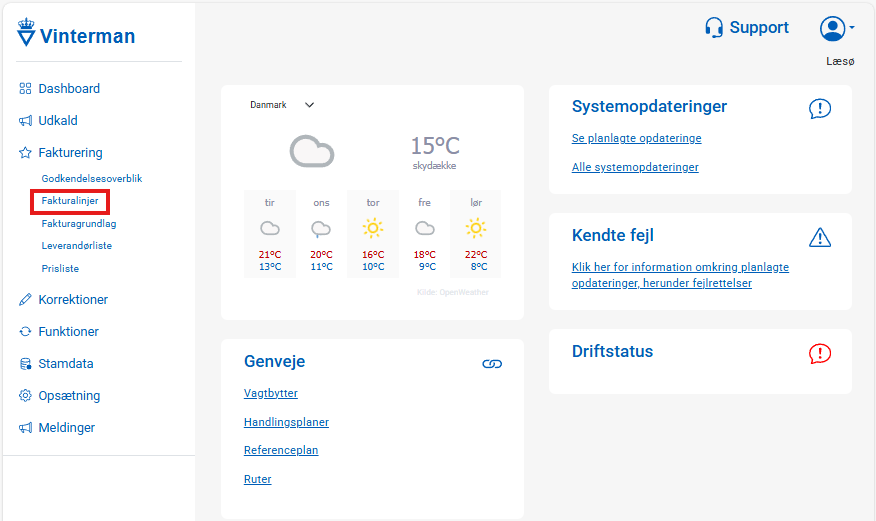
Ved klik på [Fakturering] i menuen til venstre åbnes følgende muligheder:
Godkendelses overblik
Fakturalinjer
Fakturagrundlag
Leverandørliste
Prisliste
Klik på [Fakturalinjer] for at åbne siden med fakturalinjer.
2) Godkend priser på fakturalinjer
For en mere detaljeret gennemgang af prisgodkendelse henvises til Hvordan godkendes en pris på en fakturalinje?
3) Opret fakturagrundlag
Efter prisgodkendelsen skal du klikke på "Faktura oprettelse"-fanen for at fortsætte processen.
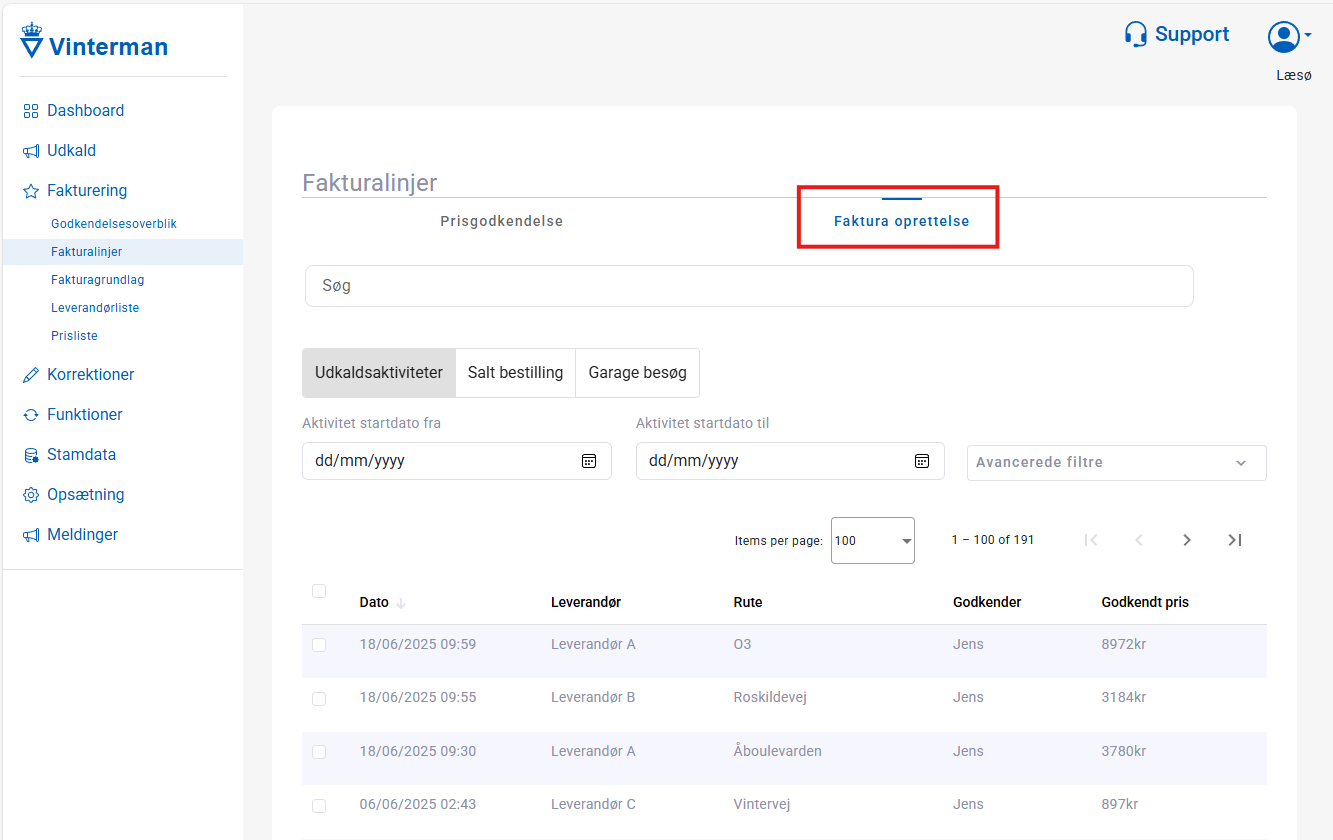
På "Faktura oprettelse"-fanen:
Du ser nu alle fakturalinjer med godkendte priser
Vælg en eller flere fakturalinjer ved at markere afkrydsningsfelterne
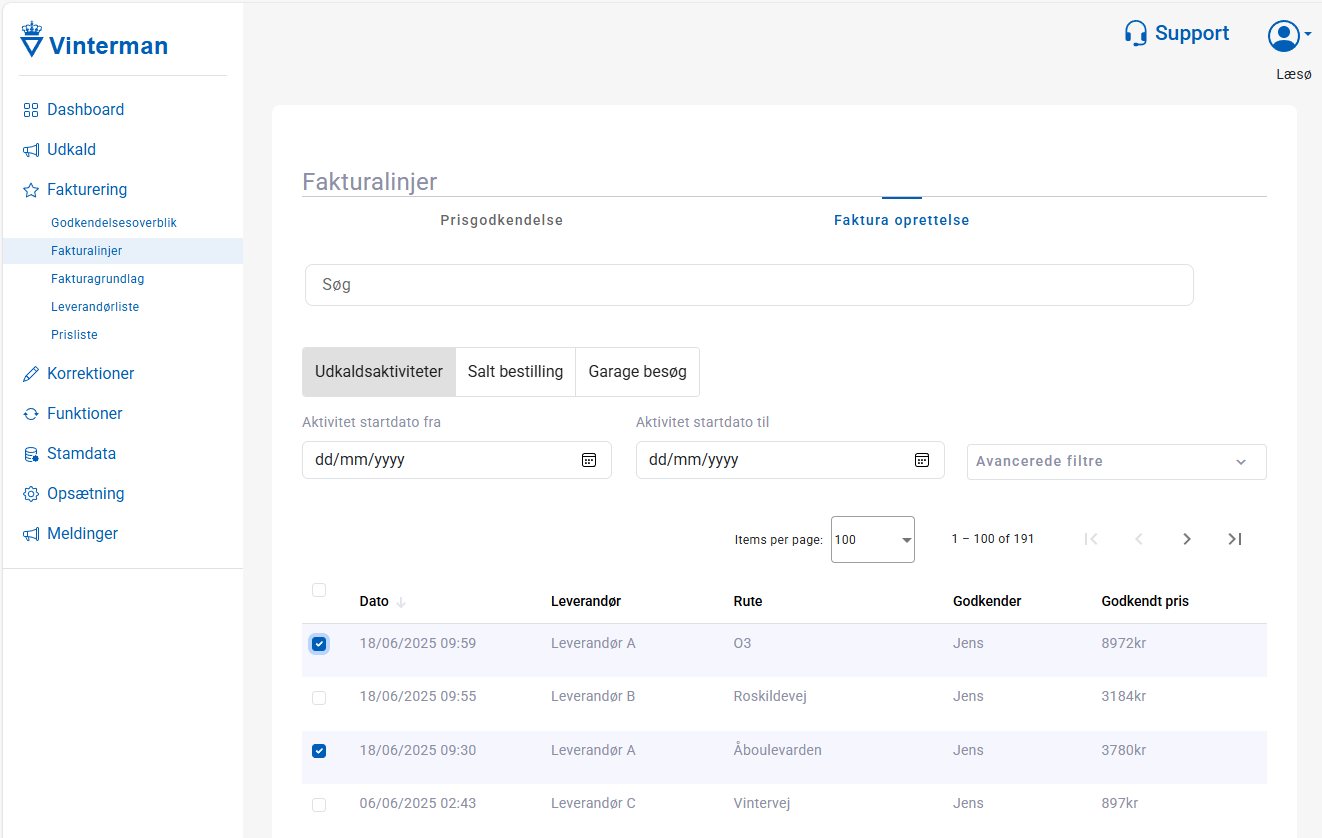
Klik på [Opret faktura]-knappen
En bekræftelsesdialog vises med oversigt over de valgte fakturalinjer og det samlede beløb
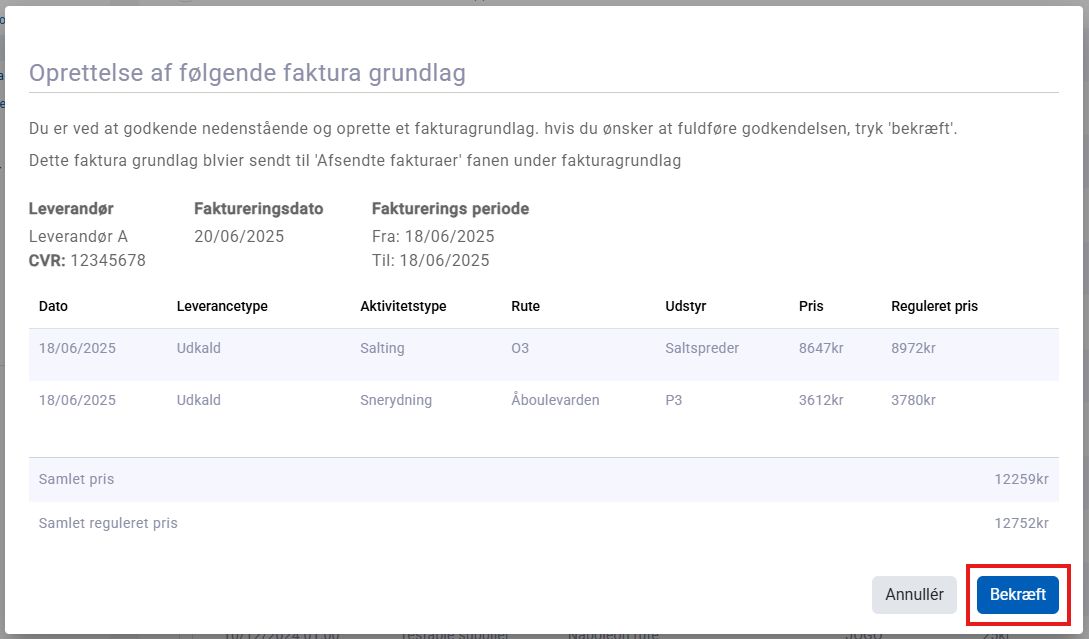
Klik på [Bekræft] for at oprette fakturagrundlaget
Når fakturagrundlaget er oprettet, fjernes fakturalinjerne fra listen og samles i et fakturagrundlag.
4) Hvad sker der efter faktura oprettelse?
Efter oprettelse af fakturagrundlaget sendes fakturaen automatisk videre baseret på leverandøropsætningen:
Hvis leverandøren ikke har selvfakturering, sendes fakturaen direkte til økonomisystemet
Hvis leverandøren har selvfakturering, sendes fakturaen til leverandøren, for godkendelse, før endelig fakturering
Du kan følge status på fakturaen i "Fakturagrundlag"-modulet.
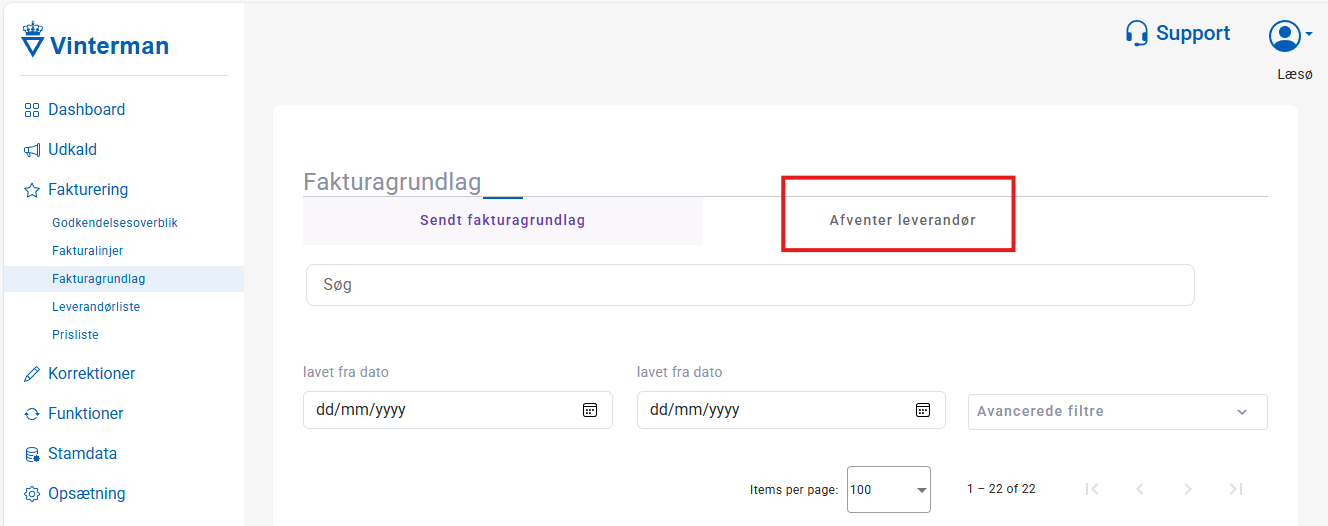
Fakturaer, som afventer leverandørgodkendelse, vil være at finde under “Afventer leverandør”.
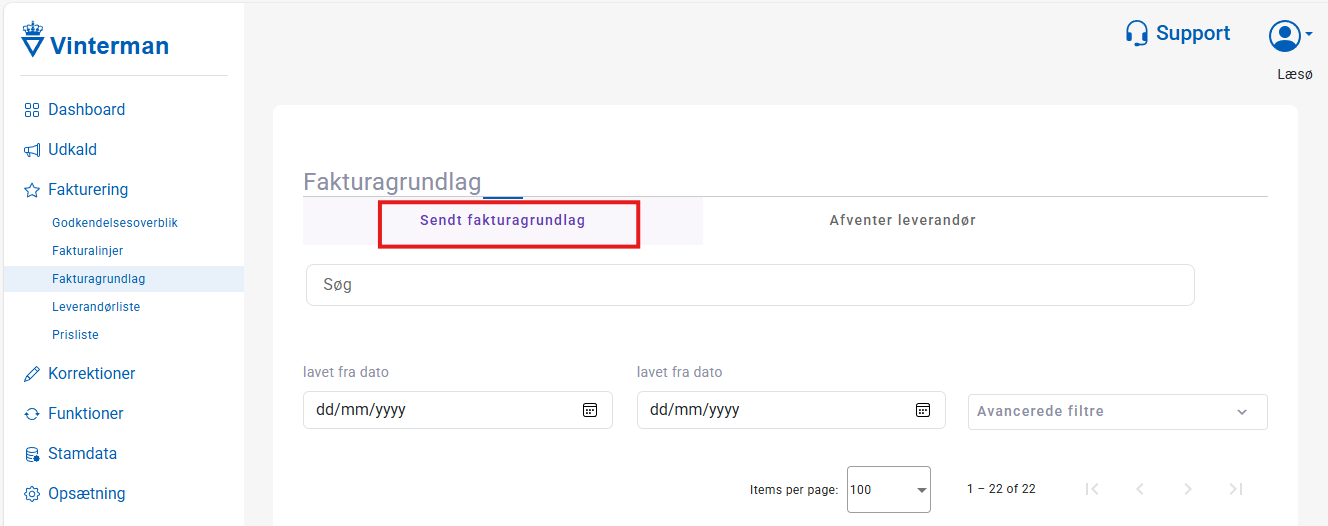
Fakturaer, som allerede er leverandørgodkendt eller som ikke kræver leverandørgodkendelse, vil være at finde under fanen “Sendt fakturagrundlag”
Håndtering af allerede godkendte fakturalinjer med forkert pris
Hvis en fakturalinje har en forkert pris i Faktura oprettelse-fanen eller hvis den mangler at få tildelt en pris:
Vælg fakturalinjen i Faktura oprettelse-fanen
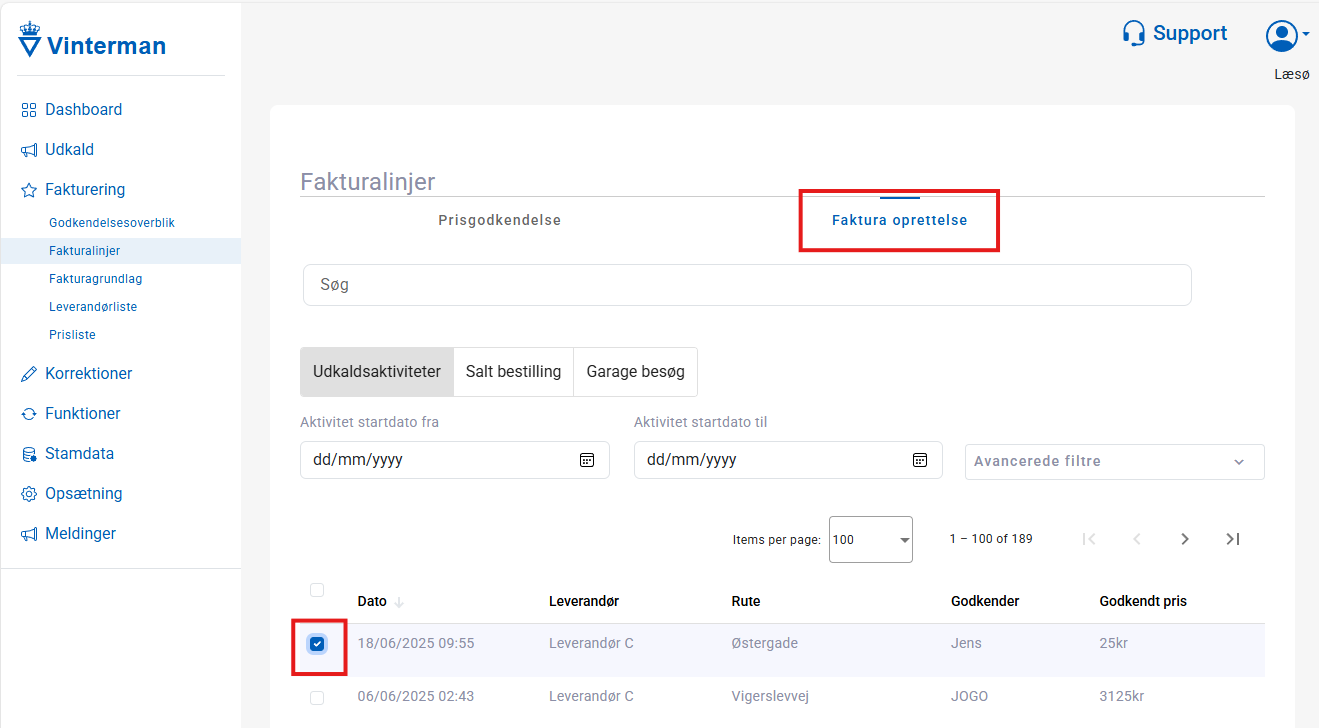
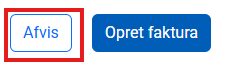
Klik på [Afvis] knappen
Angiv årsagen til afvisningen (f.eks. "Forkert pris")
Klik på [Bekræft]
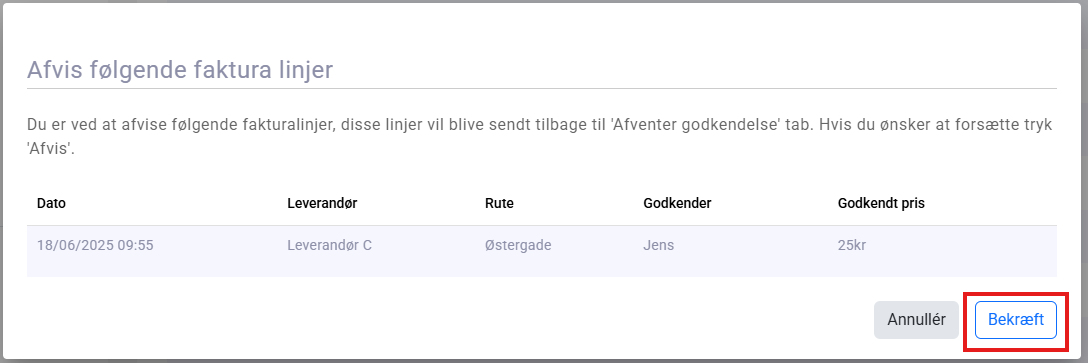
Fakturalinjen sendes tilbage til Prisgodkendelse-fanen
I Prisgodkendelse-fanen kan du enten:
Afvise fakturalinjen, så den sendes tilbage til Korrektionsmodulet, hvis selve fakturalinjen har fejl eller mangler
Oprette eller redigere en prisregel, så den passer bedre til leverancen
Der er ikke en direkte mulighed for at redigere prisen på en fakturalinje. Priser styres udelukkende gennem prisregler.
Oprettelse af en ny leverance
Hvis du har behov for at oprette en ny fakturalinje manuelt, kan du læse hvordan i guiden Hvordan oprettes en ny leverance?
Filtrering og søgning
For at finde specifikke fakturalinjer kan du bruge følgende funktioner:
Søgefunktion: Indtast søgeord i søgefeltet øverst på siden
Filtrering: Brug filtermulighederne til at begrænse visningen:
Leverance startdato fra/til
Leverancetype
Avancerede filtre (leverandør, rute, etc.)
Ved at gentage denne proces kan du oprette og godkende fakturaer løbende, efterhånden som nye leverancer registreres i systemet.