Hvordan ændres i rutegeometri?
Ændringer i rutegeometri
I denne sektion gennemgår vi, hvordan man ændrer geometrien på ruter i det nye Vinterman 2.0.
Dette vil være en trin-for-trin guide om, hvordan man tilføjer/ændrer og fjerner geometri for ruter. Selve oprettelsen af geometrien sker gennem GIS-importfunktionen i det nye Vinterman 2.0.
Opsætning
I forbindelse med ændringer i en rutegeometri kræves der at en rutegeometri er oprettet gennem GIS-Import, da det ikke er muligt at oprette rutegeometrier manuelt i Vinterman 2.0. En beskrivelse af denne proces findes her:
Foretag GIS-import: Hvordan laves en GIS import?
Opret rute: Hvordan oprettes en rute?
I denne sektion har vi allerede oprettet to rutegeometrier navngivet "Falsterbo" og "Trelleborg", som ikke er tilknyttet nogen ruter. Vi opretter en rute ved navn "Falsterbo-Trelleborg", som ikke har nogen geometrier tilknyttet.
Grundtrin i forløbet
Ændringer i rutegeomentrier sker i følgende 4 trin:
Hvordan ændrer vi på en rutegeometri, og hvad kan vi ændre?
Hvordan tilføjer man en geometri på en rute?
Hvordan fjerner man geometrier fra en rute?
Hvordan slettes en geometri?
1) Hvordan ændrer man på geometrien?
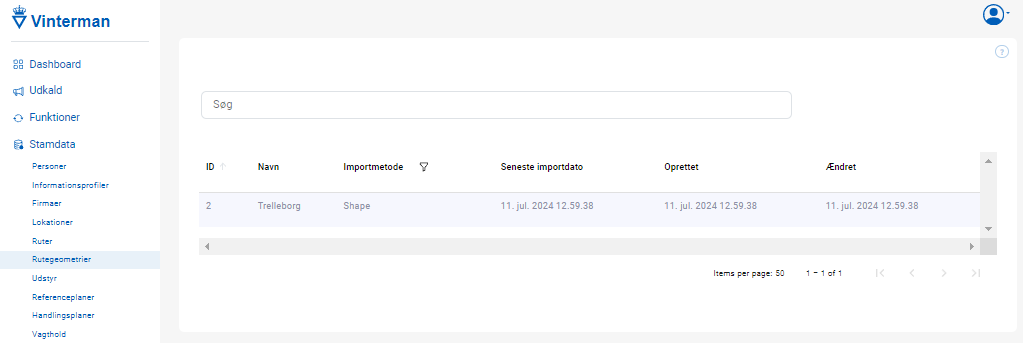
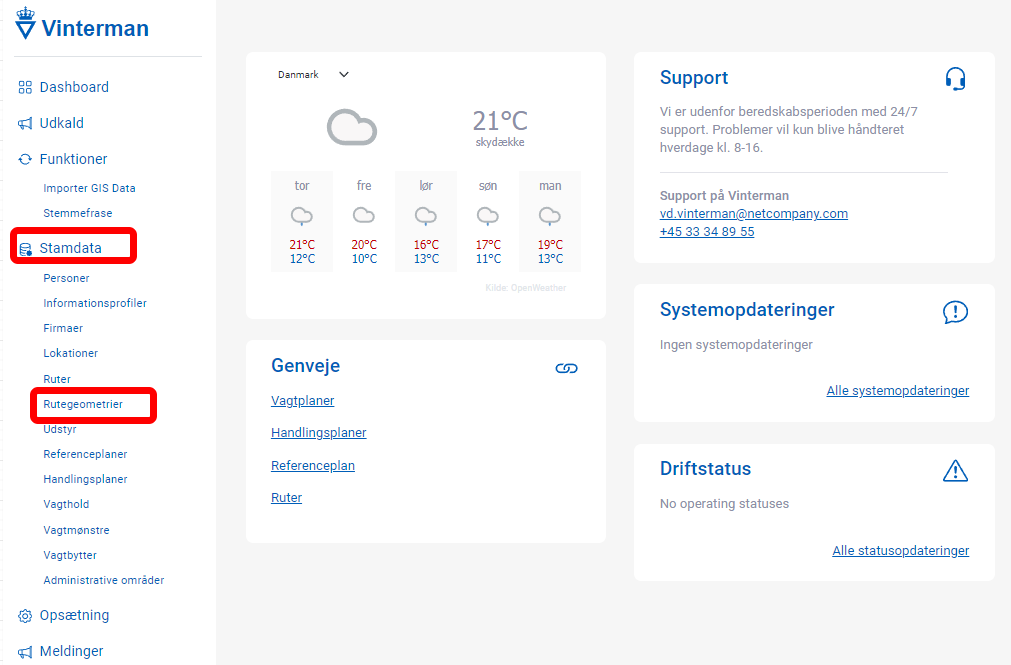
For at se forskellige rutegeometrier, kan du navigere til [Stamdata] og derefter til [Rutegeometrier], som illustreret nedenfor i røde kasser.
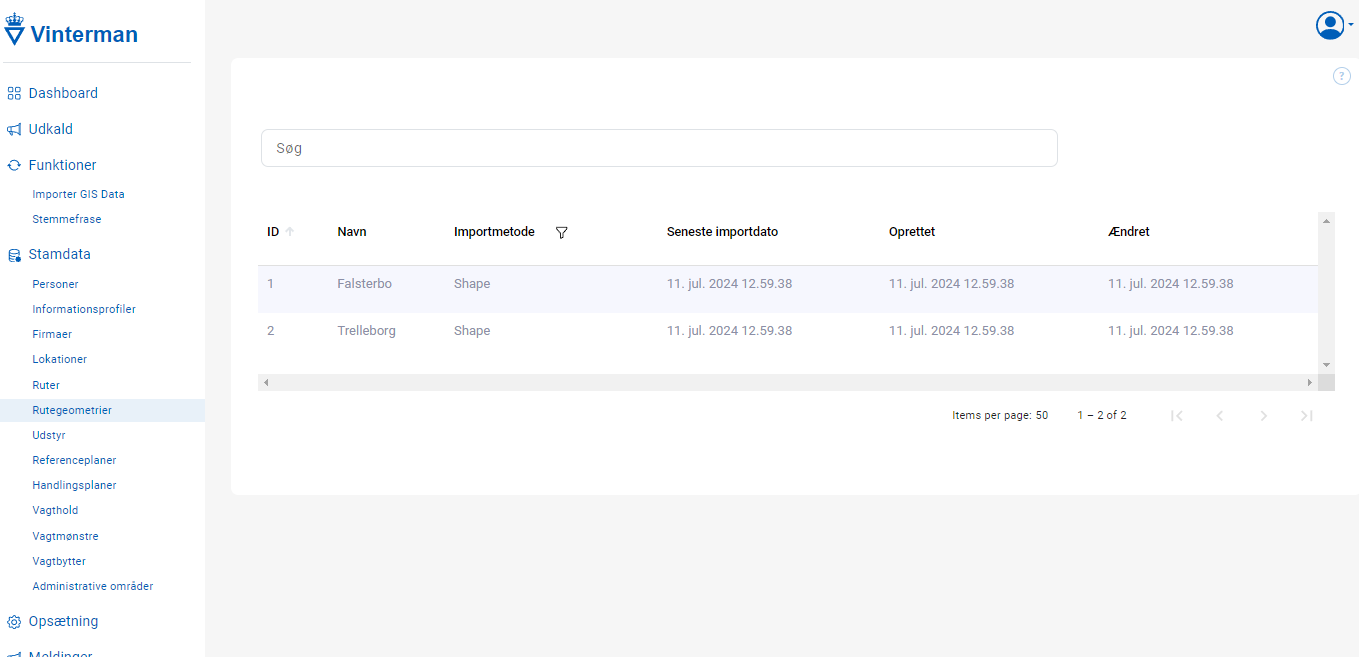
Herefter mødes man med følgende side, hvor der ses 2 rutegeometrier, Falsterbo og Trelleborg.
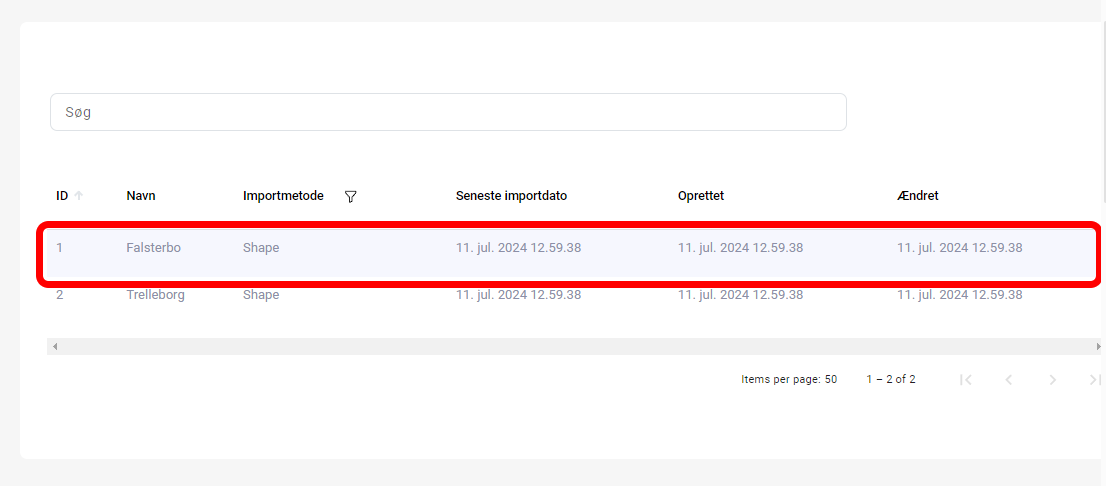
For at ændre geometrien af en rute skal vi starte med at klikke på den i listen. I denne vejledning vil vi ændre Falsterbo og derfor klikke på den i listen.
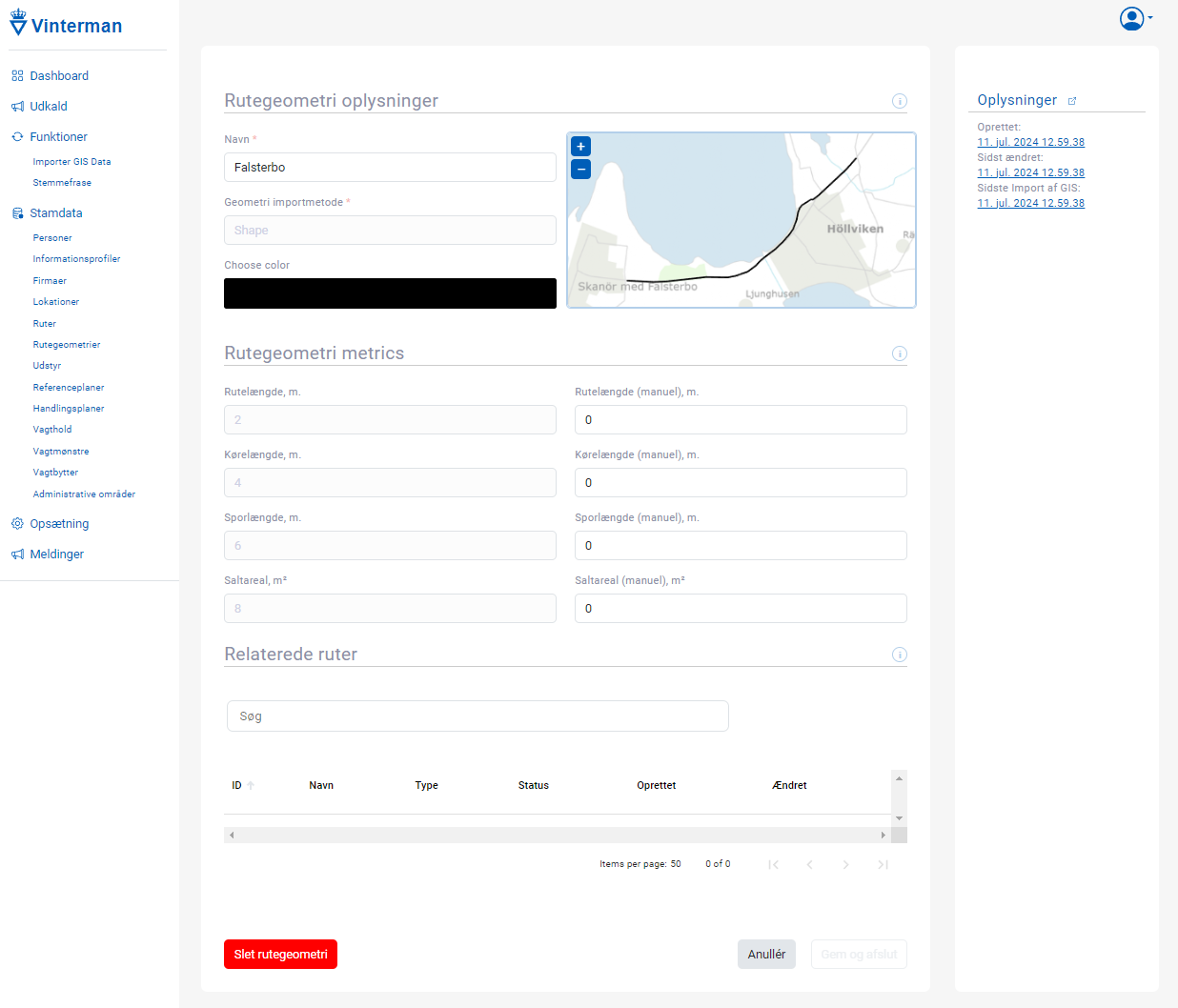
Herefter bliver vi mødt af følgende side.
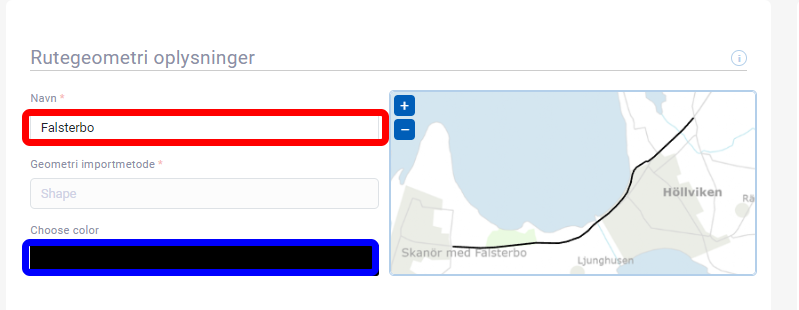
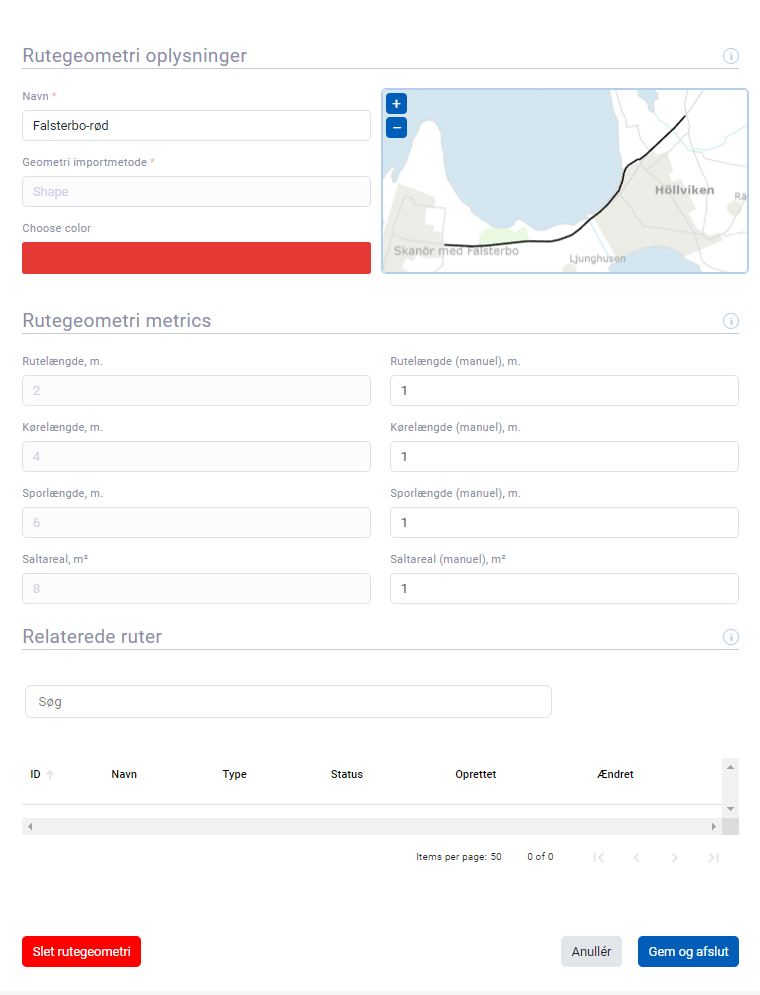
I den øverste sektion (set nedenunder) præsenteres navnet på rutegeometrien (indrammet i rød) og farven for rutegeometrien (indrammet i blå). Til højre vises et kort, hvor geometrien kan ses geografisk.
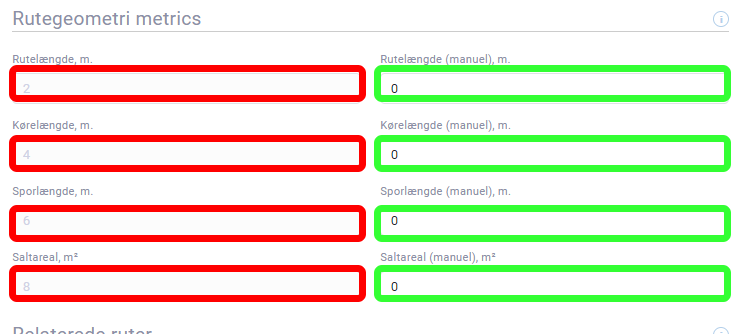
I sektionen rutegeometri ses der oplysninger for selve rutegeometrien. Her kan geometriens længde, kørelængde, sporlængde og saltareal ses.
I de felter indrammet i rødt ses de oplysninger, som er blevet oprettet, da geometrien blev importeret. Det er også mulighed for selv at angive oplysningerne ved at selv at indtaste dem i de kasser indrammet med grønt.
De oplysninger, der er indrammet i rødt, kan ikke ændres, efter geometrien er oprettet.
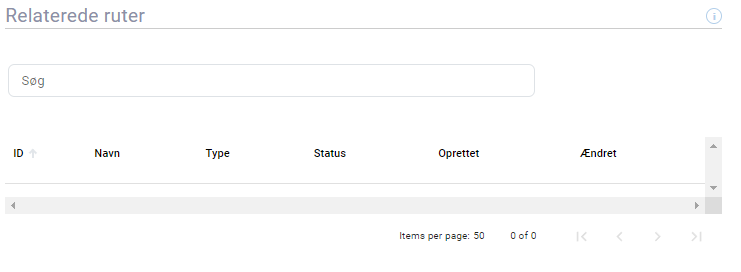
I sektionen nedenunder ses de ruter, der har en relation til denne geometri, hvilket betyder de ruter, hvor geometrien anvendes. I denne vejledning er der ingen ruter tilknyttet geometrien endnu, så listen er tom.
For at ændre i rutegeometrien kan vi ændre følgende direkte på geometrien:
Navn
Geometriens farve
De manuelle rutemetrikker som vist tidligere
Geometriens navn ændres til "Falsterbo-rød", og farven ændres til rødt. Desuden tilpasses de forskellige længder og arealer til enten 1 meter eller 1 kvadratmeter, som illustreret på billedet nedenfor..
Efter at have foretaget ændringer på geometrien, kan vi afslutte processen ved at klikke på den blå knap med teksten [Gem og afslut] nederst til højre på siden.
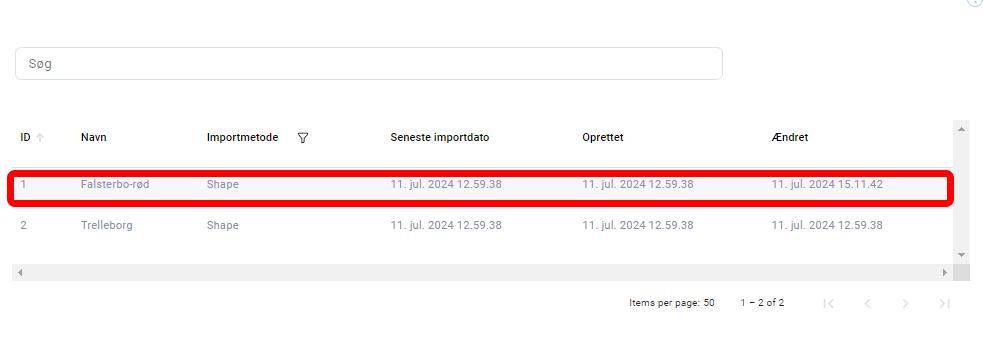
Herefter bliver vi ført til oversigtssiden for rutegeometrier, som vist nedenfor er geometriens navn blevet ændret. Vi klikker på geometrien i listen for at bekræfte, at vores ændringer er blevet gemt korrekt.
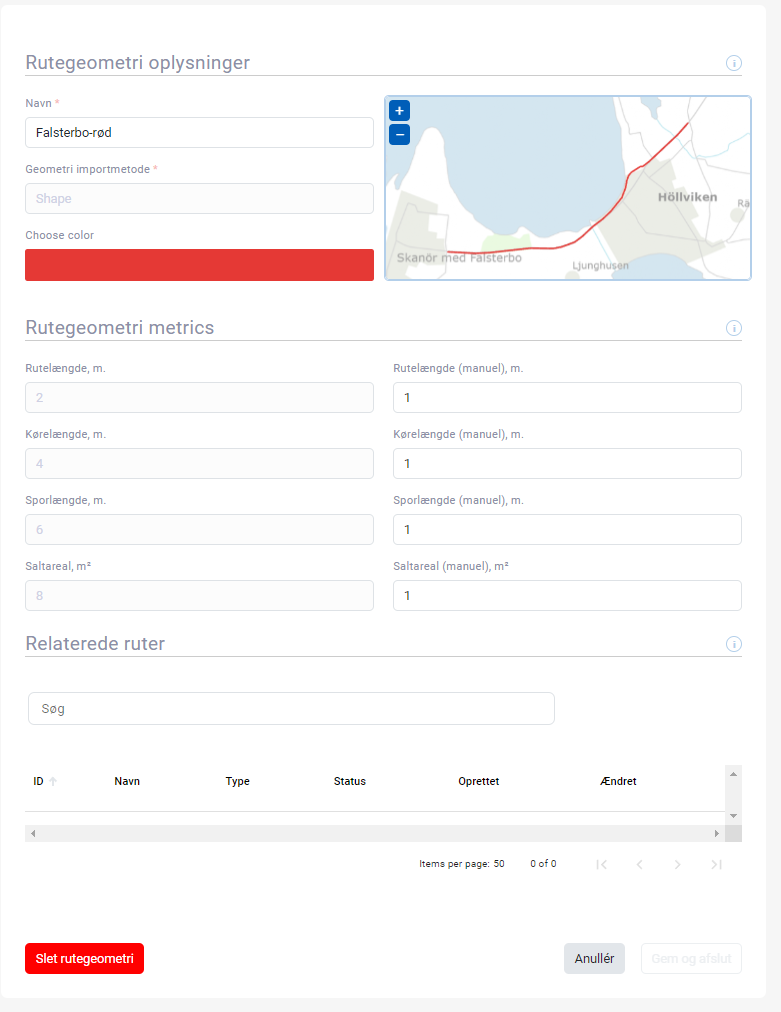
Efter at have klikket på geometrien, kan vi se, at farven på kortet er skiftet til den røde farve, som vi valgte tidligere, og at alle oplysninger er blevet sat til 1.
2) Hvordan tilføjer man en geometri på en rute?
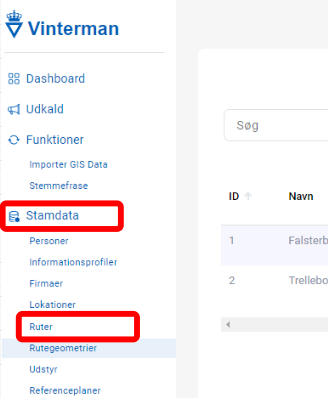
For at ændre i en rutes geometri navigere vi til [Stamdata] og derefter til [Ruter] som vist nedenunder
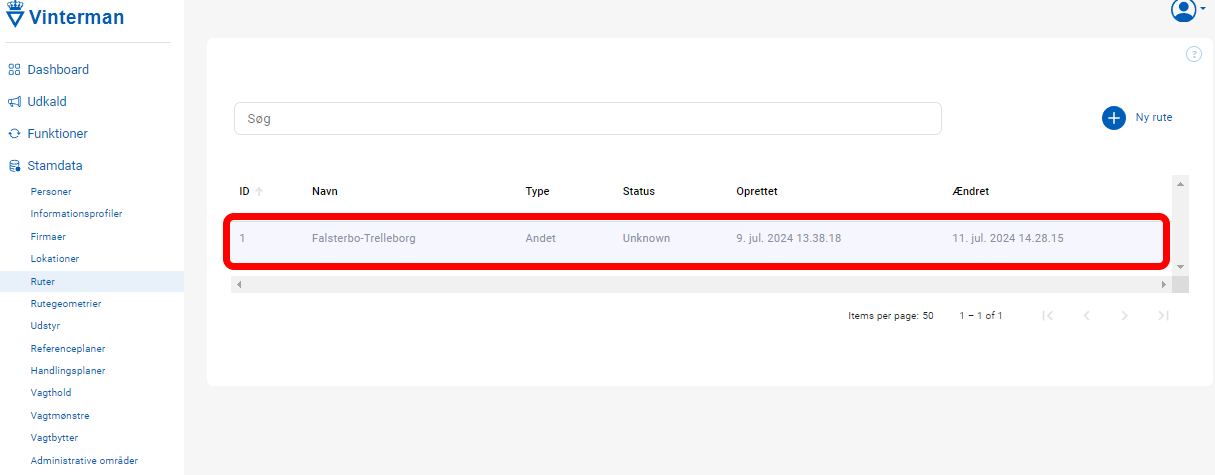
Herefter bliver vi mødt af nedenstående side. I denne vejledning har vi en rute i forvejen kaldet “Falsterbo-Trelleborg”. Vi klikker på denne rute i listen.
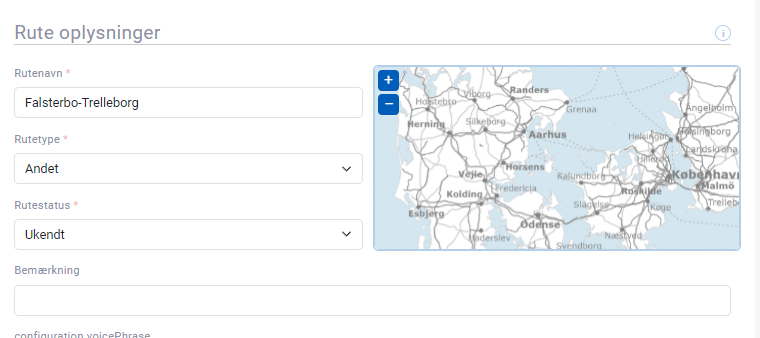
Efter at have klikket på ruten i listen, bliver detaljerne for ruten vist. I sektionen for “ruteoplysninger” (som vist på billedet nedenfor), kan vi observere, at kortet til højre viser et overordnet billede af Danmark.
Dette skyldes, at ruten endnu ikke har nogen tilknyttede geometrier.
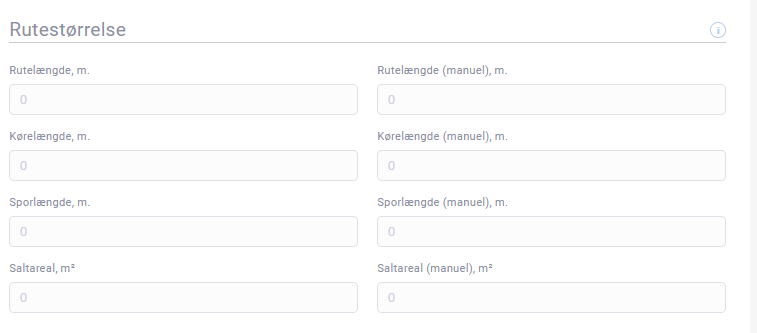
I sektionen “Rutestørrelse” præsenteres oplysningerne om længder og areal for ruten. Disse oplysninger beregnes ud fra de geometrier, der er tilknyttet ruten. Da der endnu ikke er tilknyttet nogen geometrier, vises der “0” under længder og arealer..
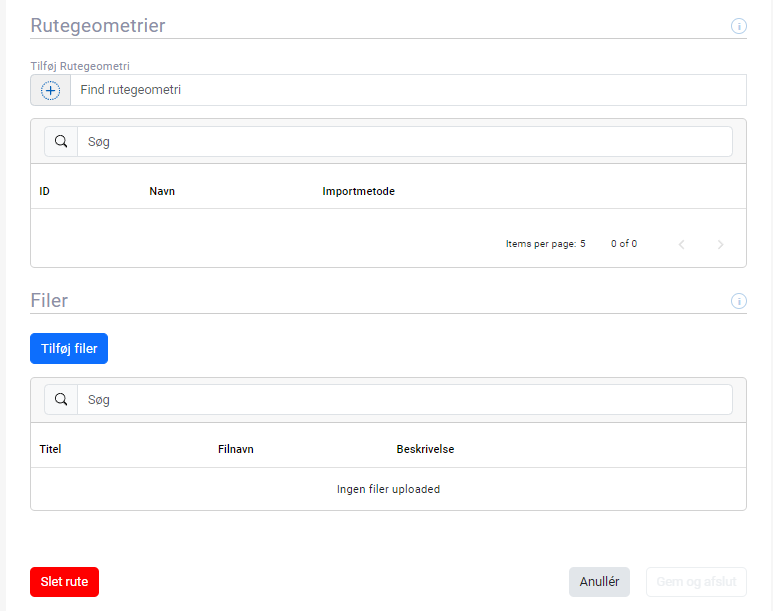
På siden findes sektionen “Rutegeometrier”, som ses på billedet nedenunder. Vi kan se der fremgår ingen geometrier på listen.
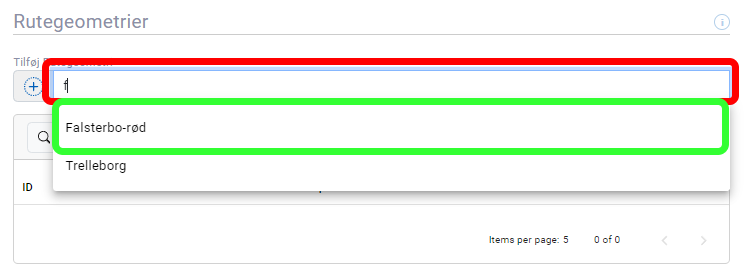
For at tilføje en geometri til ruten søger vi efter den i tekstfeltet som set nedenunder. Ved at skrive i det tekstfelt indrammet med rød, kommer der valgmulighed for geometrier. I denne vejledning klikker vi på valgmuligheden [Falsterbo-rød], som ses indrammet i grøn.
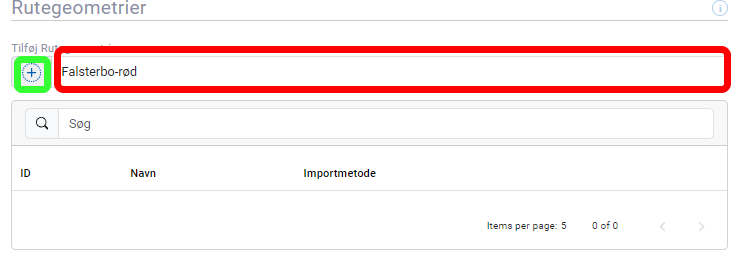
Efter at havde klikket på valgmuligheden erstattes søge feltet med den valgte geometri, som ses i indrammet i rød nedenfor. For at tilføje den til ruten skal vi først klikke på knappen med plus ikonet, som ses på billedet indrammet i grøn.
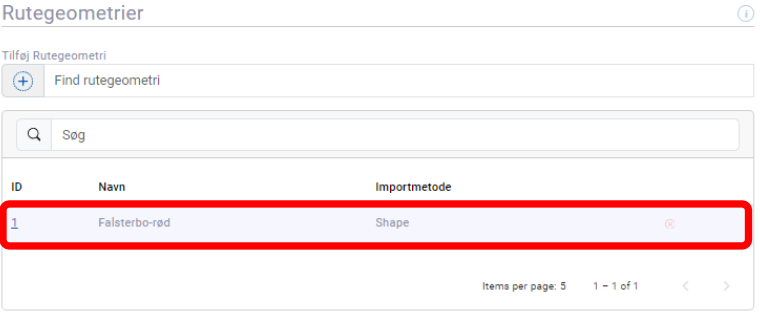
Derefter er geometrien blevet tilføjet til listen af rutegeometrier, som ses på billedet indrammet i rød.
For at gemme ændringerne til ruten klikker vi på knappen med [Gem og afslut].
Ruter kan have flere geometrier tilknyttet. Det gøres ved at gentage ovenstående proces igen.
I denne vejledning tilføjer vi også geometrien “Trelleborg” til vores rute.
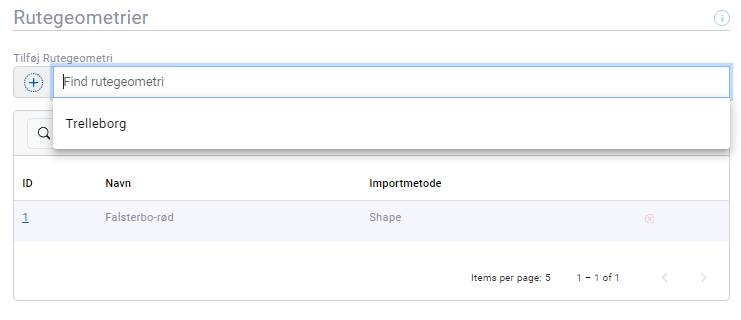
Efter at havde tilføjet “Trelleborg” til listen af rutegeometrier, klikker vi på knappen med [Gem og afslut] set nedenunder indrammet i grøn.
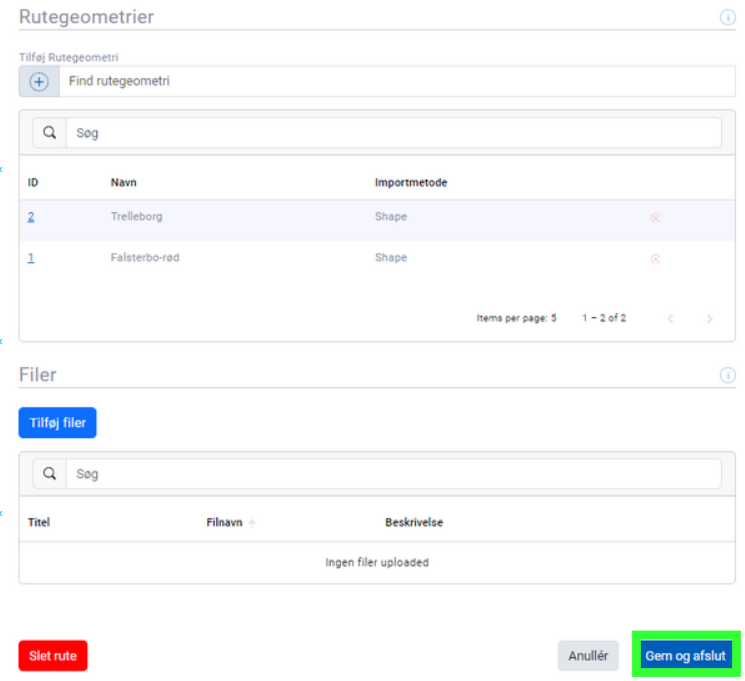
Herefter bliver vi navigeret tilbage til overbliksvisningen for ruter.
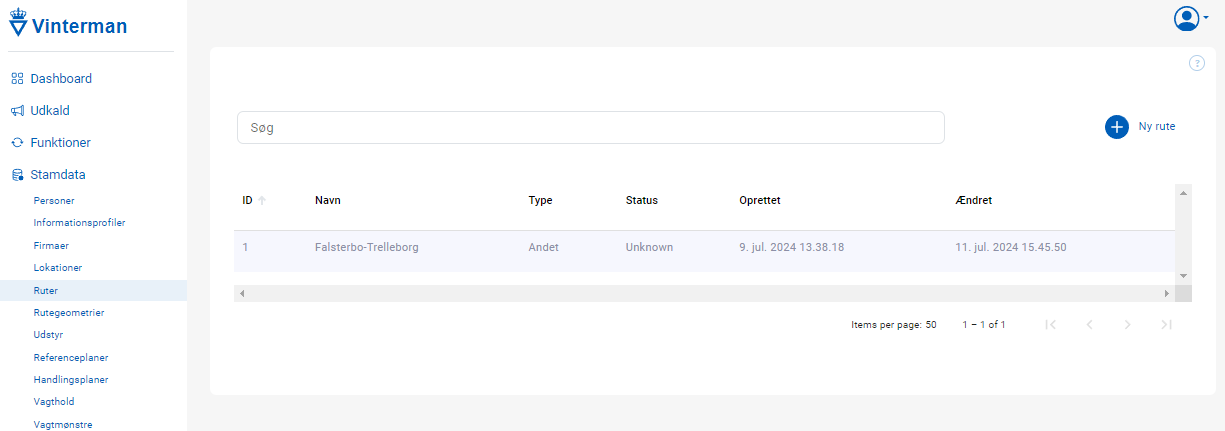
Vi klikker på den nyligt ændrede rute igen, og efter at havde klikket på ruten kan vi, at der er sket nogle ændringer på ruten.
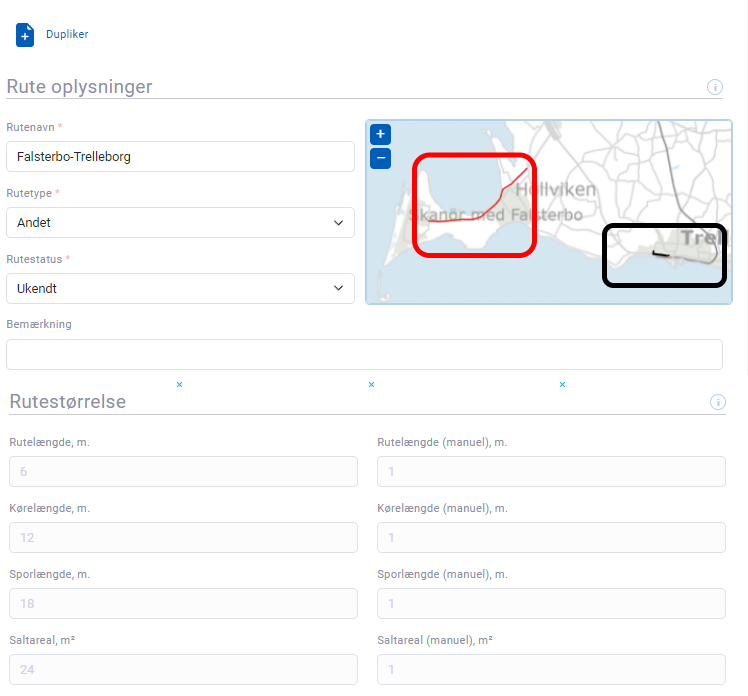
Først og fremmest så på kortet øverst til højre, er der kommet 2 nye geometrier. Den røde geometri som vist på billedet indrammet i rød, svarer til geometrien “Falsterbo-rød”, hvor den sorte geometri svarer til geomentrien “Trelleborg”. Under sektionen “Rutestørrelse” kan vi se, at de længder og arealer er blevet opdateret. Disse tal findes fra summen af de tilsvarende tal, der findes på de individuelle rutegeometrier.
3) Hvordan fjerner man geometrier fra en rute?
Efter at havde tilføjet en geometri kan vi også fjerne dem fra ruten igen. Dette gøres ved at klikke på det røde kryds(Indrammet i rød på billedet nedenunder) på geometrien i listen. Vi klikker i denne vejledning for geometrien “Falsterbo-rød”.
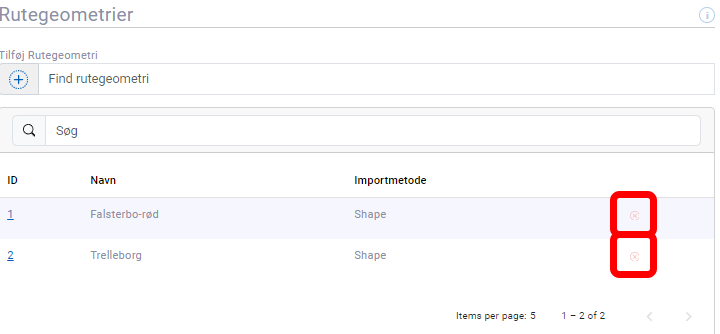
Efterfølgende klikker vi på knappen med [Gem og afslut] nederst til højre i hjørnet.
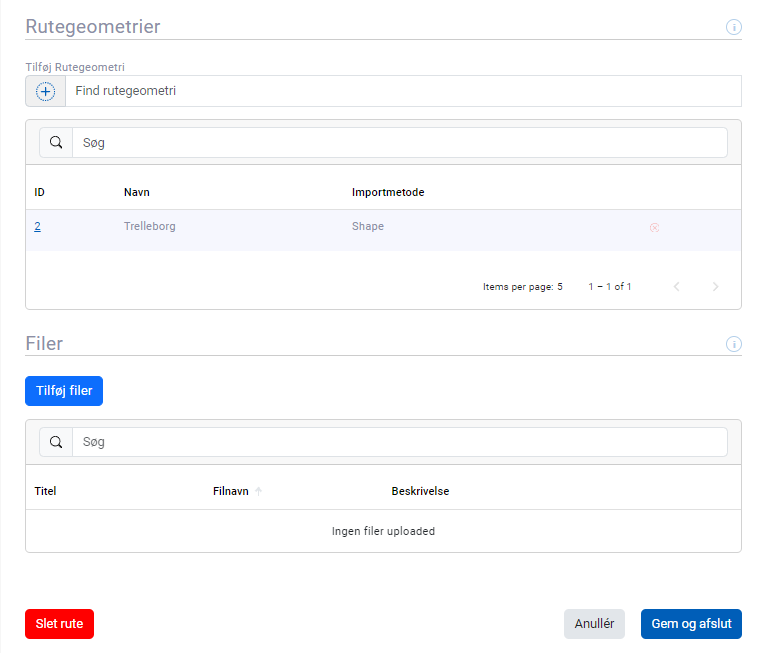
Efter at havde gemt ændringerne klikker vi ind på ruten vi har ændret ligesom tidligere.
Vi kan se på kortet, at kun “Trelleborg” geometrien vises på kortet (set på billedet indrammet i sort).
Under rutestørrelse sektion kan vi se, at oplysningen vedrørende længder og arealer på ruten endnu engang har ændret sig og er blevet mindre siden sidst i vejledningen.
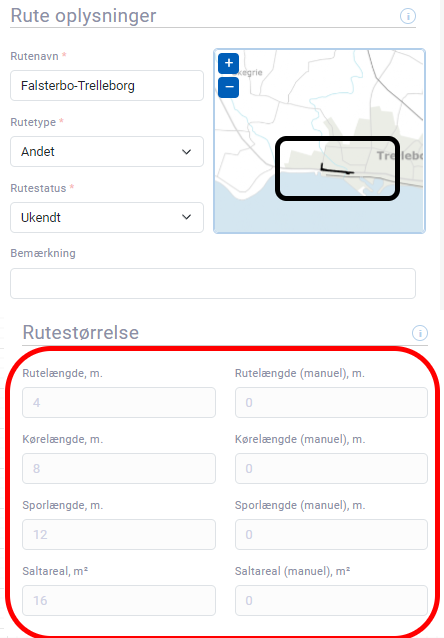
Vi kan altid tilføje geometrien igen til ruten, hvis vi skulle ønske det, ved at følge samme trin som tidligere.
4) Hvordan slettes en geometri?
For at slette en geometri helt, skal vi navigere til [Stamdata] og herunder [Rutegeometrier] ligesom vi har gjort tidligere i denne vejledning.
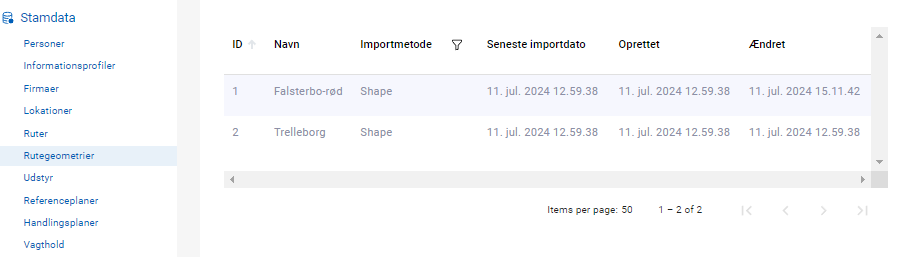
Herefter klikker vi på en geometri vi gerne vil slette, i denne vejledning vælger vi geometrien “Trelleborg” og klikker på den i listen.
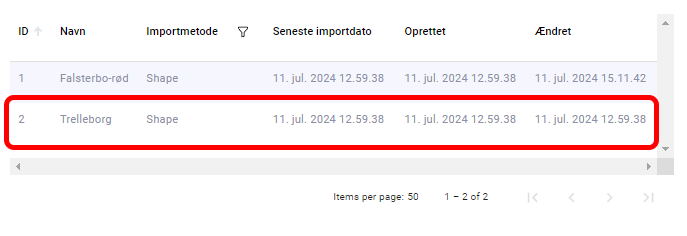
Vi bliver nu mødt at nedenstående side.
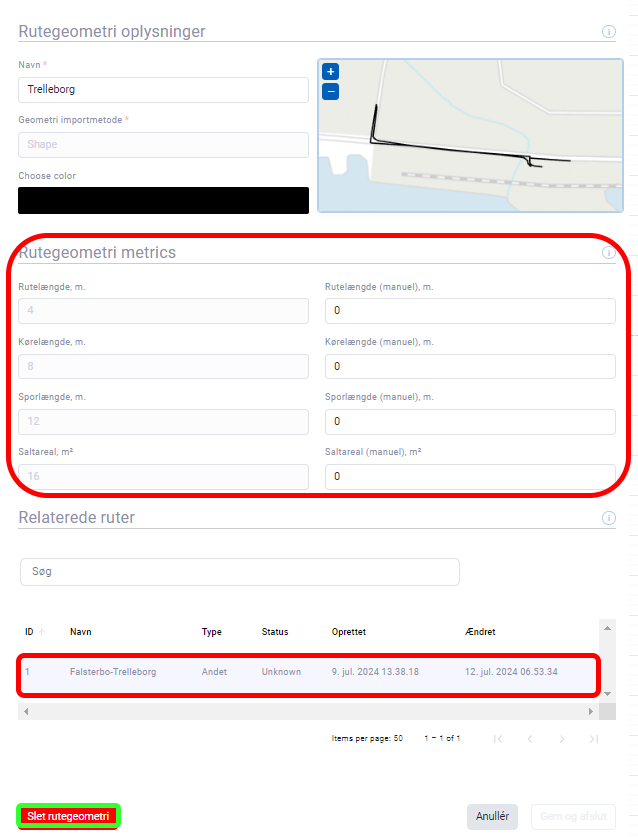
Vi kan se på geometriens informationer om længder og areal, at de passer overens med dem fra vores rute fra tidligere.
Derudover i sektionen relateret ruter kan vi se at ruten “Falsterbo-Trelleborg” er der i listen.
For at slette en geometri skal vi blot klikke på den røde knap [Slet rutegeometri], som er indrammet med grøn på nedenstående billedet.
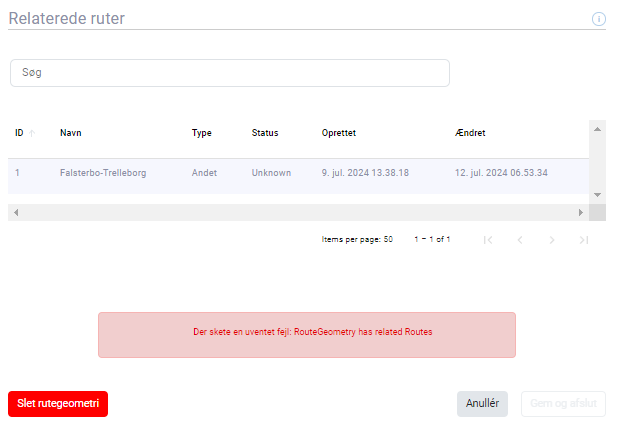
Efter at havde klikket på [Slet rutegeometri] knappen får vi følgende fejl besked “RouteGeometry has related Routes”. Dette skyldes, at vi ikke kan slette en geometri, hvis der findes en rute, som bruger den geometri. Såfremt rutegeomentrien ønskes slettet, da skal tilknyttede rute(r) fjernes først.
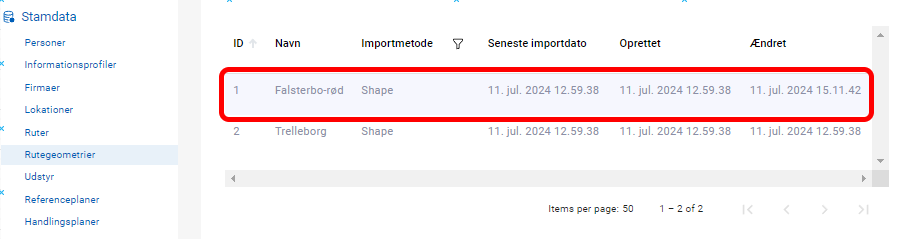
Vi navigere tilbage til [Stamdata] og derefter [Rutegeometrier] og klikker på geometrien “Falsterbo-rød”.
Herefter mødes vi med følgende side, og vi kan se, at geometrien ikke har nogle ruter tilknyttet. Vi klikker på den røde “Slet rutegeometri” knap, som er indrammet med grøn på nedenstående billede.
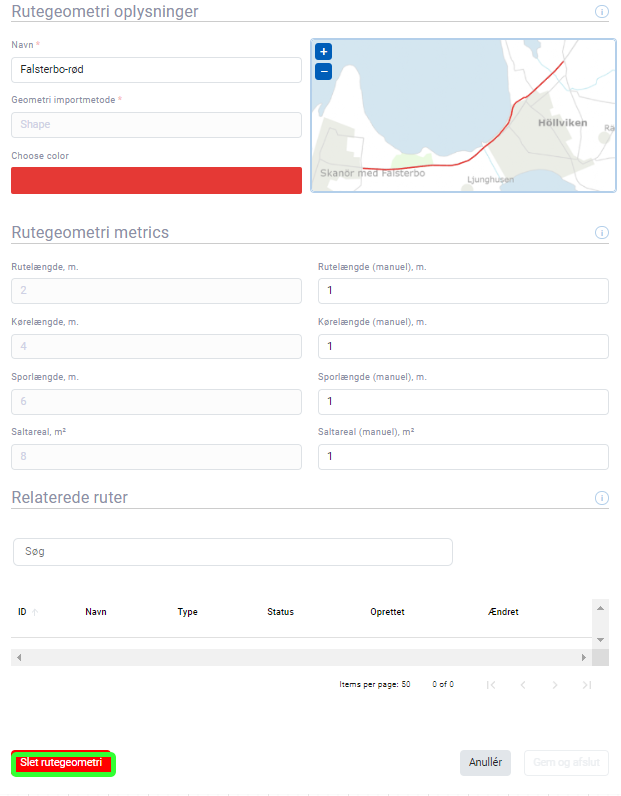
Efter at havde klikket vendes vi tilbage til overbliksvisningen for geometrier og kan notere, at geometrien “Falsterbo-rød” ikke længere fremgår af listen.