Hvordan laves en GIS import?
GIS import
I Vinterman kan du udføre tre typer GIS-import ved hjælp af to forskellige inputmetoder.
De tre typer import er:
Import af ruter
Import af lokationer (punkter)
Import af lokationer (polygoner)
Det er værd at bemærke, at den eneste forskel mellem type 2 og 3 er selve geometrien; begge muligheder skaber lokationer.
De to inputmetoder er:
Shapefiler
WFS (Web Feature Service)
Bemærk venligst, at denne proces i øjeblikket er manuel, og at vi arbejder på at introducere flere inputmetoder samt automatisere opdateringen af WFS-feeds. Dette er dog hvad der findes til sæsonstart.
Den overordnede importproces er identisk for hver geometritype, selvom det kræver, at du mapper forskellige felter for hver type. Det er afgørende, at GIS-dataene er struktureret, så navnene på ruterne/lokationerne er en del af en kolonne i GIS-dataene, ligesom det var tilfældet i den gamle version af Vinterman.
Før vi går i detaljer med, hvordan man importerer data i Vinterman, vil vi gennemgå nogle vigtige forudsætninger for dataene.
Forudsætninger
Generelt
Geometrierne skal have projektionstypen UTM32N (ESPG:25832)
Geometrierne skal være gyldige.
Dette betyder, at du ikke kan have polygoner, som ikke lukker korrekt eller krydser hinanden på en ikke-tilladt måde. Vinterman vil forsøge at reparere enhver beskadiget geometri, men Vinterman kan ikke reparere alt.Ruter kan enten være polygoner eller multilinestrings.
Lokationer kan være enten polygoner eller punkter med en radius.
Lokationer skal have mindst én grøn startzone og én rød slutzone, hvor startzonen ikke må dække helt over slutzonen.
Ruter
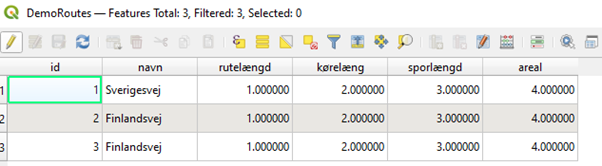
Ruter skal blot have et rutens navn angivet i GIS-dataene, hvor du også kan tilføje data for rute-, køre-, sporlængde og areal. Bemærk, at du også kan indtaste disse værdier manuelt direkte på rutegeometrien i Vinterman.
Lokationer
Lokationer skal også have et lokationsnavn sat i GIS-dataene samt en lokationstype. Dette vil afgøre, om lokationspolygonen/-punktet bliver en start- eller slutzone. For lokationer med punktgeometri kan du også vælge en kolonne for radiusværdien, ellers vil den bruge en standardværdi, som er sat i importprocessen.
Shapefiler
Når du importerer ved hjælp af shapefiler, skal du uploade alle fire filer, som er en del af standarden. Du kan uploade disse filer individuelt eller ved at uploade en zippet fil, der indeholder dem alle sammen, hvilket er den anbefalede metode.
.shp (Geometri)
.dbf (Attributter)
.prj (Projektionsinfo)
.shx (Indekser)
Bemærk, at du kan uploade flere filer samtidig eller have et hvilket som helst antal ruter inden i dine GIS-data, men de skal alle bruge de samme kolonnenavne og vil få samme rute status og rutetype.
WFS
Når du importerer ved hjælp af WFS, skal du angive URL'en til din WFS-server, hvilket sandsynligvis er den URL, du indtaster i dit GIS-værktøj. Ved brug af datafordeleren som eksempel vil du gerne indtaste følgende URL: https://services.datafordeler.dk/GeoDanmarkVektor/GeoDanmark60_NOHIST_GML3/1.0.0/WFS?username=BRUGERNAVN&password=ADGANGSKODE&service=WFS&Version=1.1.0
Bemærk, at du også skal have din URL hvidlistet af Vinterman, hvilket betyder, at vi manuelt skal godkende den af sikkerhedsmæssige årsager.
Send blot en e-mail til supportmailen, som indeholder din URL, og vi vil hvidliste den.
Importprocessen
Shape filer
Ruter
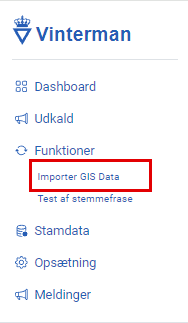
Lad os nu forklare selve importprocessen. Vi starter med at navigere til menuen ved at gå til [Funktioner]->[Importer GIS Data]. Her præsenteres vi for de to importmetoder, Shape filer og WFS.
Dette leder os til følgende side
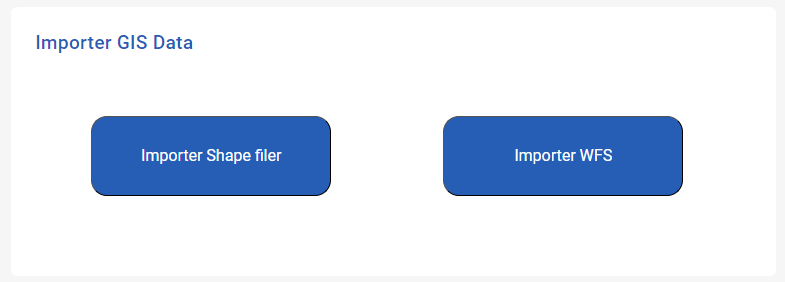
Vi starter med at se på shape filer.
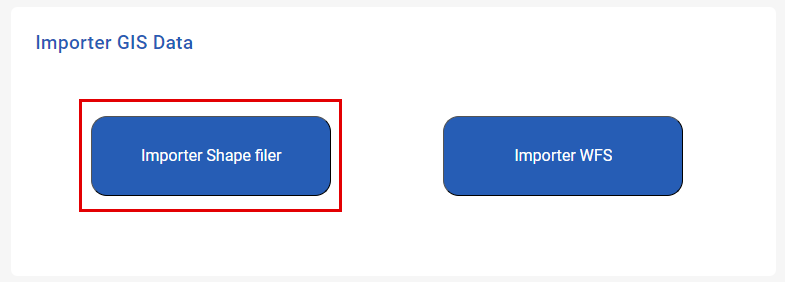
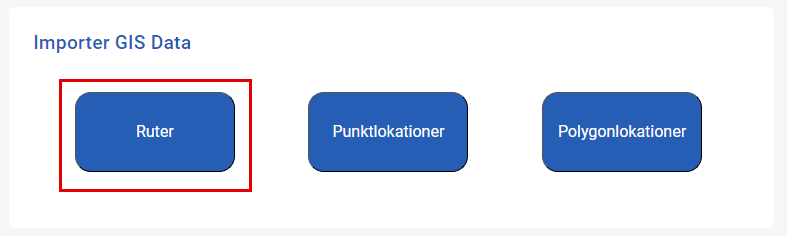
Hvis vi klikker på knappen [Importer Shape filer] og derefter på knappen [Ruter], vil vi gå til det første trin i importprocessen.
Her vil vi oploade de ønskede shape filer ved at trykke på knappen [Vælg filer].
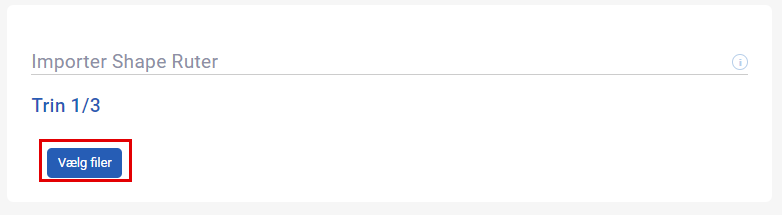
Hvor vi enten importerer de fire nødvendige shape filer eller blot en zippet mappe, der indeholder disse filer. Bemærk, at alle fire filer skal medtages.
Alternativ 1:

Alternativ 2:

Derefter tages vi til processens andet trin.
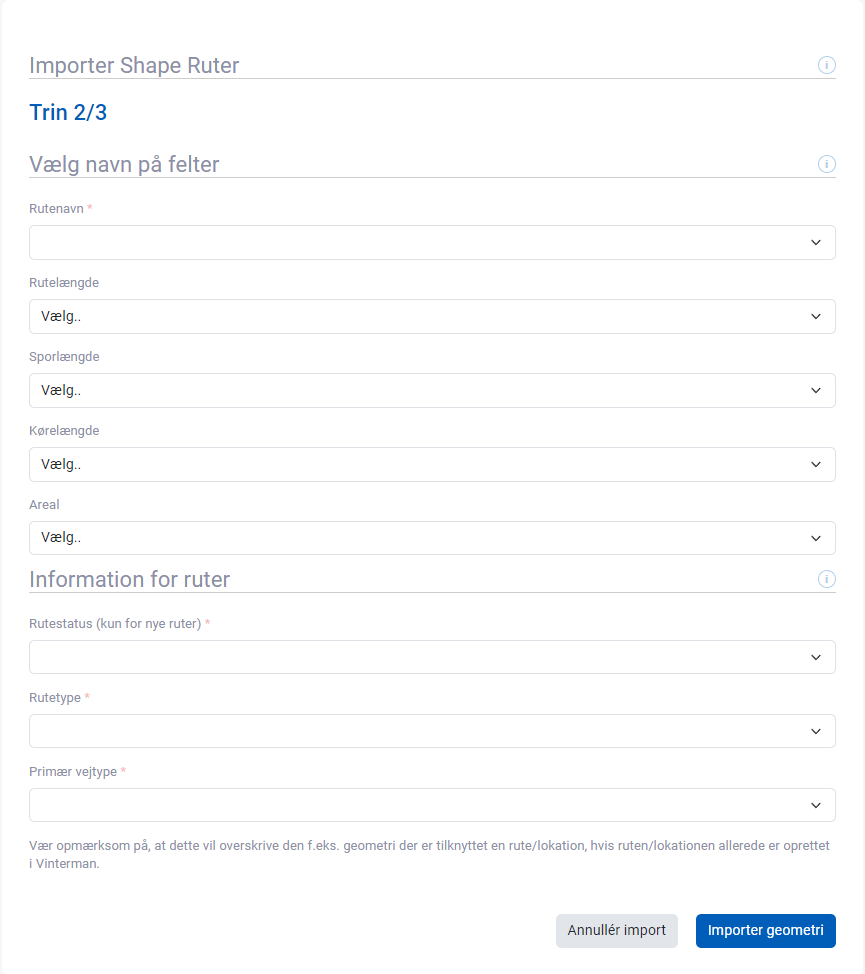
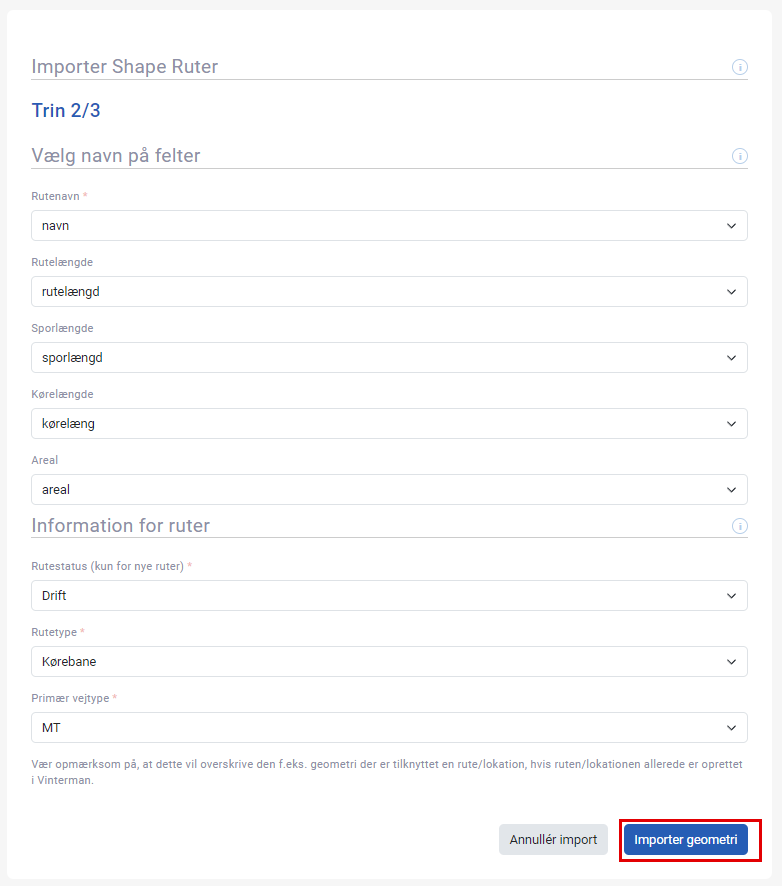
Her vil vi mappe hver kolonne fra GIS-dataene til datamodellen for ruter i Vinterman, hvor det eneste krævede felt er [Rutenavn]. Du skal også vælge en [Rutestatus], som kun er gyldig ved den første import af en rute, samt [Rutetype] og [Primær vejtype]. Bemærk, at disse værdier vil blive sat for hver rute i importfilen.
Hvis vi indtaster nogen data og derefter trykker på [Importer geometri]-knappen, vil vi komme til det sidste trin i importprocessen.
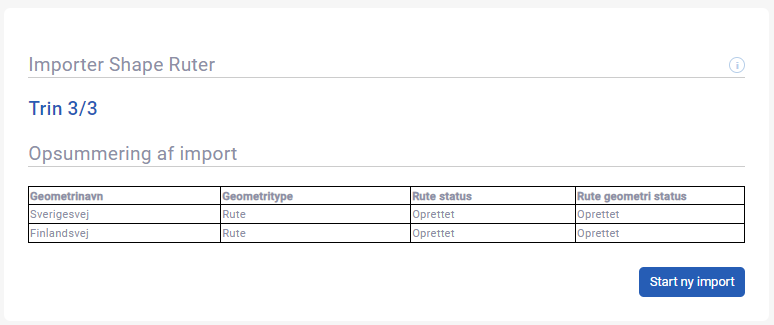
Her vil vi se en opsummering af importen, hvor der vises hver rute, der er blevet importeret, og om den er blevet oprettet eller opdateret. For ruter vil der også altid blive oprettet en ny rutegeometri.
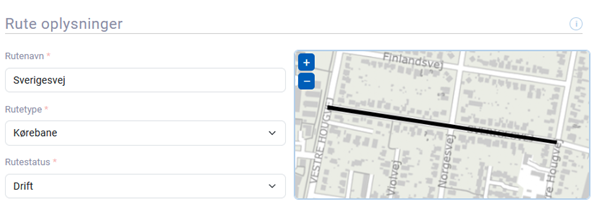
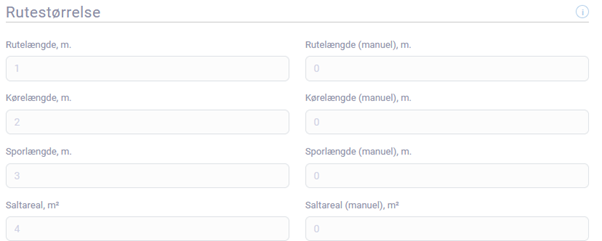
Vi kan derefter se på de importerede data ved at gå til [Stamdata]->[Ruter] og vælge en af de importerede ruter. Ved at se på ruten “Sverigesvej” kan vi se, at følgende information er blevet importeret: Navnet, rutetype, rutestatus og geometri:
De forskellige længder og saltareal:
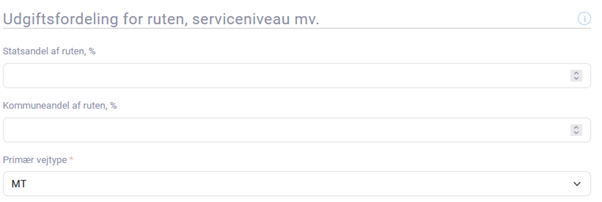
Den primære vejtype
og til sidst rutegeometrien:
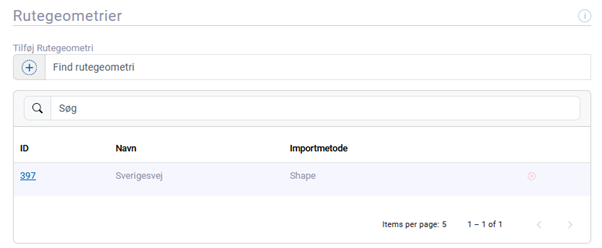
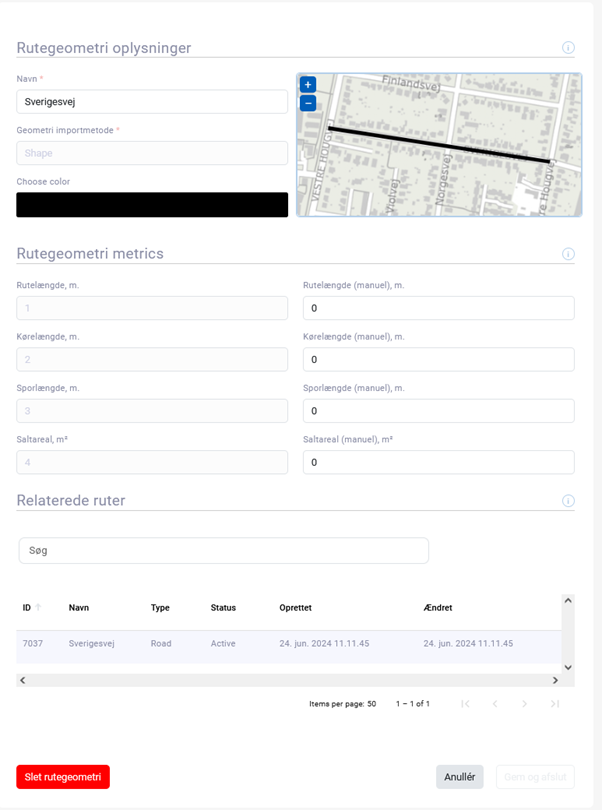
Hvis vi derefter ser på rutegeometrien, kan vi se, at den har samme navn som ruten, vi kan se, hvordan den er blevet importeret (shape), og vi kan også indstille dens farve. Vi kan også se de samme længder og saltareal her, hvor vi har mulighed for at indstille manuelle værdier. Hvis vi har en rute med flere rutegeometrier, vil den summere værdierne af hver rutegeometris længder og arealer på ruten. Og vi kan også se hver rute, som rutegeometrien anvendes på.
Lokationer (Punkter)
Nu vil vi gerne gå tilbage til importprocessen igen ved at gå til [Funktioner]->[Importer GIS Data] og derefter vælge [Importer Shape filer] og nu [Punktlokationer]
Dette leder os til følgende side
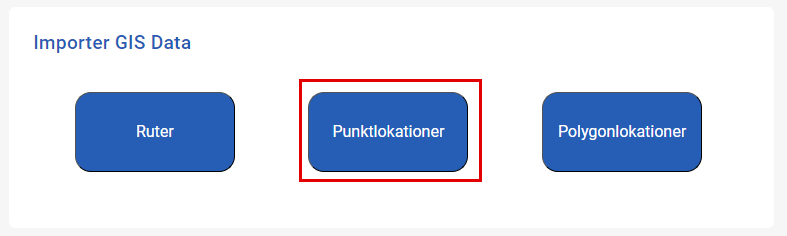
Derefter vil vi vælge en fil, der indeholder lokationer, og trykke på [Vælg filer]:
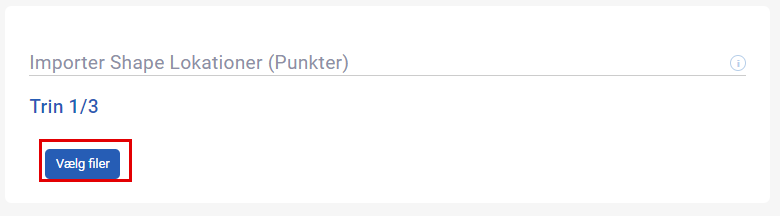
Derefter vises menuen for andet trin for punktlokationer,
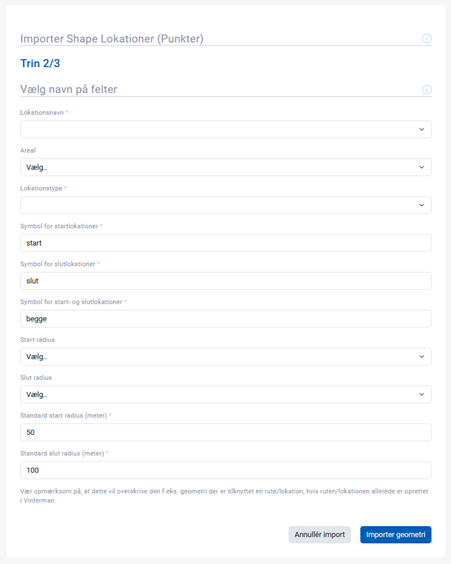
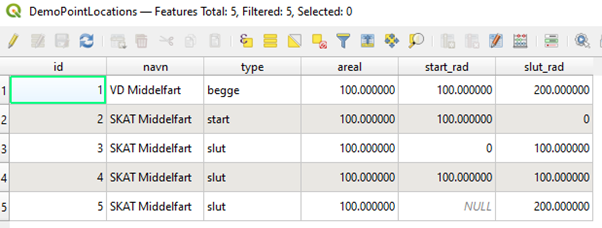
Hvor menuen er fundamentalt det samme som for ruter, men der er nogle tydelige ændringer. Den første er, at du skal vælge en kolonne, der afgør, om polygonen/punktet skal behandles som en startzone eller en slutzone. Den vil derefter søge efter værdierne sat i [Symbol for startlokationer], [Symbol for slutlokationer] og [Symbol for start- og slutlokationer] i kolonnen. Så hvis den valgte kolonne indeholder teksten "start", vil den blive sat til en startzone, og hvis den valgte kolonne indeholder teksten “slut“, vil den blive sat til en slutzone. Det er også muligt at det er begge dele, hvis den valgte kolonne indeholder teksten ”begge”, hvor der er påkrævet at slut radiussen er større end startradiussen.
Du kan også tilføje både en [Start radius] og en [Slut radius], disse kan pege på samme kolonne, men det kan også deles op. Hvis disse ikke er sat, eller hvis kolonnen mangler en værdi for visse punkter, vil den derefter bruge værdierne sat i det obligatoriske [Standard start radius (meter)] og [Standard slut radius (meter)]. Vi kan derefter udfylde værdierne og trykke på knappen [Importer geometri]
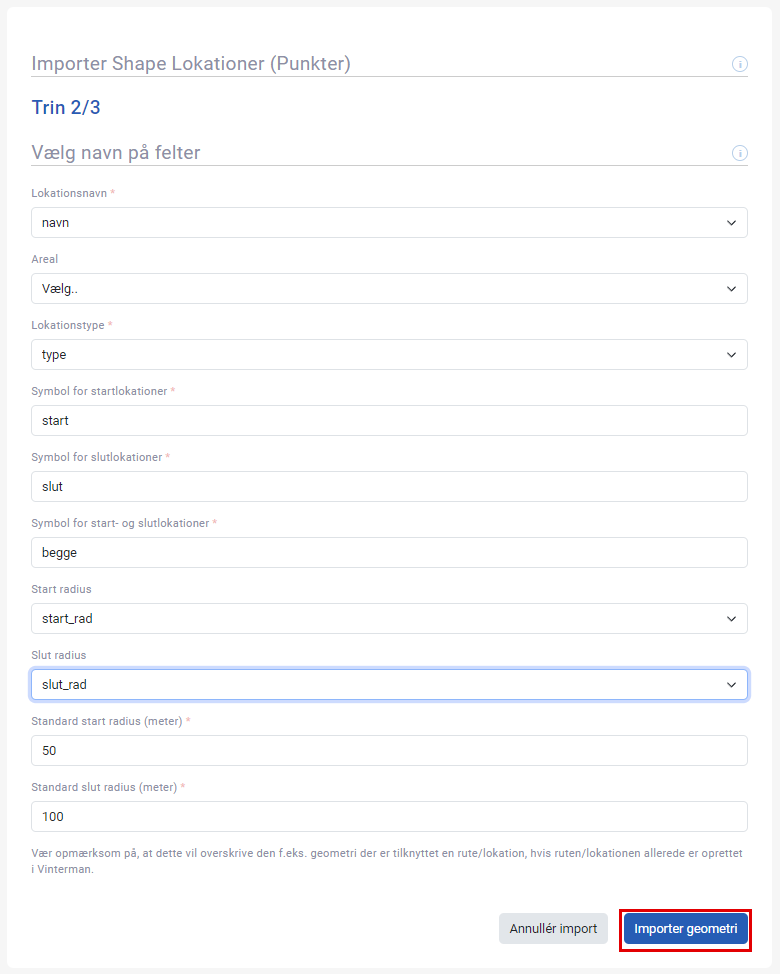
Derefter får vi en endnu en opsummeringstabel, hvor vi kan se, at der er blevet importeret to nye lokationer.
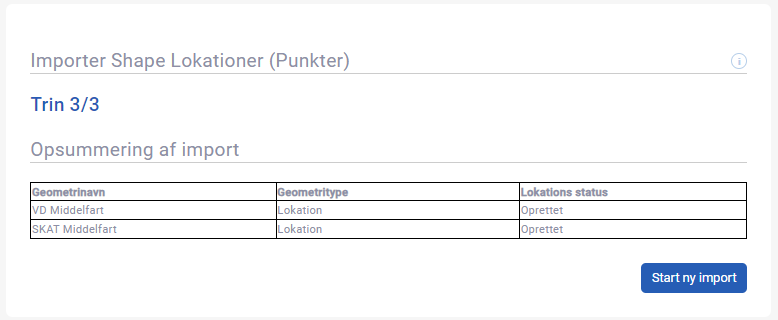
Vi kan derefter se på de importerede lokationerne ved at gå til [Stamdata]->[Lokationer] og vælge en af de importerede lokationer. Ved at se på lokationen “VD Middelfart” kan vi se, at følgende information er blevet importeret: Navnet, arealen og geometrien:
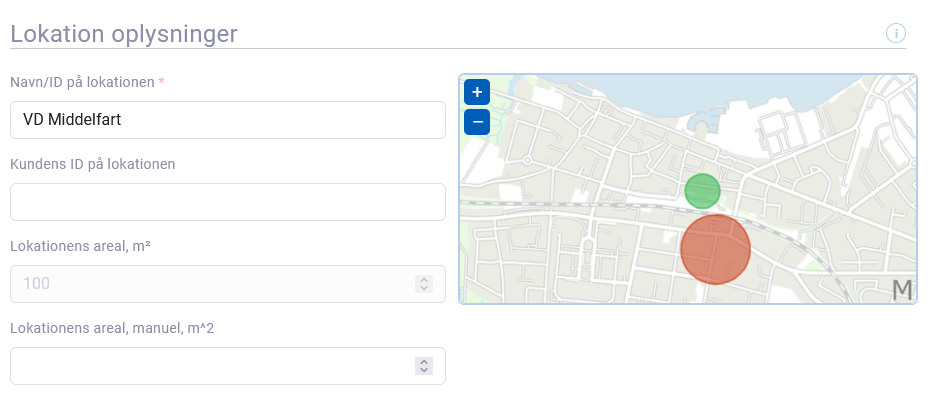
Her kan du også indtaste din egne areal, hvis du ikke er enig med det areal angivet i GIS filen.
WFS
Lokationer (Polygoner)
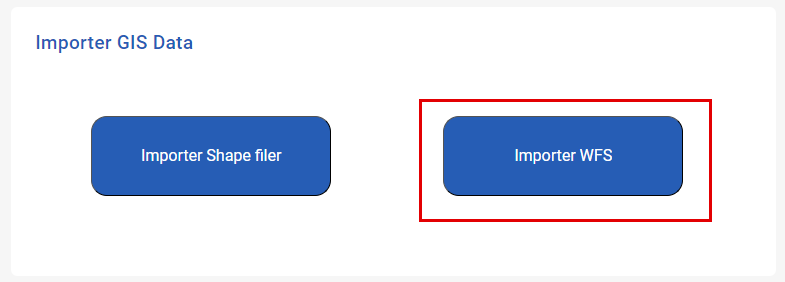
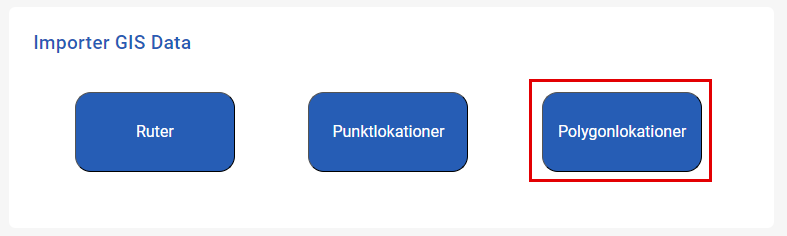
For at demonstrere import af polygonlokationer vil vi gøre dette ved hjælp af WFS-metoden. Så vil vi gerne gå tilbage til importprocessen igen ved at gå til [Funktioner]->[Importer GIS Data] og derefter vælge [Importer WFS] og nu [Polygonlokationer]
Dette leder os til følgende side
Vi vil derefter blive taget til det første af fire trin i WFS-importprocessen.
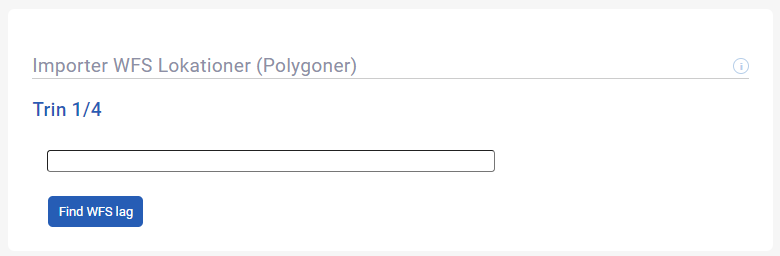
Derefter skal du indtaste din WFS-URL i feltet og til sidst trykke på knappen [Find WFS lag]
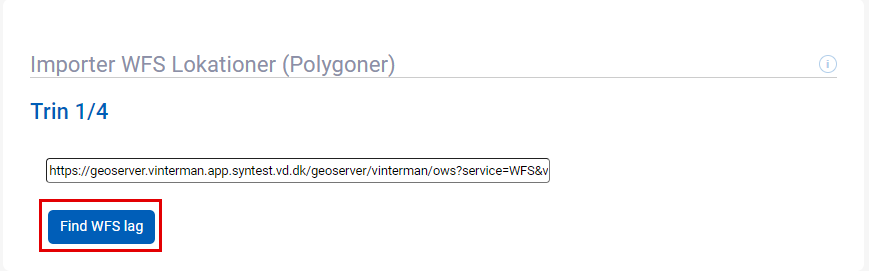
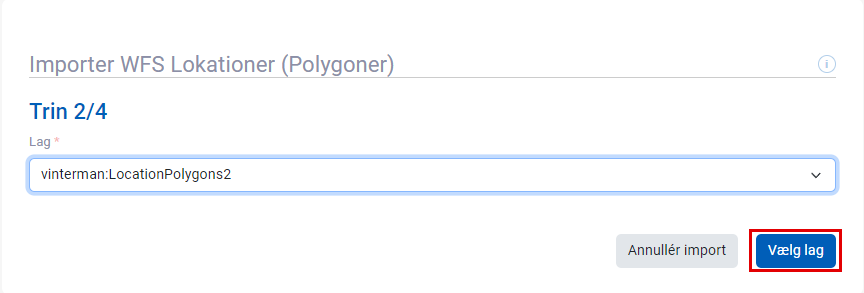
Derefter tages du til trin 2, hvor du vil se denne drop-down menu, som vil indeholde hvert lag, der Vinterman kunne finde på WFS url'en. Når du har fundet det lag, du ønsker, trykker du på knappen [Vælg lag].
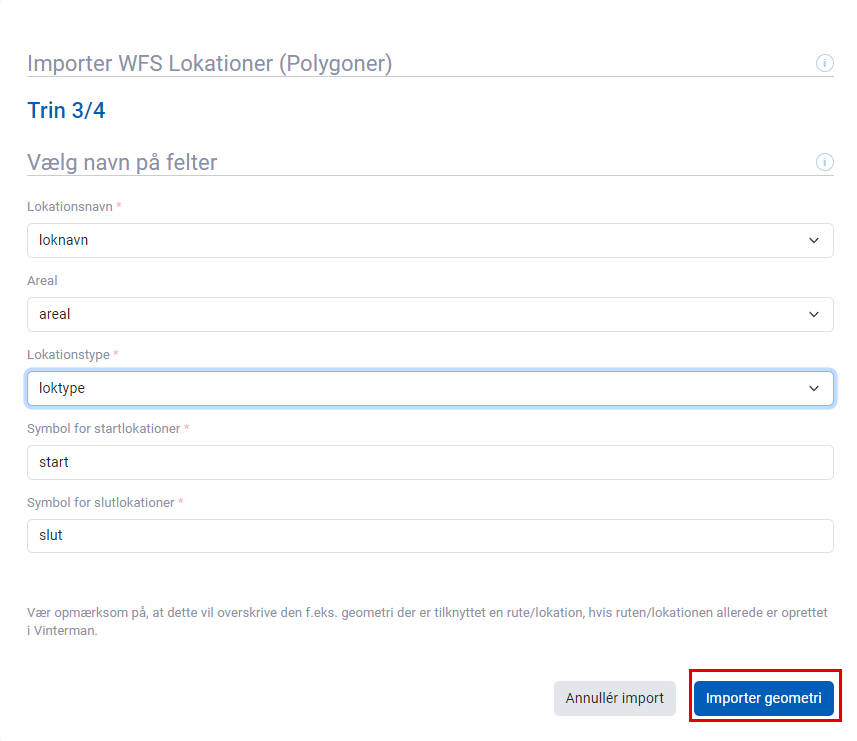
Vi præsenteres derefter med menuen for polygonlokationer. Bemærk, at denne menu fungerer ens uanset om det er via Shape eller WFS.
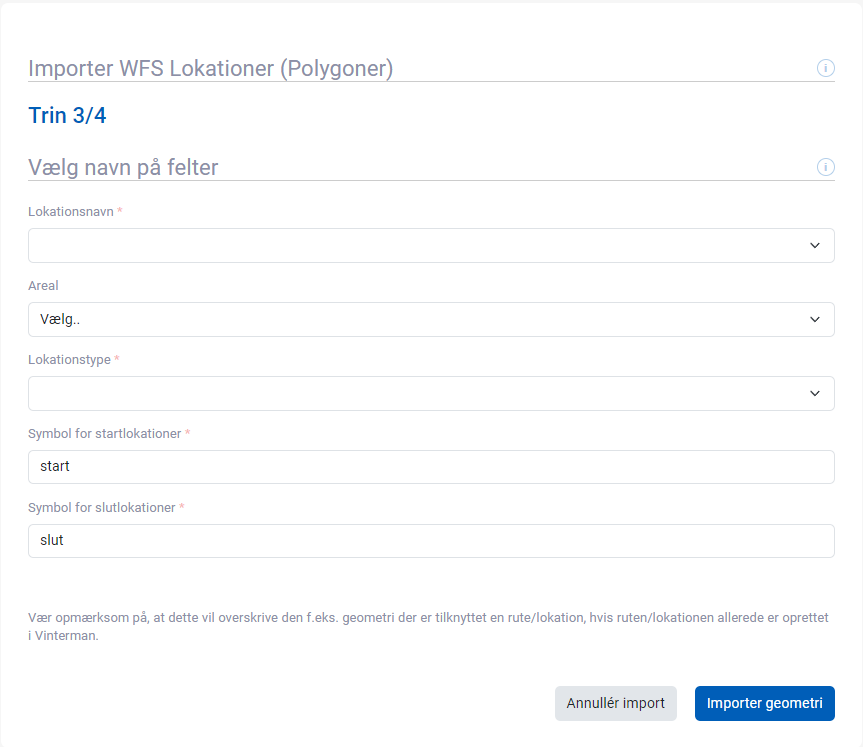
Vi udfylder derefter alle oplysningerne og trykker på knappen [Importer geometri].
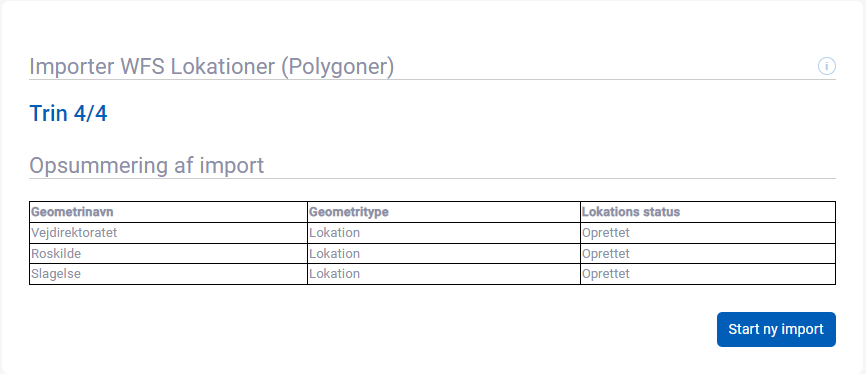
Vi præsenteres derefter med opsummeringstabellen for importen. Hvor vi kan se, at tre forskellige lokationer er blevet importeret.
GIS filer
Gis filerne brugt i guiden (Shape filer)
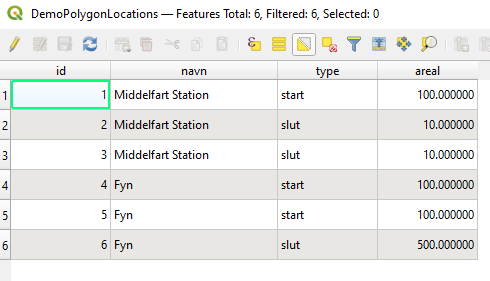
Eksempler på gis filernes data (fra GIS værktøjet QGIS).