Hvordan sendes en nødplan?
Introduktion
I denne sektion gennemgår vi hvordan man får nødplaner tilsendt fra det nye vinterman 2.0
Dette ville være en trin-for-trin guide af hvad skal være sat op før en nødplan kan sendes ud.
Selve afsendelsen af en nødplan er en automatisk process, og derfor ikke noget man selv kan direkte igangsætte.
Dette vil sker alle dage klokken 17:00 dansk tid.
Hvordan får man en handlings plan til at indgå i en nødplan ?
For at en handlingsplan bliver inkluderet i ens nødplan, kræves det at feltet “Inkluder i nødplaner” er markeret på handlings planen.
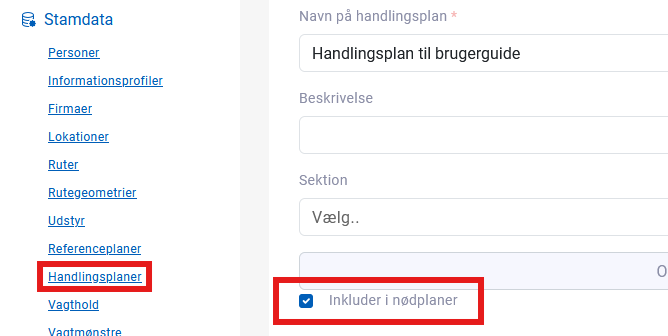
Husk at gemme ændringer til handlingsplanen nederest på siden efter at havde markeret handlingsplanen.

Herefter er handlingsplanen inkluderet i nødplanen. De tilhørende referenceplaner bruges til at danne informationen på nødplanerne. Her bør de være muligt at finde hvilket firma, administrative enhed, chauffør, med telefonnumre på nødplanen.
Hvor hver referenceplan bør man kunne finde i nødplanen :
Rutens navn,
Opgavetypen,
Køretøj/udstyr,
Administrativ enhed,
Administrativ enheds tlf.,
Firma,
Firmaets tlf.,
Chauffør,
Chaufførs tlf.
Hvordan vælger man modtager af nødplaner?
For en nødplan kan sendes kræver det først, at man har angivet en liste af modtagere.
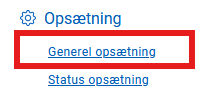
Dette gøres inde i “Opsætning” under “Generel opsætning”
Nederst på siden findes sektionen “Nødplaner”
Her er det muligt at tilføje modtager til nødplaner, samt at se modtagere af de eksisterende nødplaner.
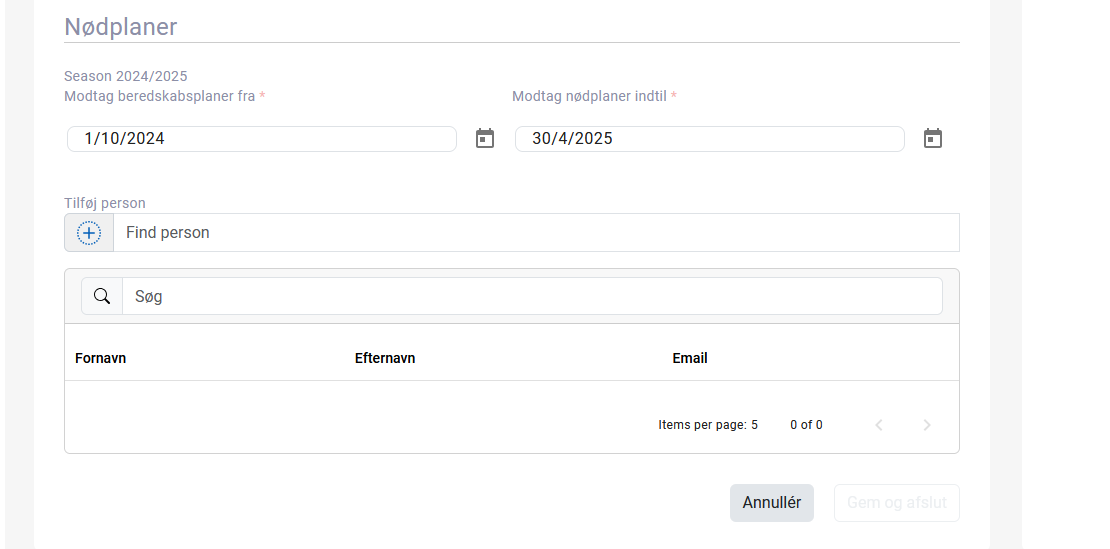
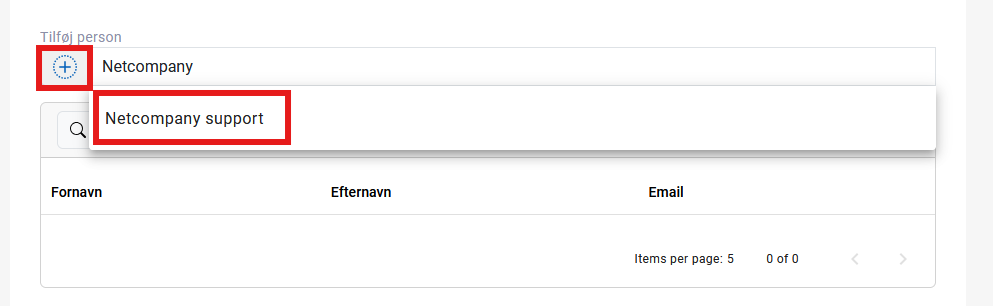
For at tilføje en person som modtager af en nødplan skal man først søge efter den person, man ønsker skal stå som modtager.
Herefter skal man klikke på navnet i listen, der dukker op, også klikke på “+” ikonet som markeret på nedenstående billede for at tilføje vedkommende.
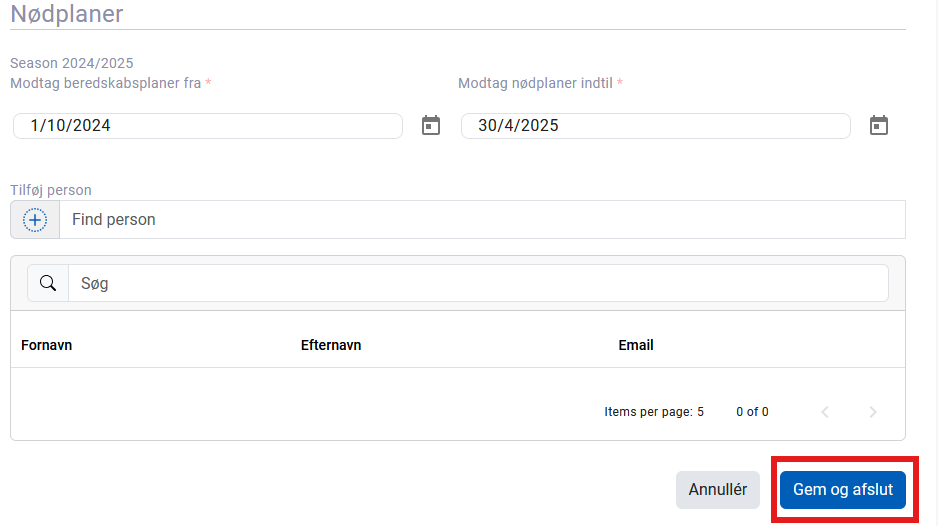
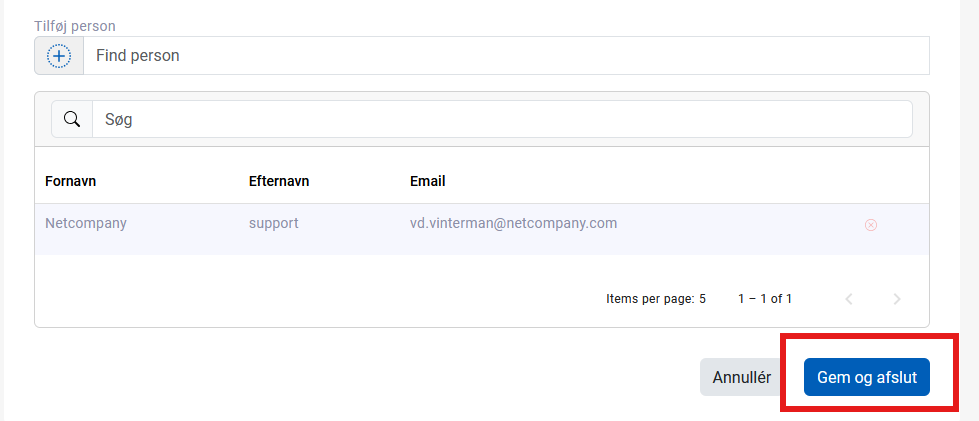
Her efter skal man klikke på den blå “Gem og afslut” knap, for at ændringer træder i gennem.
Ønsker man at fjerne en modtager fra listen, skal man klikker på det røde kryds ikon udfor listen.
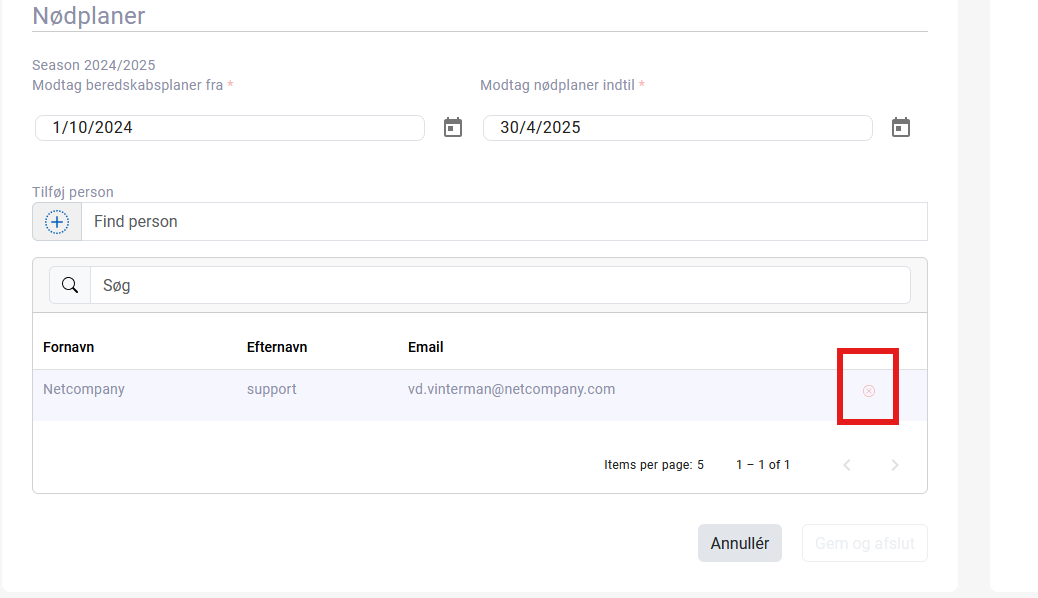
Herefter skal man klikke på “Gem og afslut” før en ændringer træder i kraft.