
Hvordan oprettes og bruges administrative områder?
Grundtrin i forløbet
Håndtering af administrative områder har følgende grundtrin:
Naviger til administrative områder-siden
Opret eller vælg eksisterende administrativt område
Tilføj/rediger delområder
Knyt ruter til delområder
Brug områder til filtrering på “Udkaldsoversigt” og “Aktivitetsoversigt”
Generel brug af administrative områder
Administrative områder bruges til at:
Organisere geografisk: Strukturer arbejdsområder efter geografiske grænser.
Organisere organisatorisk: Strukturer arbejdsområder efter hvilke vintervagter der er ansvarlige for bestemte ruter
Filtrere data: Begrænse visning af udkald og aktiviteter i respektive oversigter til specifikke områder.
Hvad er administrative områder?
Først og fremmest skal det noteres at man kan strukturere sine administrative områder som man vil, præcis som det giver bedst mening for organisationen. Man kan eksempelvis dele de administrative områder op i medarbejdernes ansvarsområder. Denne guide og dets eksempler tager mest udgangspunkt i geografisk opsætning.
Administrative områder er en hierarkisk organisationsstruktur til geografisk eller administrativ opdeling af arbejdsområder. Systemet består af:
Hovedområder: Overordnede geografiske eller administrative områder (f.eks. København, Hovedstaden)
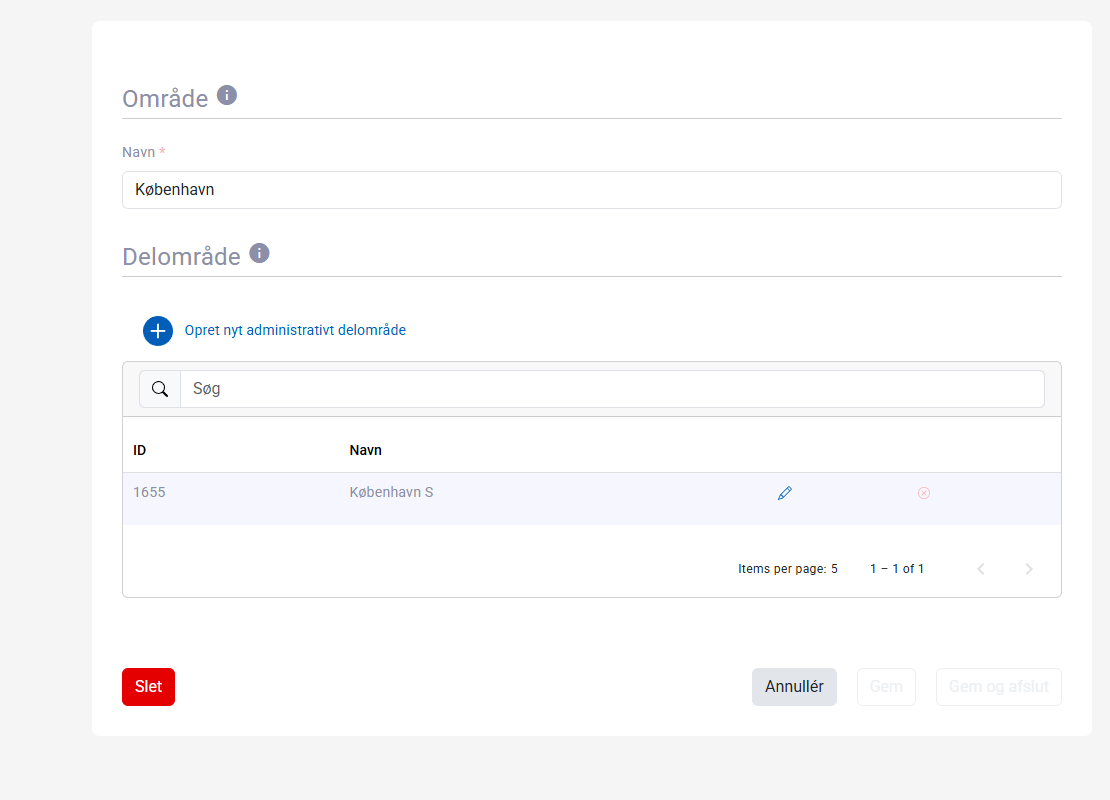
Overblik for et hovedområde
Delområder: Underordnede områder inden for hovedområderne (f.eks. København S)
Ruter: Specifikke arbejdsruter knyttet til delområderne (f.eks. Sverigesvej, Ørestads Boulevard)
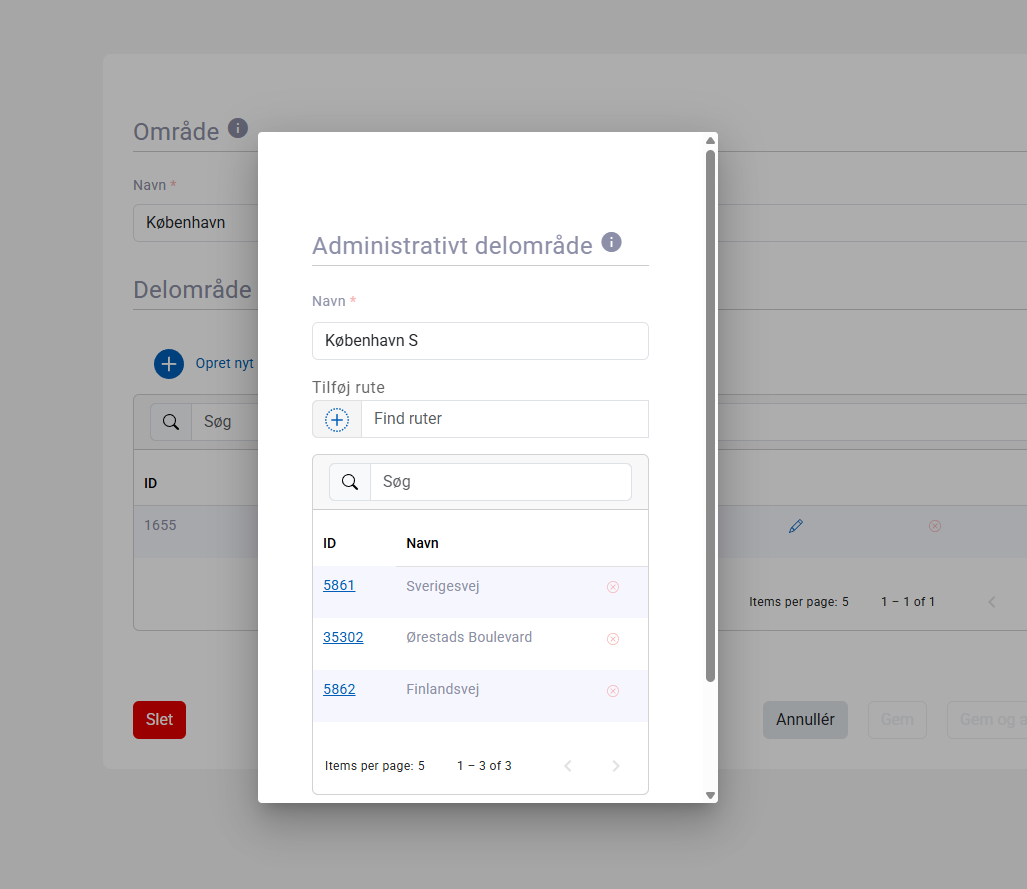
Delområde København S for hovedområdet København med tilhørende ruter
1) Hvordan oprettes et nyt administrativt område
a) Sådan oprettes et nyt hovedområde:
Klik på "Nyt administrativt område" knappen
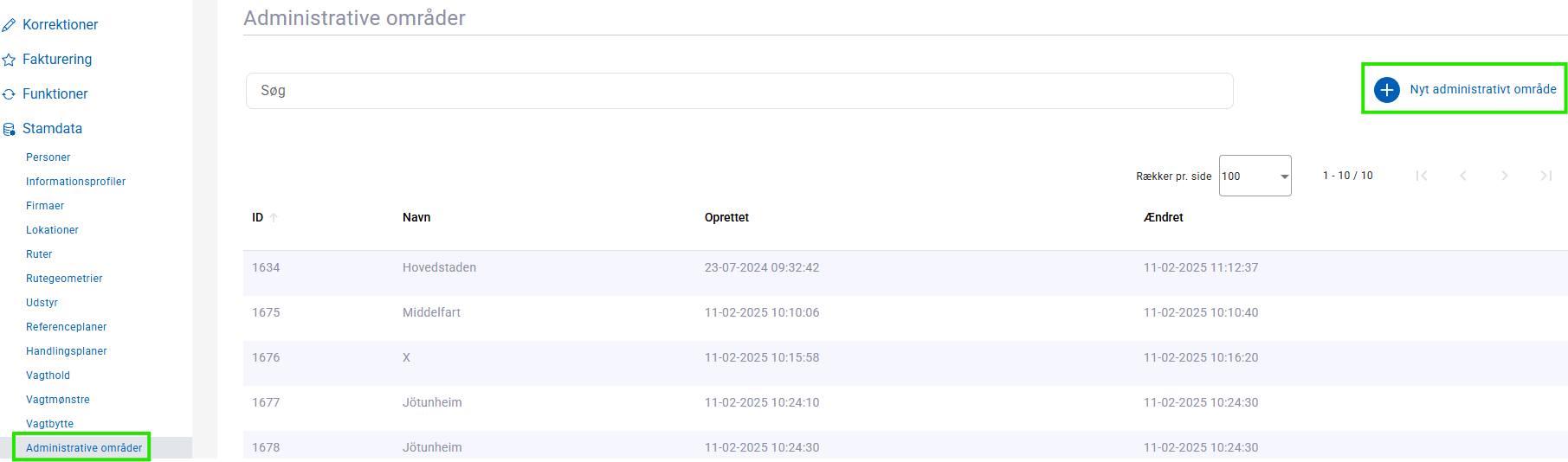
"Nyt administrativt område" knappen
Indtast navn på området (f.eks. "København") og Gem området
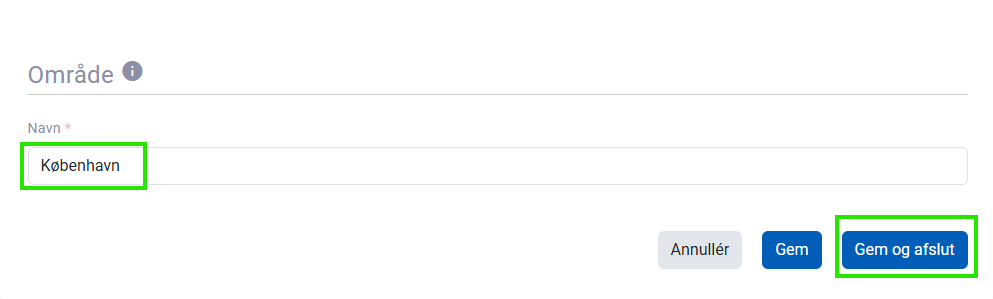
Navngivning af hovedområde
b) Sådan tilføjes delområder til et hovedområde:
Vælg det relevante hovedområde
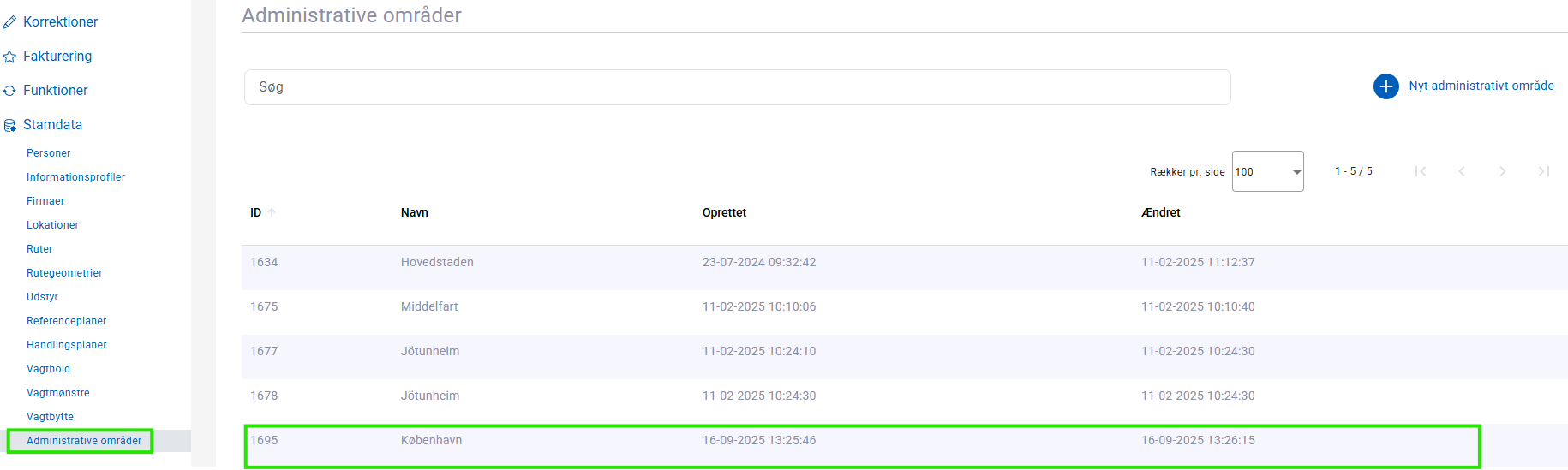
Valg af hovedområde
Klik på "+ Opret nyt administrativt delområde"
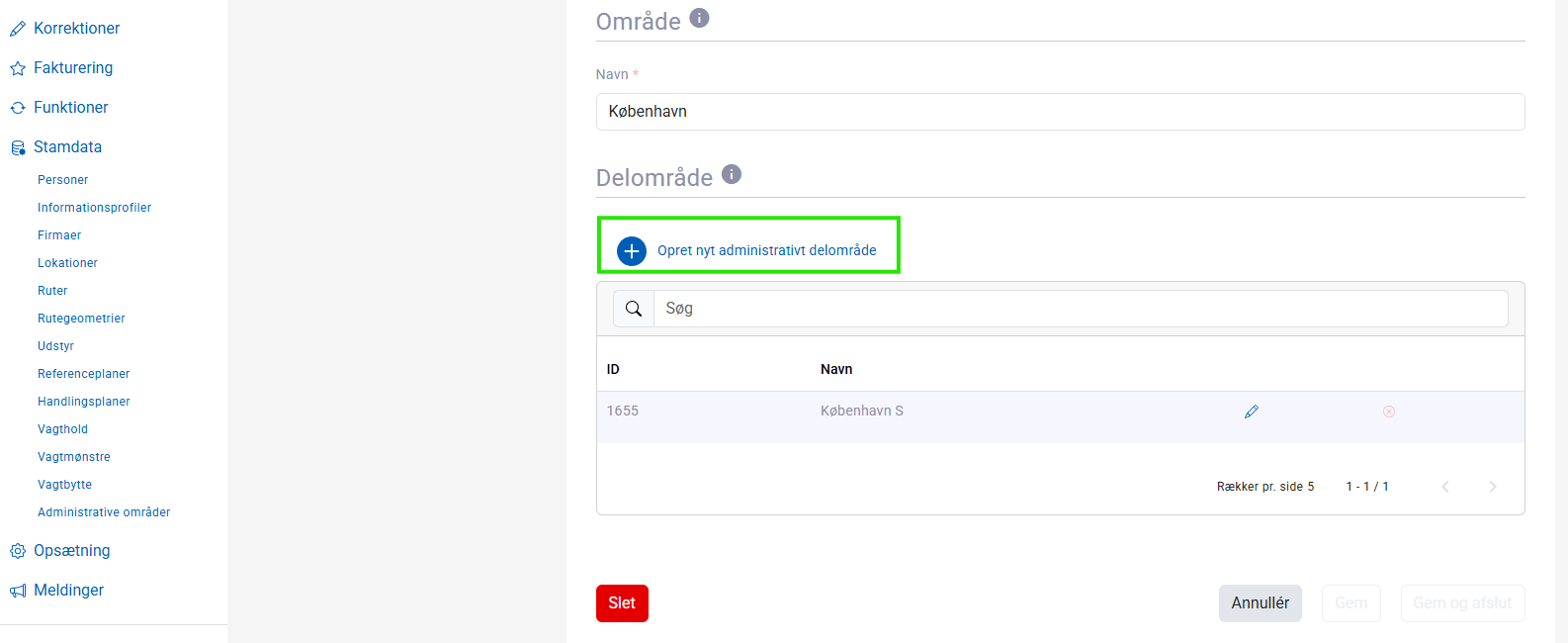
“Opret nyt administrativt delområde" knappen
Indtast navn på delområdet (f.eks. "København K") og gem delområdet. Noter at man også kan oprette ruter når delområdet oprettes, i denne guide er det blot delt op i to for simplicitet.
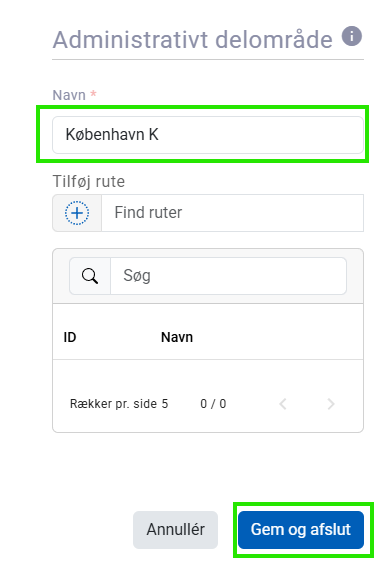
Oprettelse af delområde
c) Sådan knyttes ruter til delområder:
Vælg/rediger det relevante delområde med pen ikonet
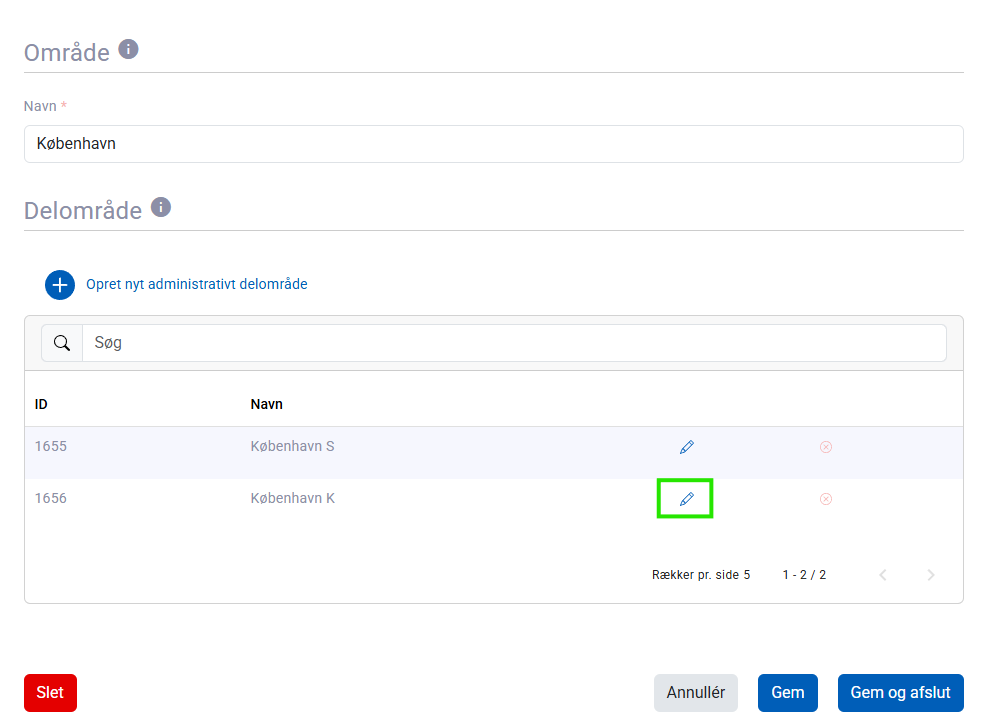
Rediger delområde
Klik på "Find ruter" for at søge → vælg de relevante ruter og tilføj dem til delorådet ved at trykke på “Tilføj data” knappen
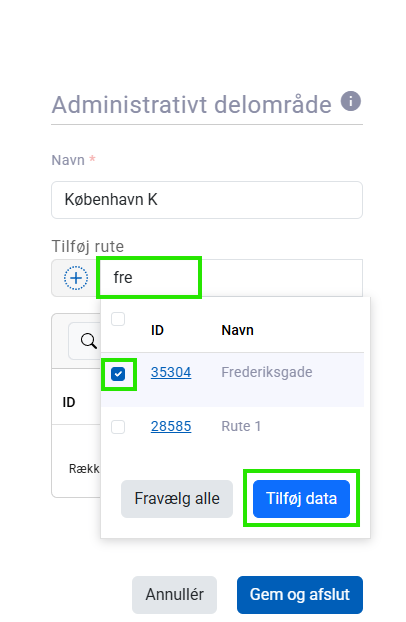
Tilføjelse af ruter til delområde
Når alle de relevante ruter er tilføjet, gemmes ændringerne ved at trykke på “Gem og afslut”
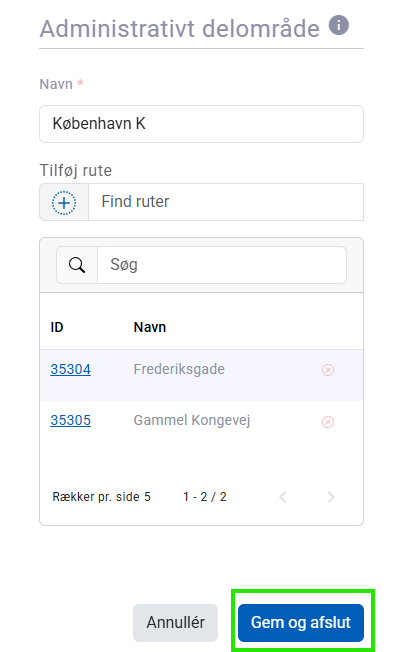
Gem de tilføjede ruter
2) Hvordan filtreres administrative områder?
Når en aktivitet er relateret til en rute og denne er knyttet til et eller flere administrative områder, kan der filtreres ud fra udvalgte administrative områder på siderne “Udkaldsoversigt” og “Aktivitetsoversigt”.
a) Filtrering på udkaldsoversigt
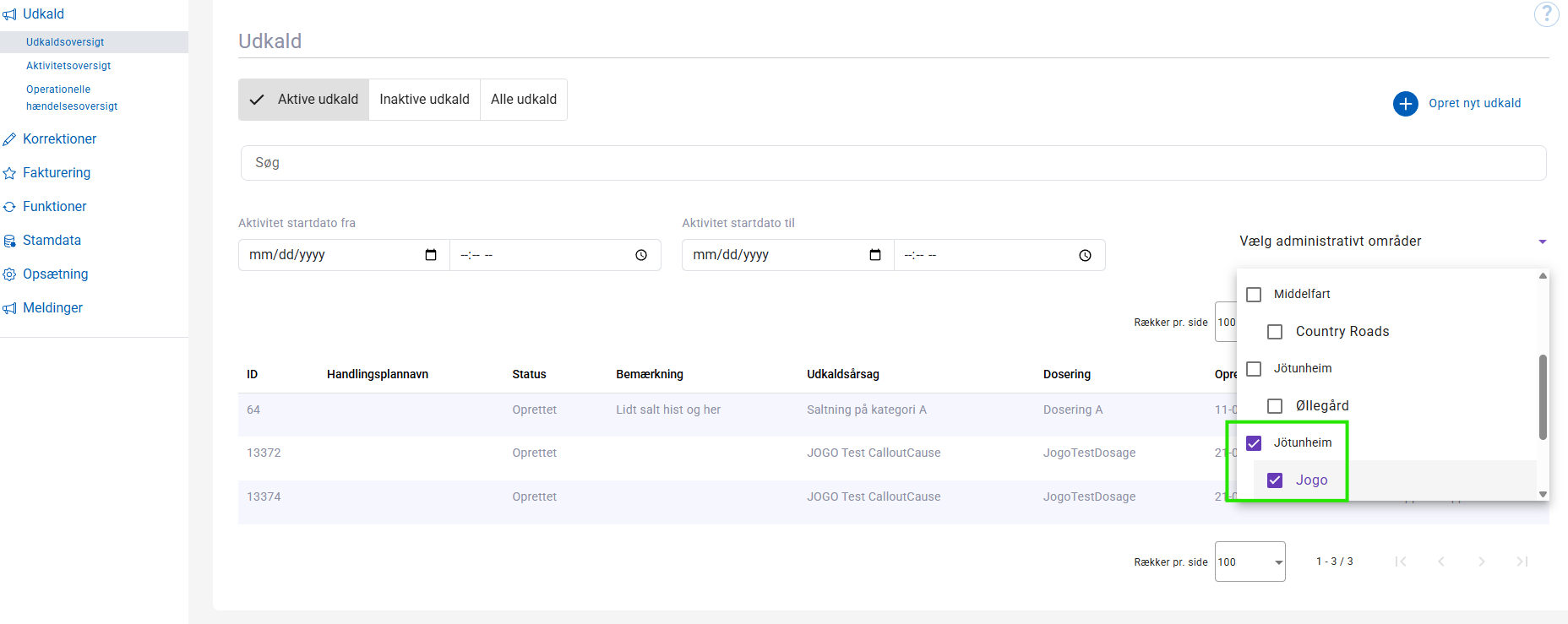
Når du vælger et administrativt område/delområde som filtermulighed, filtreres udkaldene på oversigten efter om de har ruten som en del af udkaldet.
I nedestående eksempel ligger “JOGO Test Route” i et delområde under “Jötunheim”, denne rute bliver brugt i de tre udkald og derfor er det kun de udkald der bliver vist i listen efter der bliver filtreret:
b) Filtrering på aktivitetsoversigt
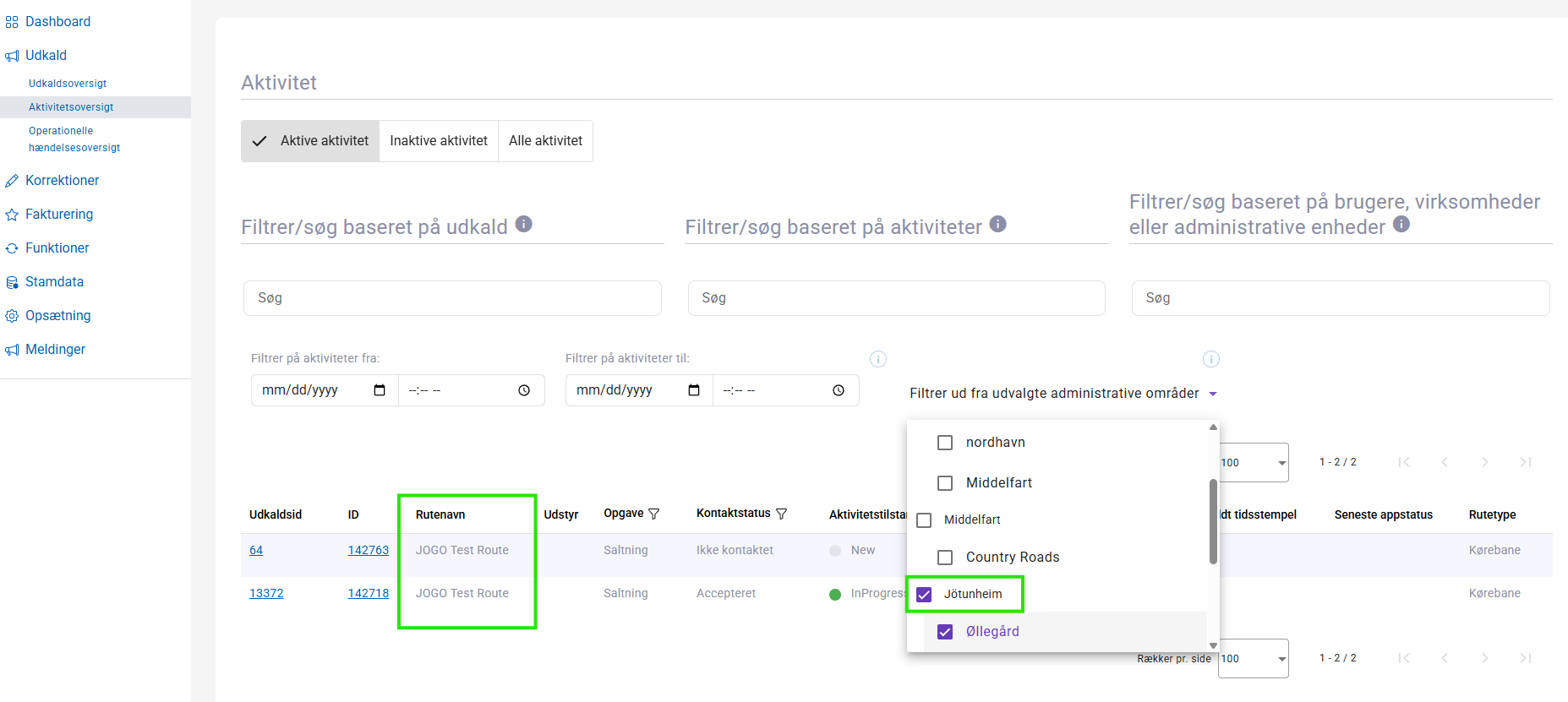
Aktiviteter filtreres på samme måde som udkald:
Kun aktiviteter på ruter inden for valgte administrative områder vises
Filtrering sker automatisk baseret på rute-tilknytninger
I nedestående eksempel ligger “JOGO Test Route” i et delområde under “Jötunheim” og derfor er det kun den aktivitet der bliver vist i listen efter der bliver filtreret:
Praktisk anvendelse af filtrering
Eksempel på filtrering:
Vælg "København" som administrativt område
Systemet viser kun udkald/aktiviteter for ruter under København og dets delområder
F.eks. vil aktiviteter på "Sverigesvej" og "Ørestads Boulevard" blive vist, da de er knyttet til "København S"
Tips til effektiv håndtering
Strukturering:
Opret logiske hovedområder baseret på geografiske grænser eller organisatoriske områder
Brug konsistente navngivningskonventioner
Sørg for at alle ruter er korrekt tildelt til delområder
Vedligeholdelse:
Gennemgå regelmæssigt om nye ruter skal tilknyttes
Opdater områdestrukturen ved organisatoriske ændringer