
Hvordan oprettes en person?
Oprettelse af en person
Vi vil her beskrive, hvorledes en person oprettes i Vinterman 2.0. Dette vil være en trin-for-trin guide for oprettelsen af en person. Bemærk venligst, at guiden kun dækker påkrævet informationer i oprettelsen.
Grundtrin i forløbet
Oprettelsen af en person har følgende 4 trin:
Naviger til personer siden
Tryk på ny person og angiver informationer i tilknyttede felter
Gem oplysningerne på den nye person
Tilret oplysninger på personer fra listen af personer
Denne proces kan naturligvis gentages, indtil man har oprettet de personer, som man har brug for.
1 ) Naviger til siden
I dette trin går vi fra startsside på Vinterman hen til siden, der vedrører personer
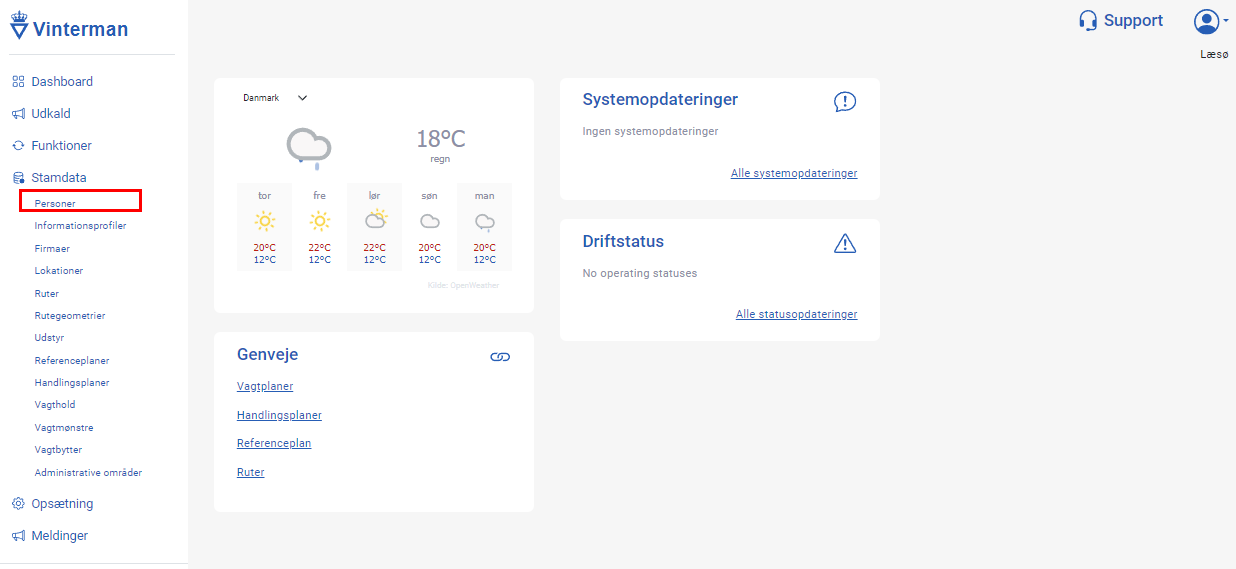
Ved “klik på [Personer]” i menuen til venstre åbnes følgende side:
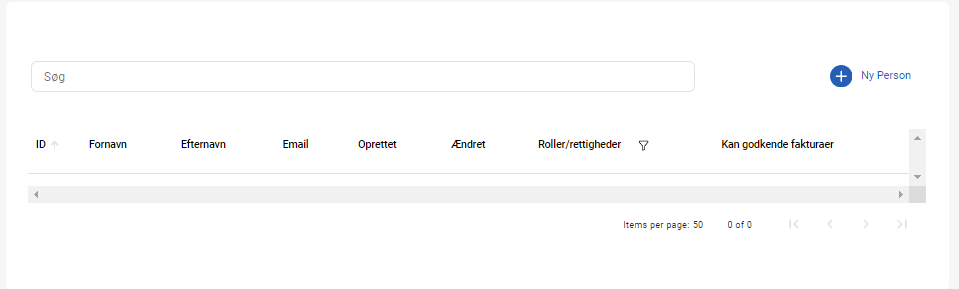
2) Udfyld oplysninger
“Klik på [Ny person]” oppe i højre hjørne:
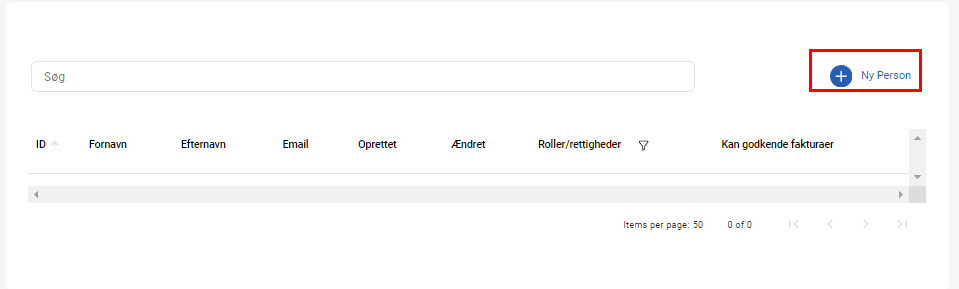
Dette åbner følgende
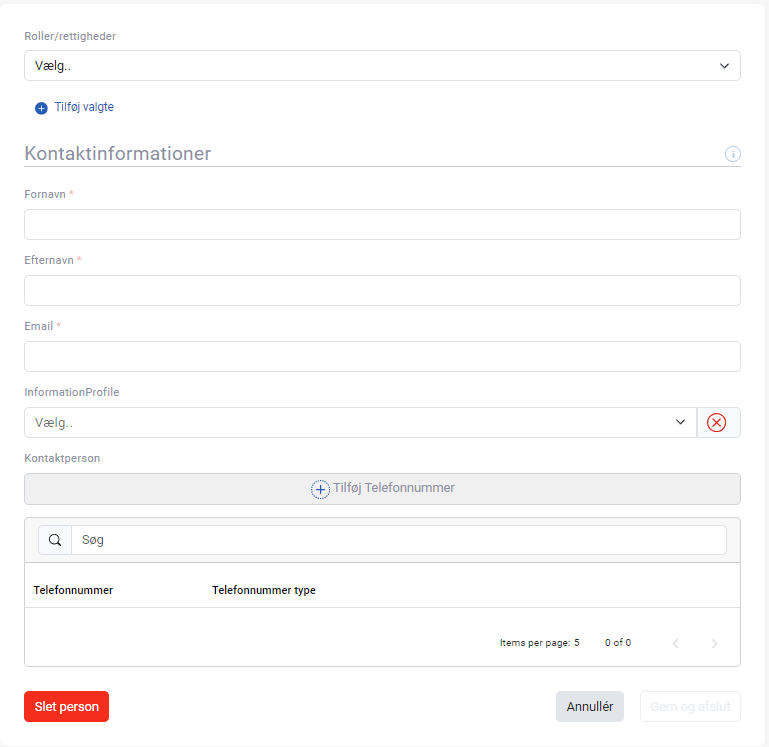
Lad os tage et kig på de nødvendige oplysninger, der skal angives.
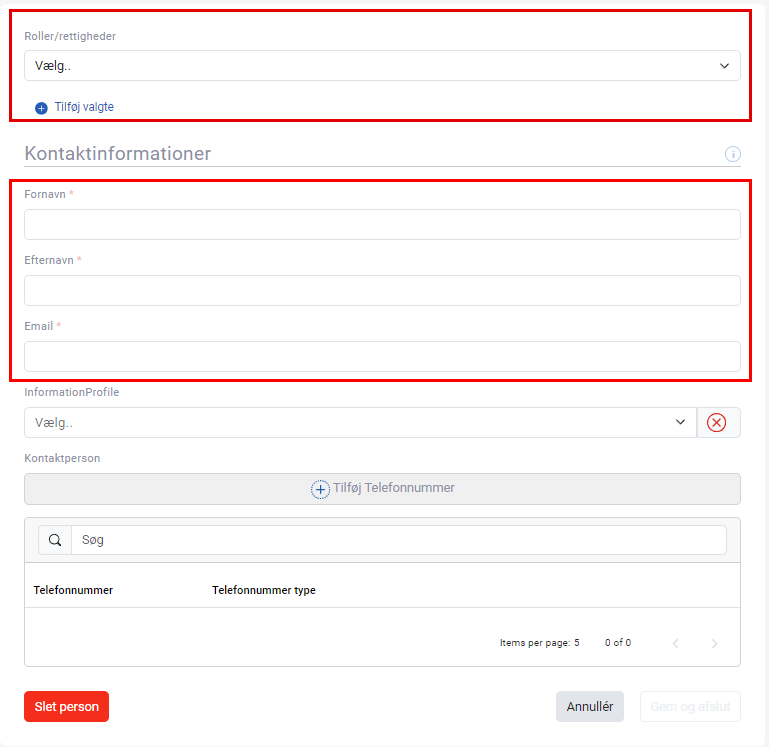
I forbindelse med oprettelsen af en person skal der angives;
Roller/rettigheder
Fornavn
Efternavn
Email
Roller/rettigheder
Bemærk, at det er påkrævet, at en person har mindst 1 rolle/rettighed, hvis de skal kunne interagerer med Vinterman 2.0 og Vinterman Chauffør app. Lad os se lidt nærmere på rollerne/rettighederne. En rolle beskriver, hvilke rettigheder en person har og ved at “klikke på pil-ned” indrammet i boksen på billedet opnås kan et udvalg af de tilgængelige roller ses:

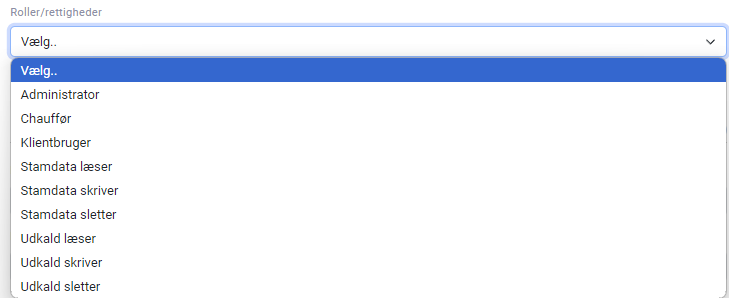
Der er følgende roller/rettigheder:
Administrator
Chauffør
Klientbruger
Stamdata læser
Stamdata skriver
Stamdata sletter
Udkald læser
Udkald skriver
Udkald sletter
En mere uddybende forklaring på hvad disse roller/rettigheder dækker over kan findes i terminologien her Skriftlig brugervejledning til Vinterman 2.0 | Terminologi
Lad os se på, hvordan en rolle/rettighed tildeles en person: Der vælges den/de roller/rettigheder, som passer til den person, man er ved at oprette. Lad os antage, at vi er ved at oprette en administrator, så der vælges Administrator og “klikkes [Tilføje valgte]”.

Dette resulterer i følgende:
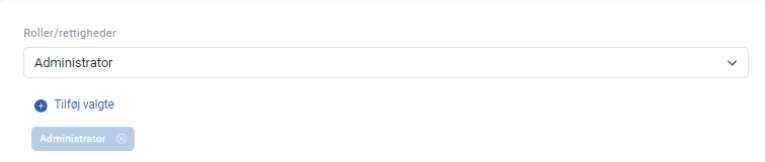
Ved at gentage processen er det muligt at tildele en person mere end en rolle/rettighed. Ligeledes er det muligt at slette en rolle/rettighed, hvis man skulle have trykket forkert. I dette eksempel har vi en person, som får tildelt både Administrator og Udkald læser, hvilket giver følgende:
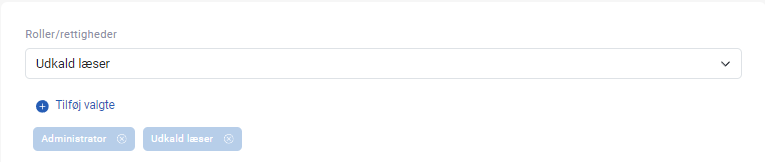
Inden færdiggørelsen af oprettelsen indses det, at personen ikke skulle have tildelt udkald læser rollen/rettigheden. Der er nu mulighed for at slette denne rolle ved at “klikke på [ ]”. Dette kan gøres tilsvarende for andre roller.
Kontaktinformationer
Lad os tage et kig nærmer på, hvad kontaktinformationerne dækker over. Kontaktinformationerne udfyldes inden for nedenstående ramme:
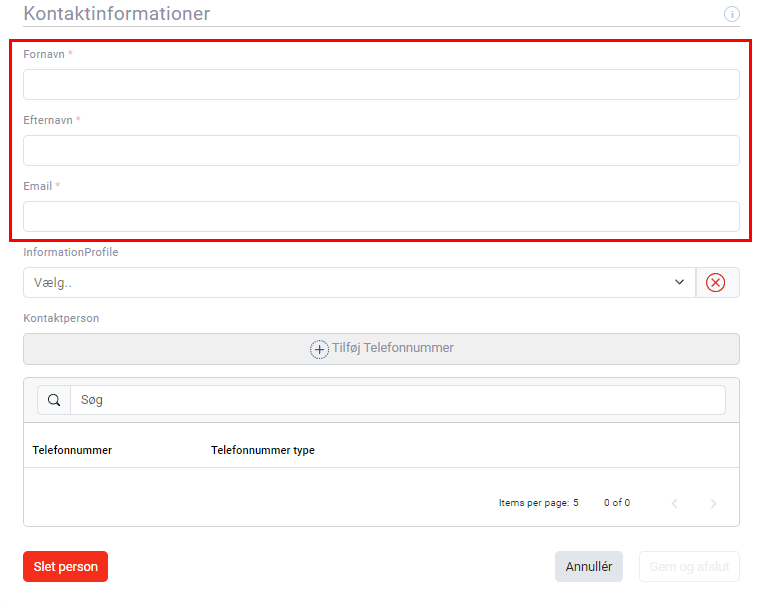
Der er 3 påkrævet felt, og disse er:
Fornavn
Efternavn
Email
Derudover kan en person tilknyttes en informationsprofil. Definition af en informationsprofil kan findes i terminologien Skriftlig brugervejledning til Vinterman 2.0 | Terminologi. Såfremt en person har chauffør rollen/rettigheden, hvilket betyder at de er bruger af Vinterman chauffør app og skal kunne udkaldes, så skal der også tilføjes et telefonnummer til deres profil.
3) Eksempel på gennemførsel
Lad os gennemgå dette trin ved at se på et eksempel. Vi har en person, som er administrator, hedder Hans Christian Andersen og har emailen hca@forfattere.dk, da ville oprettelsen af person således ud og ved “tryk på [Gem og Afslut]” bliver personen gemt:
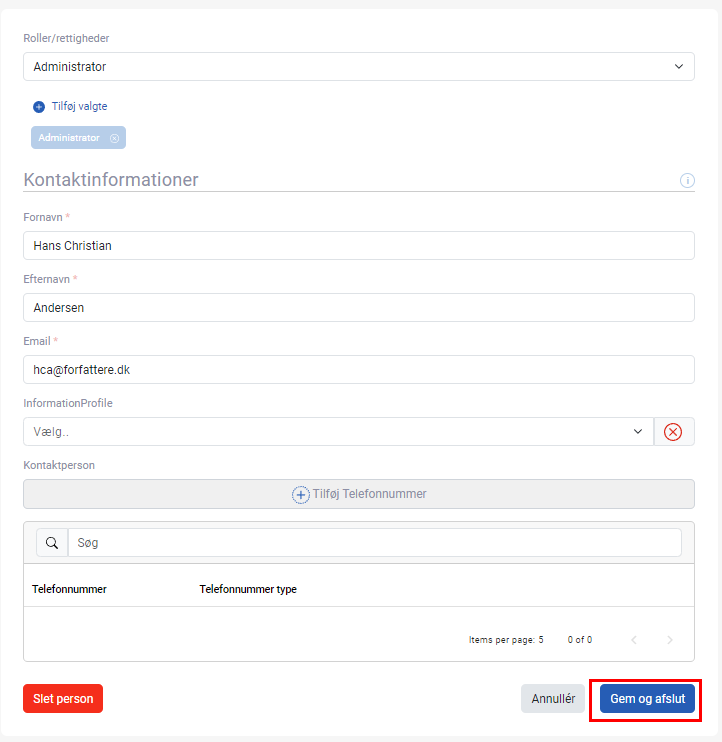
Der nye person er på nuværende tidspunkt oprettet og i henhold til eksemplet oven for, har vi
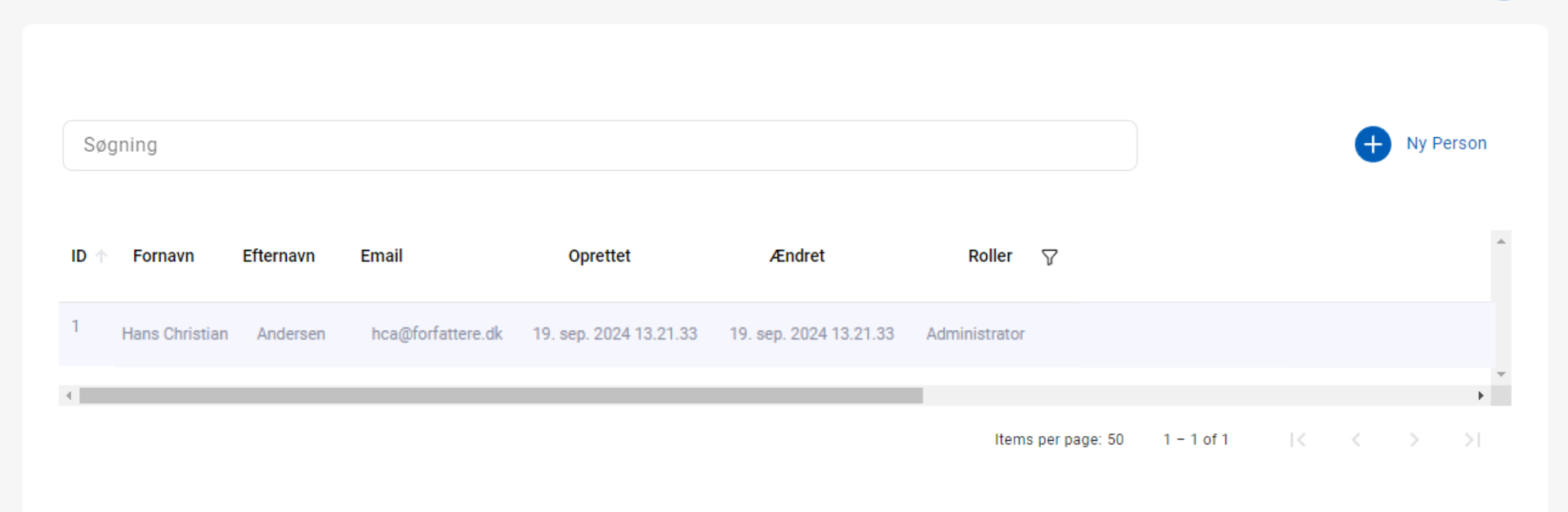
Ved at gentage denne proces kan andre personer oprettes.
4) Rettelser
Det er muiligt at rette i Hans Christian Andersens oplysninger. Lad os for eksempel sige, at han har fået et telefonnummer, der er 27 27 27 27. Vi ville i dette tilfælde rette oplysningerne således.“Klik på Hans Christian Andersen i listen over personer”:
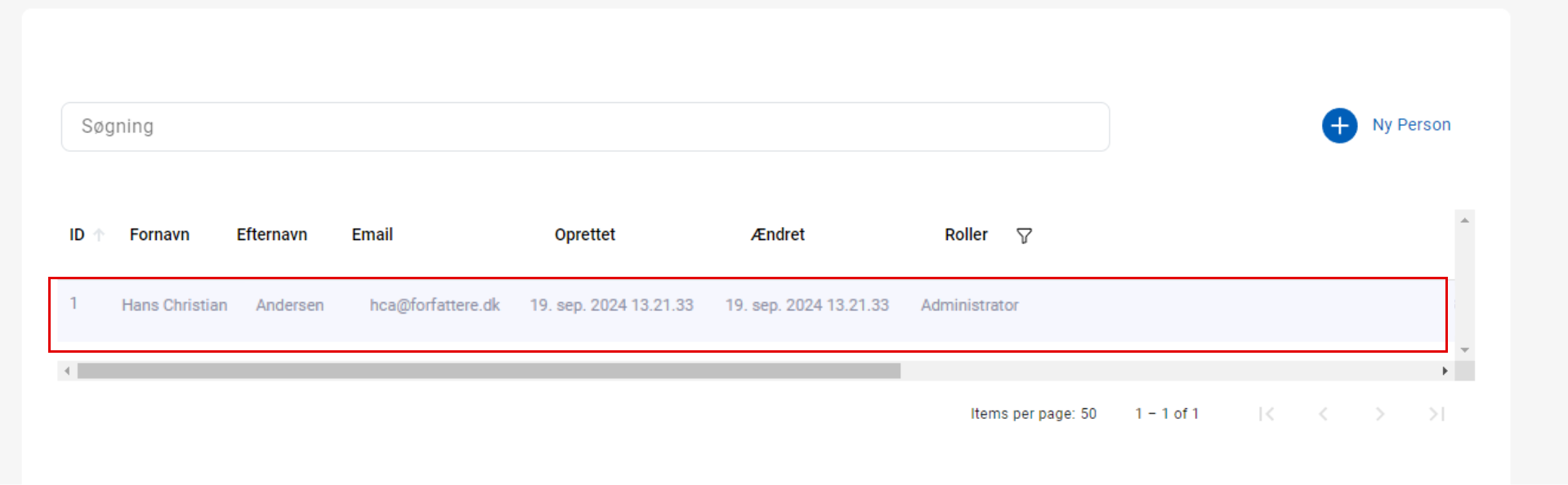
Der åbnes følgende
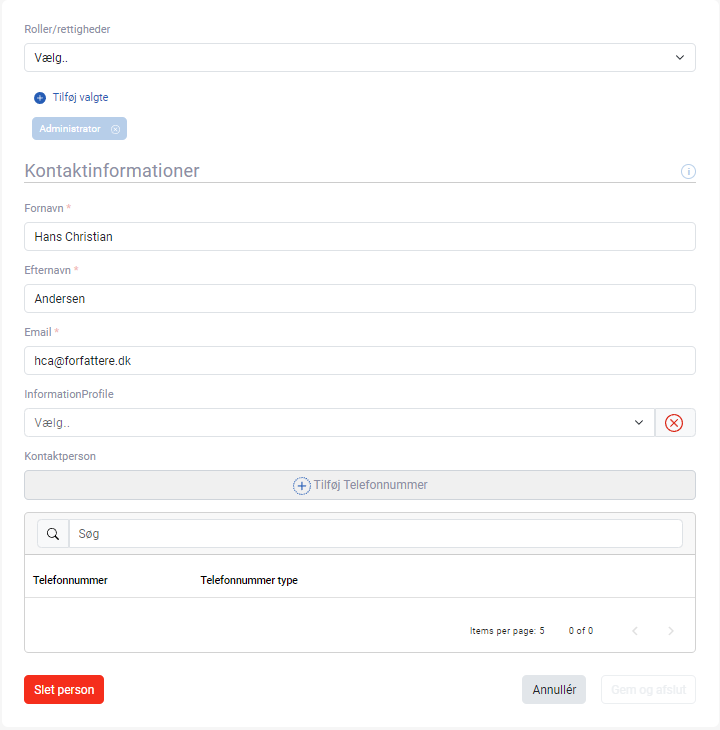
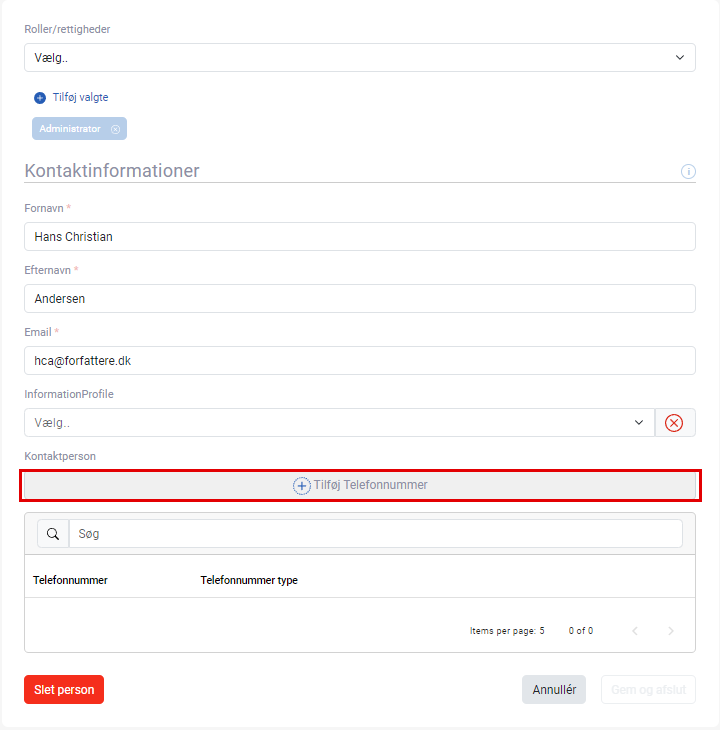
Vi kan nu tilføje telefonnummer til Hans Christian Andersen ved tryk på følgende
Dernæst udfyldes telefonnummeret til Hans Christian Andersen således.
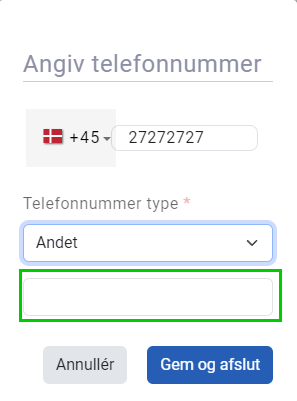
Bemærk, at der på billedet er et felt indrammet i en grøn ramme.. Dette felt giver dig mulighed for at knytte en kommentar til telefonnummeret. Efter de korrekte oplysninger, så kan vi “trykke [Gem og afslut]” for at gemme de nye telefonnummer til Hans Christian Andersen:
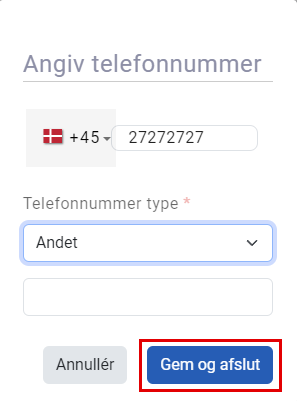
Dernæst fåes følgende og de ændret oplysninger kan nu gemmes ved “tryk på [Gem og afslut]”
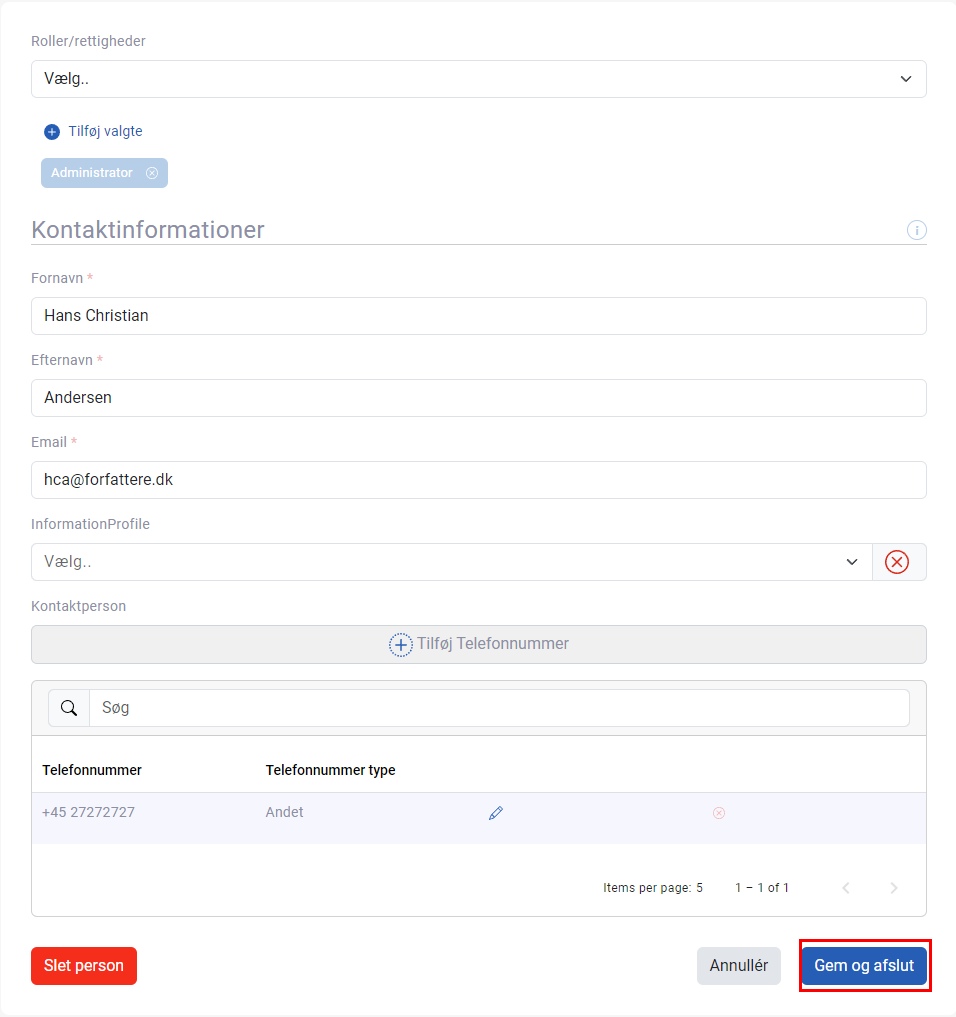
Efter ændringer er tilføjet vil de ikke nødvendigvis fremgå af listen, hvilket for eksempel er tilfældet med telefonnummeret, vi lige har tilføjet. Informationen ligger dog stadig på personen og kan ses, hvis man “trykker på personen i listen”.