
Hvordan oprettes en lokation?
Documentation History
Date | Author | Approved By | Comments |
|---|---|---|---|
17-09-2025 |
| Images changed and explanations specified VIN-8523 | |
22-09-2025 | Approved by @a user |
Oprettelse af en lokation
I denne sektion gennemgår vi, hvordan man opretter en lokation i Vinterman 2.0. Dette vil være en trin-for-trin guide for oprettelsen af en lokation. Bemærk venligst, at guiden kun dækker påkrævet informationer i oprettelsen.
Grundtrin i forløbet
Oprettelsen af en lokation har følgende 4 trin:
Navigerer til lokations siden
Tryk på opret lokation og angiv oplysninger
Gennemfør oprettelse
Der kan foretages ændringer i en lokation ved klik på den specifikke lokation i listen over lokationer.
Denne proces kan naturligvis gentages indtil man har oprettet de lokationer, som man har brug for.
1) Naviger til siden
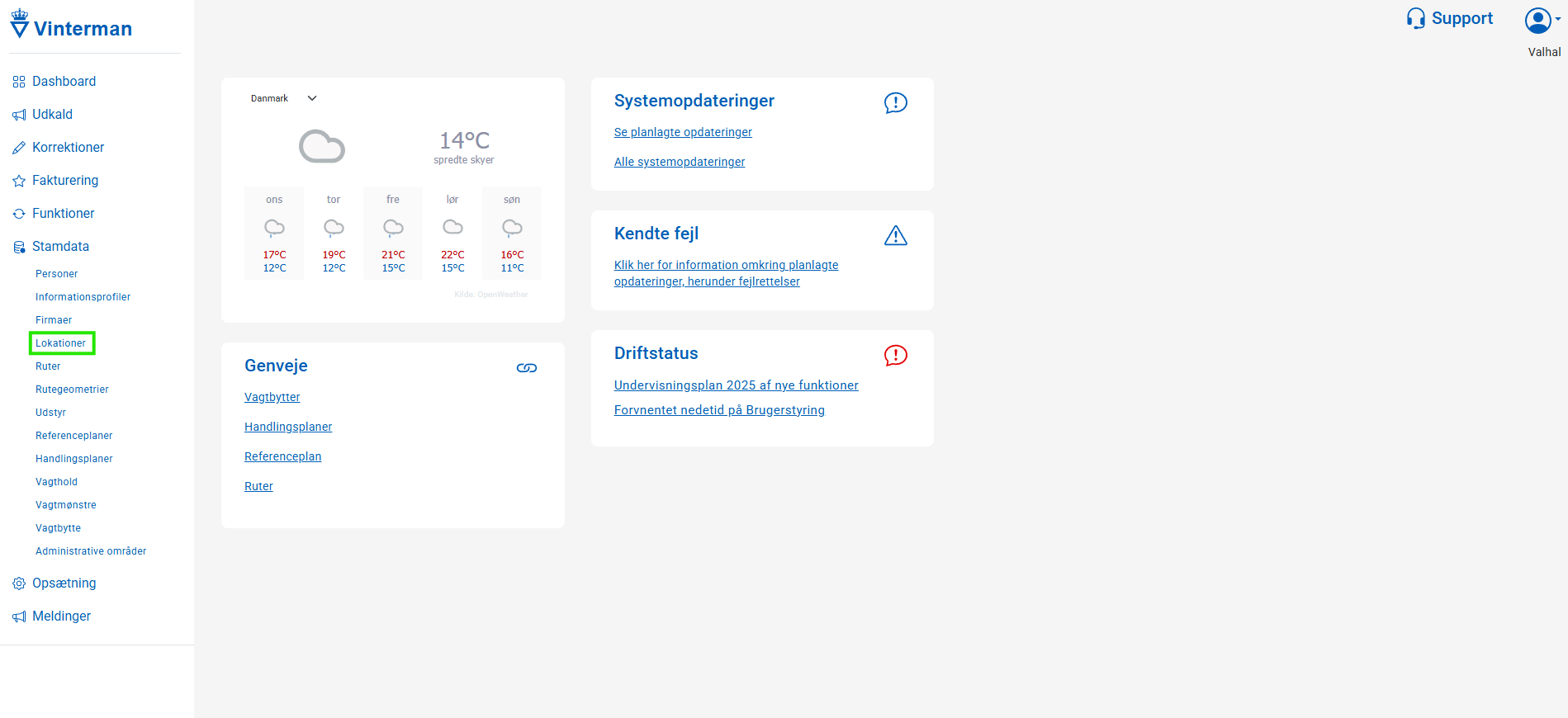
I menunen til venstre navigeres der til lokations side ved at “klikke på punktet [Lokationer]” indrammede af den grønne firkant på billedet
Dette giver os følgende side:
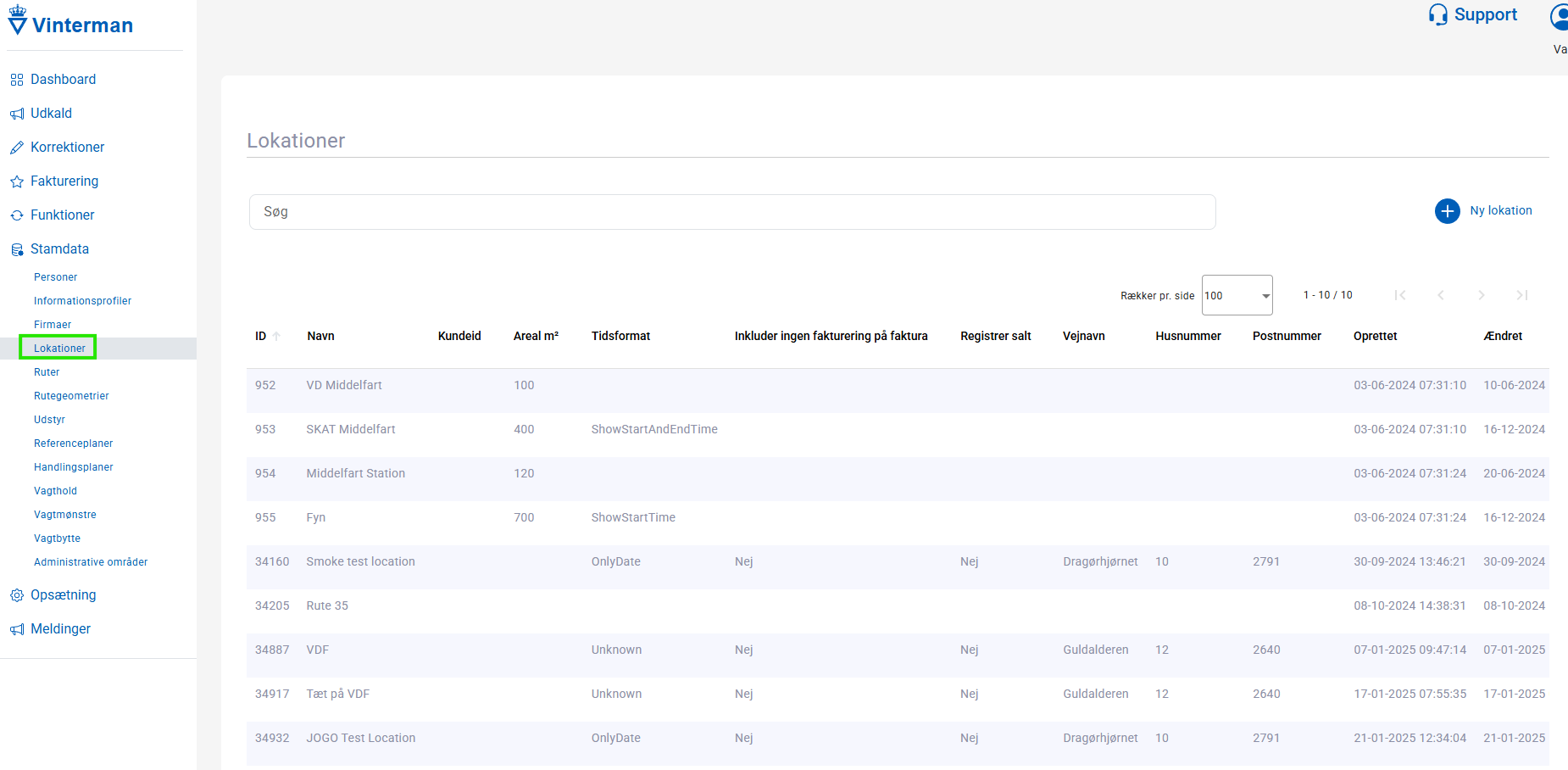
2) Udfyld oplysninger
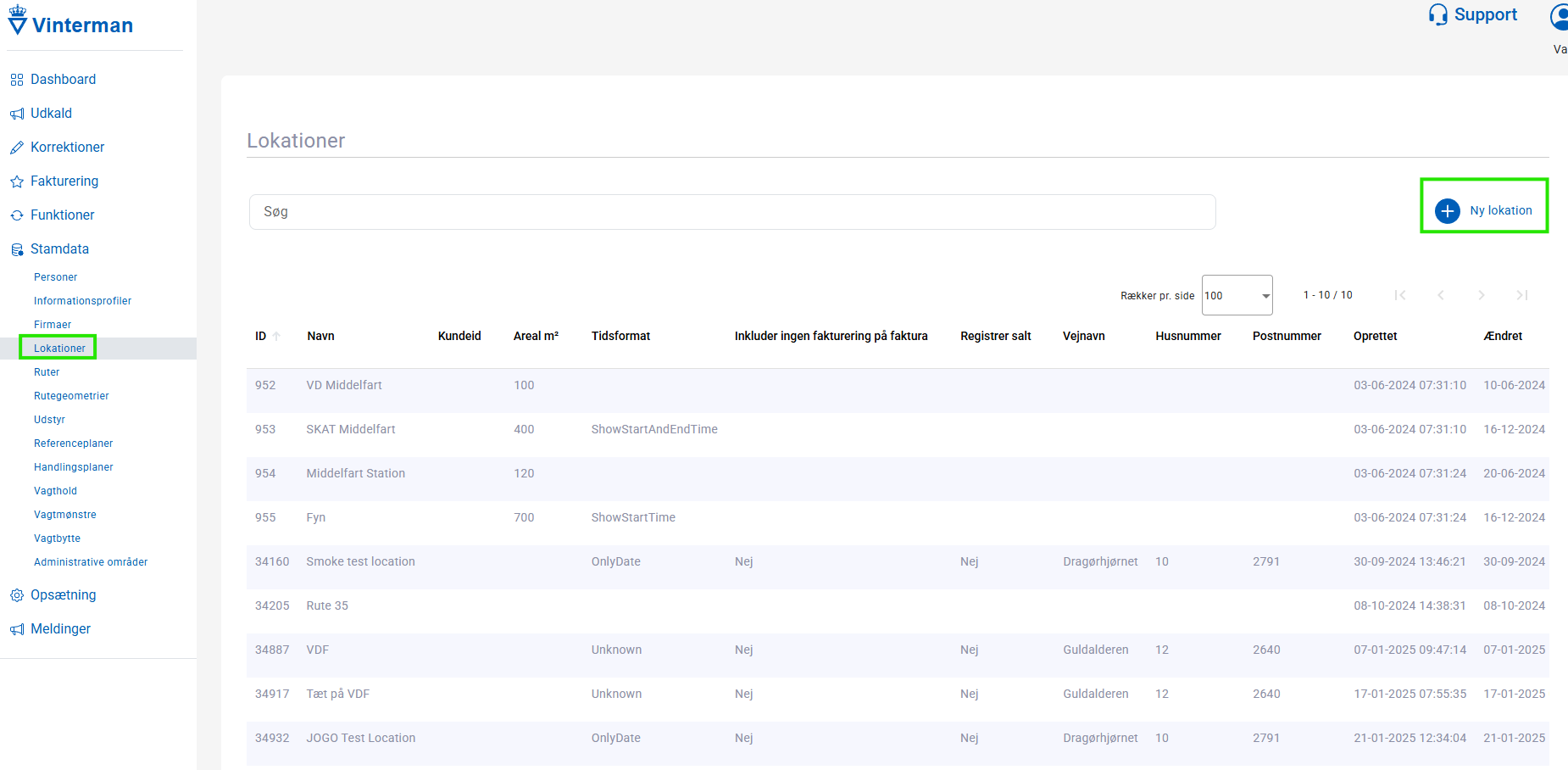
På denne side kan der “klikkes på [Ny lokation]” oppe i højre hjørne
Ved klik på denne åbnes:
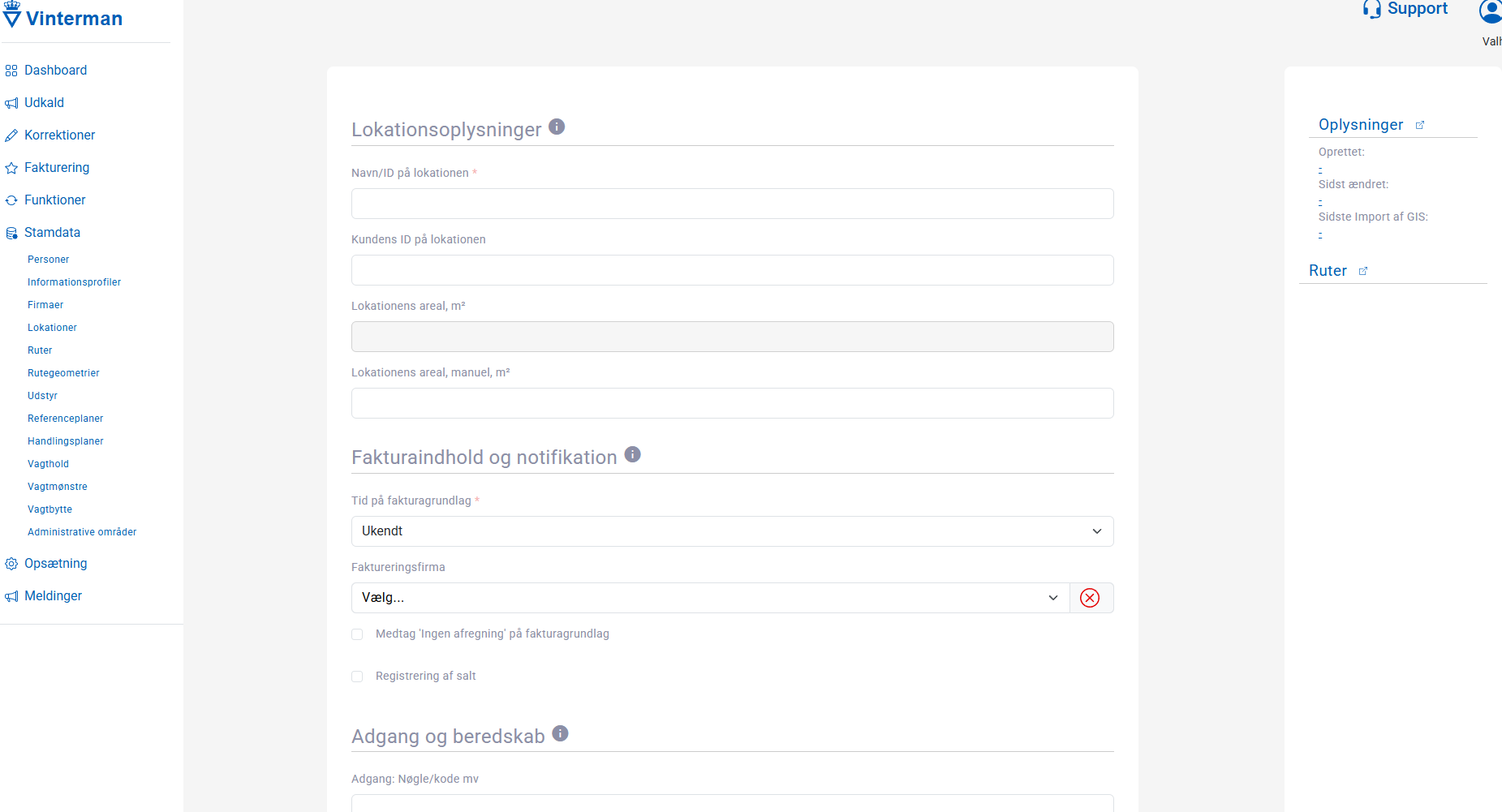
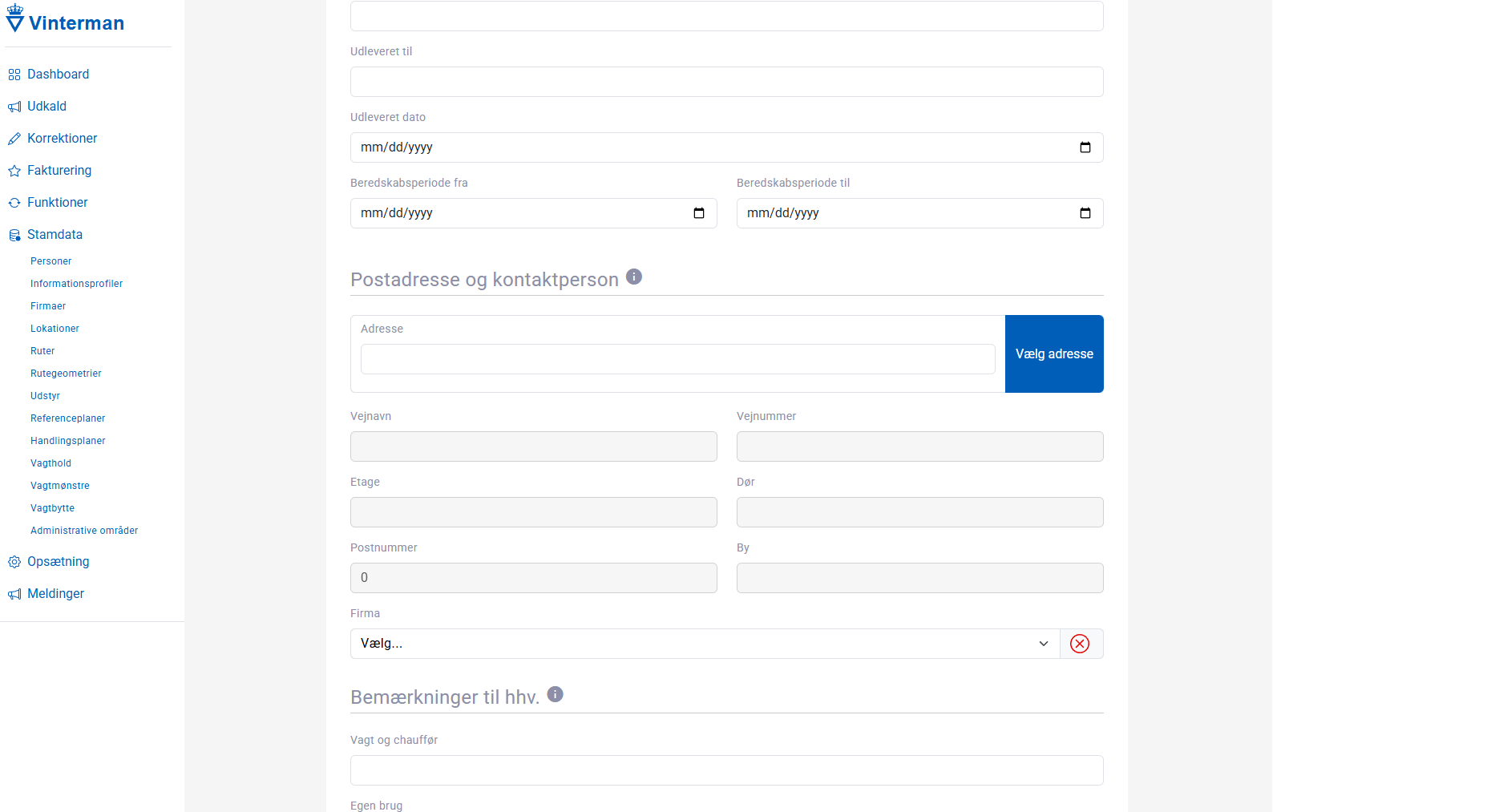

I forbindelse med oprettelsen af en lokation skal der angives;
Navn/ID på lokationen
Tid på fakturagrundlag
3) Eksempel på gennemførsel
Lad os antage at vi har en lokation med ID 47, hvor der på fakturagrundlaget skal fremgå slut tidspunktet, da ville en angivelse af lokationens oplysninger se således ud:
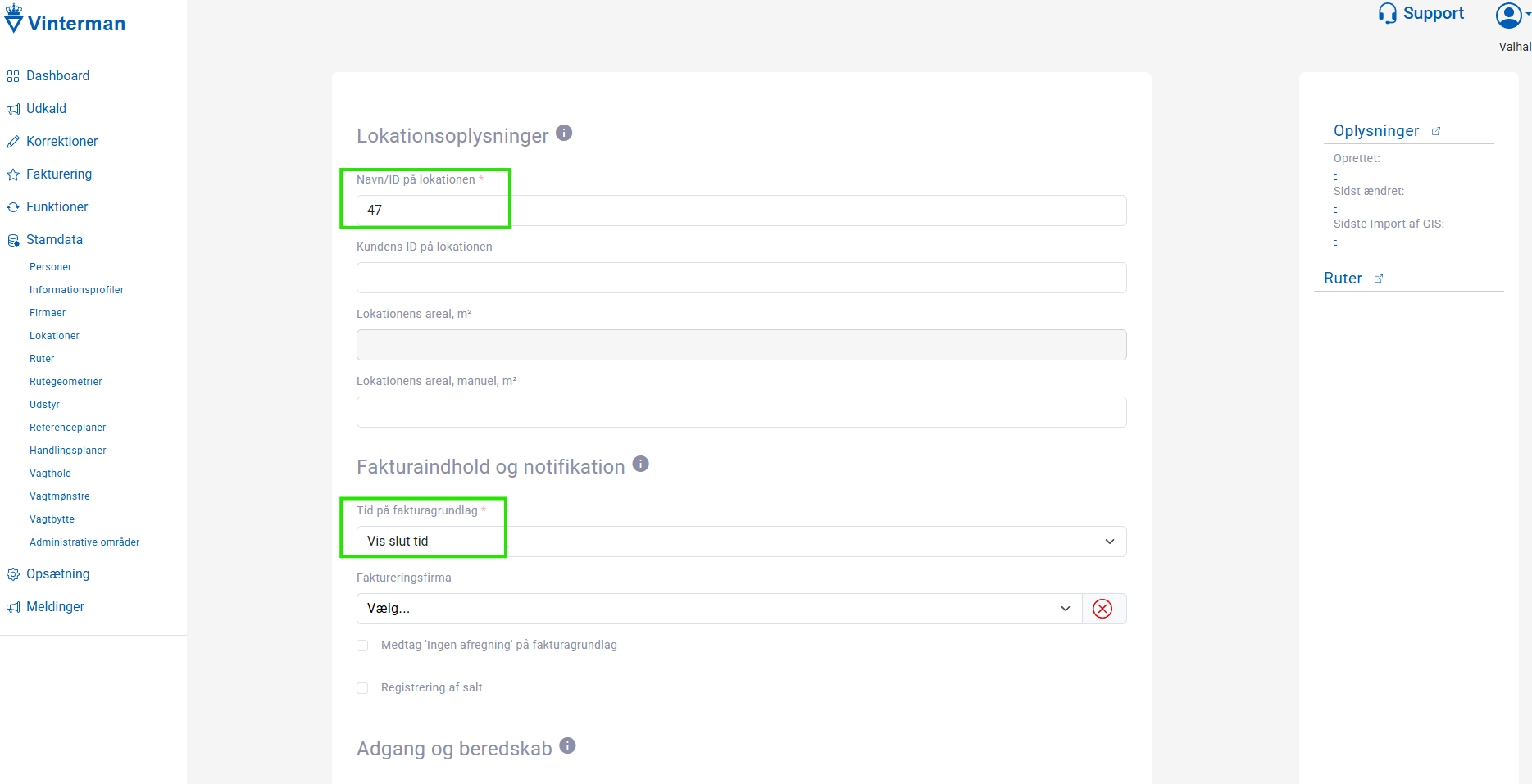
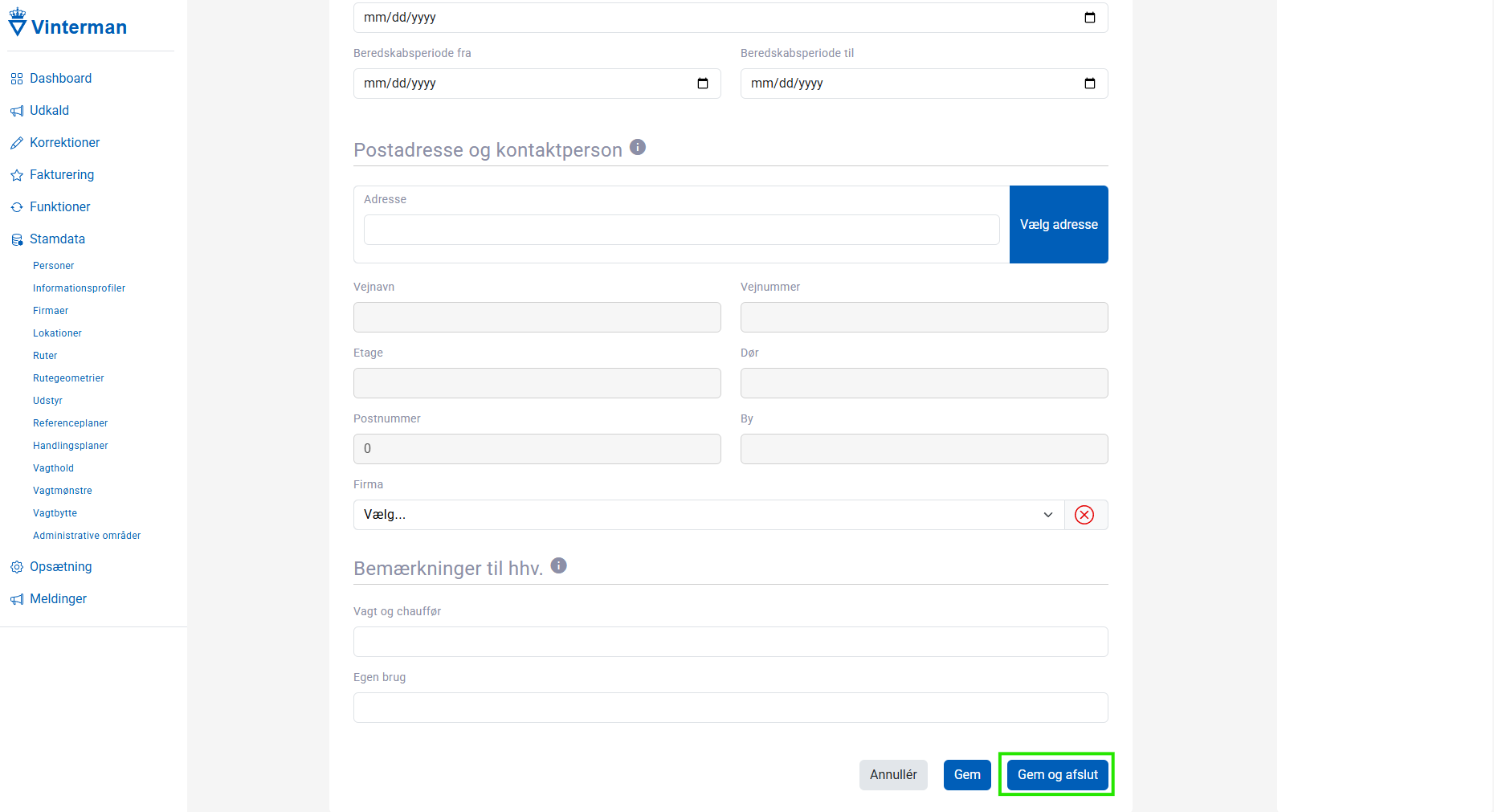
Når de nødvendige oplysninger er angivet, kan man “trykke [Gem og afslut]” nede i højre hjørne
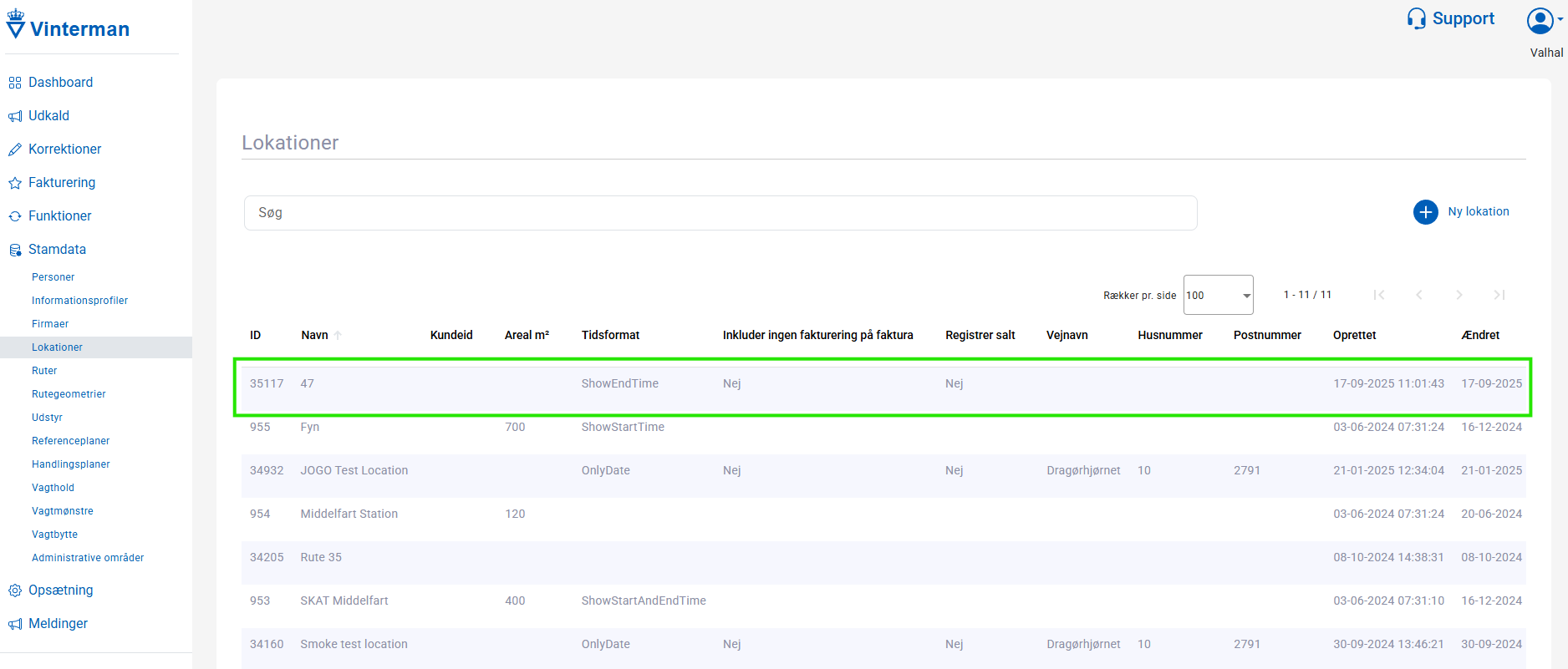
Brugeren bliver derefter taget til listen af lokationer hvor den nye lokation kan ses
4) Rettelser
Det er muligt at rette i lokationens oplysninger efter oprettelse, hvilket gøres ved at “klikke på den udvalgte lokation i listen over lokationer”:
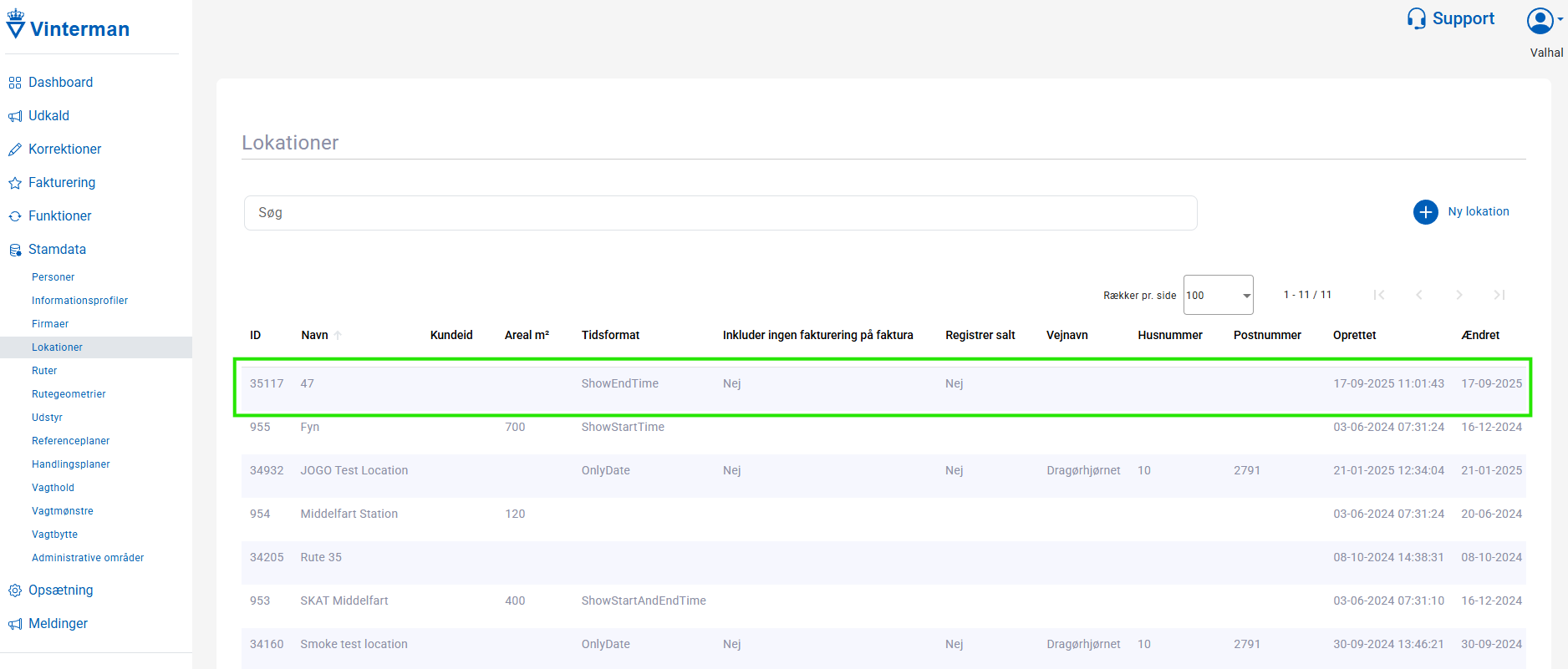
Dette åbner følgende:
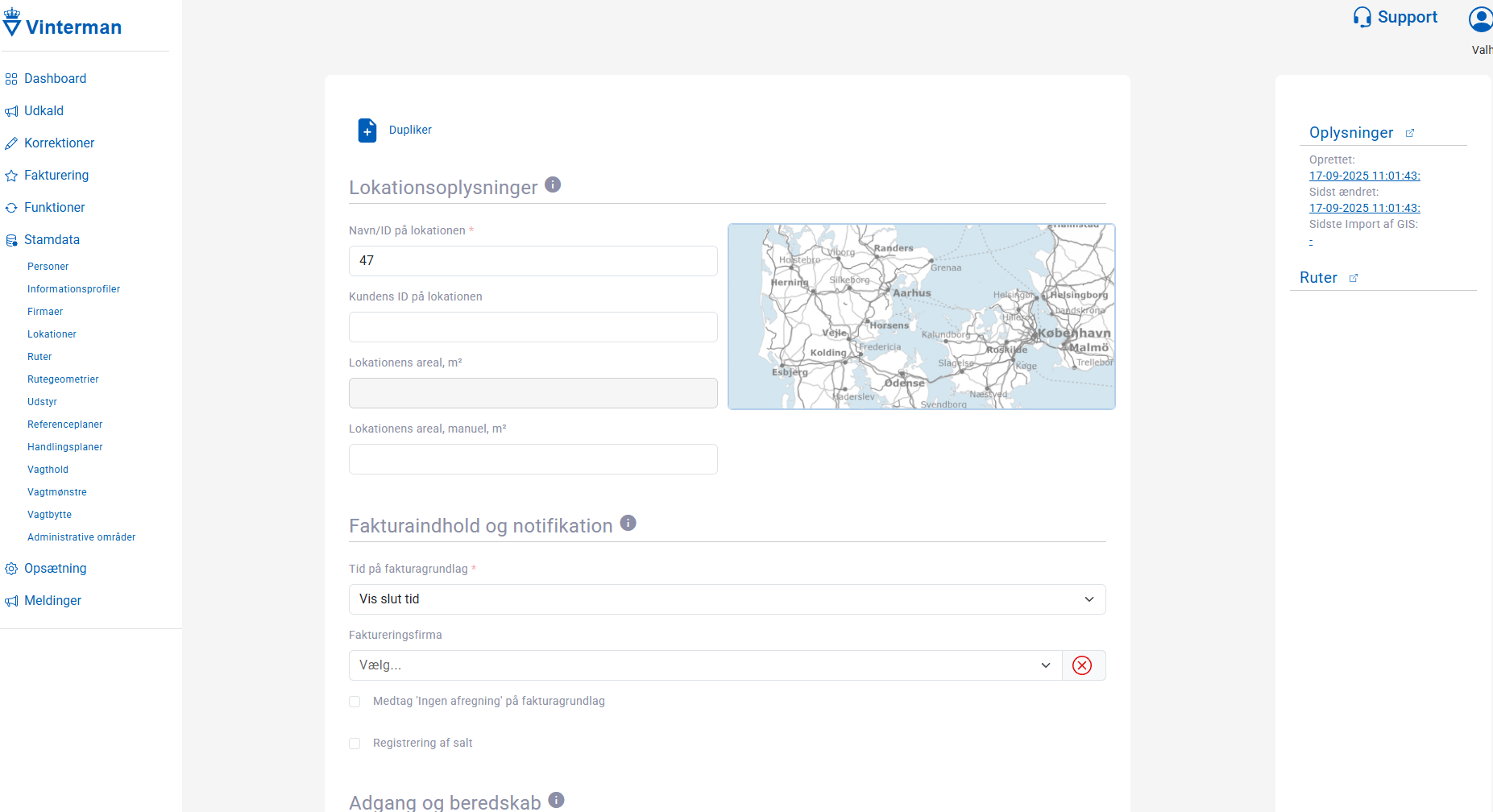
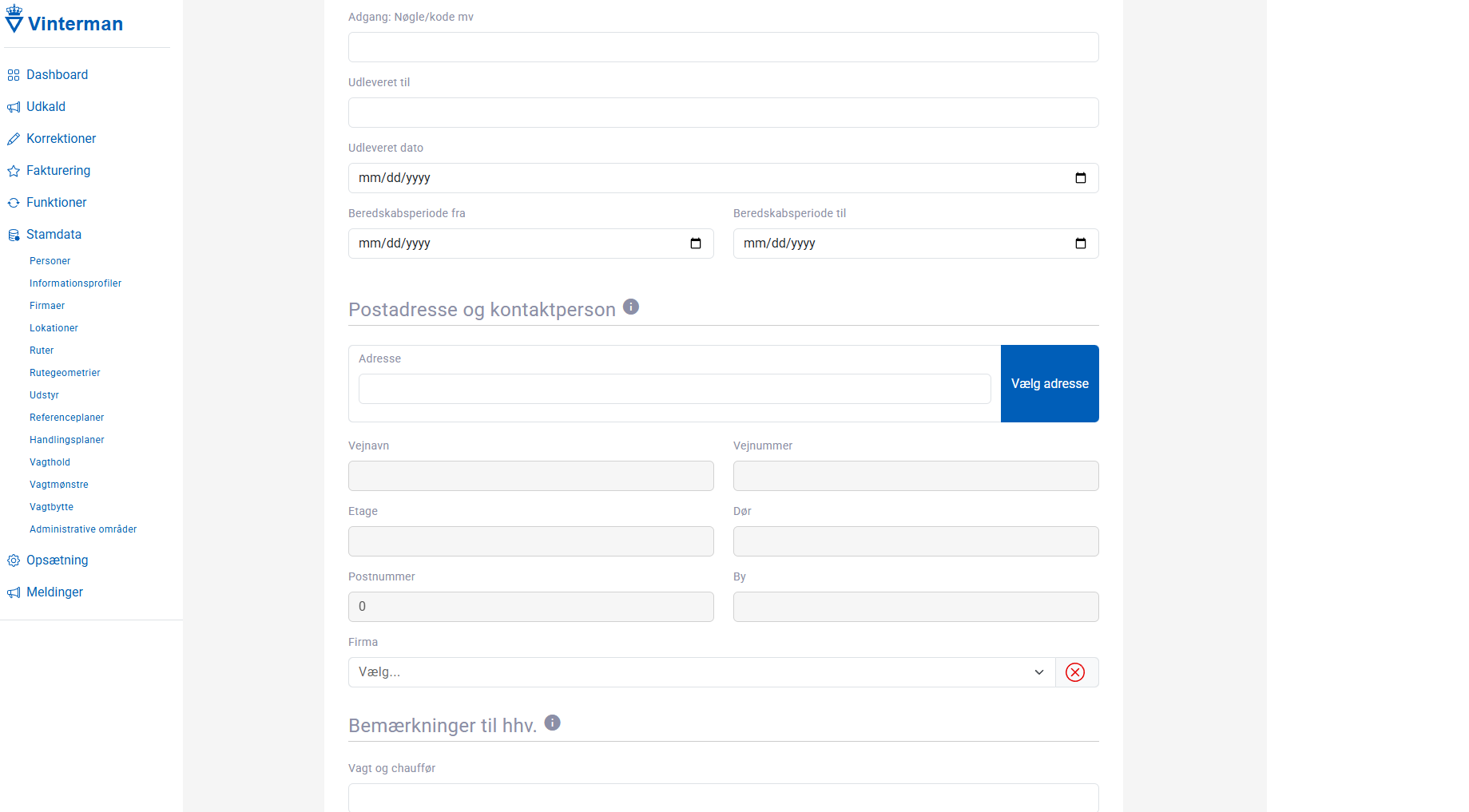
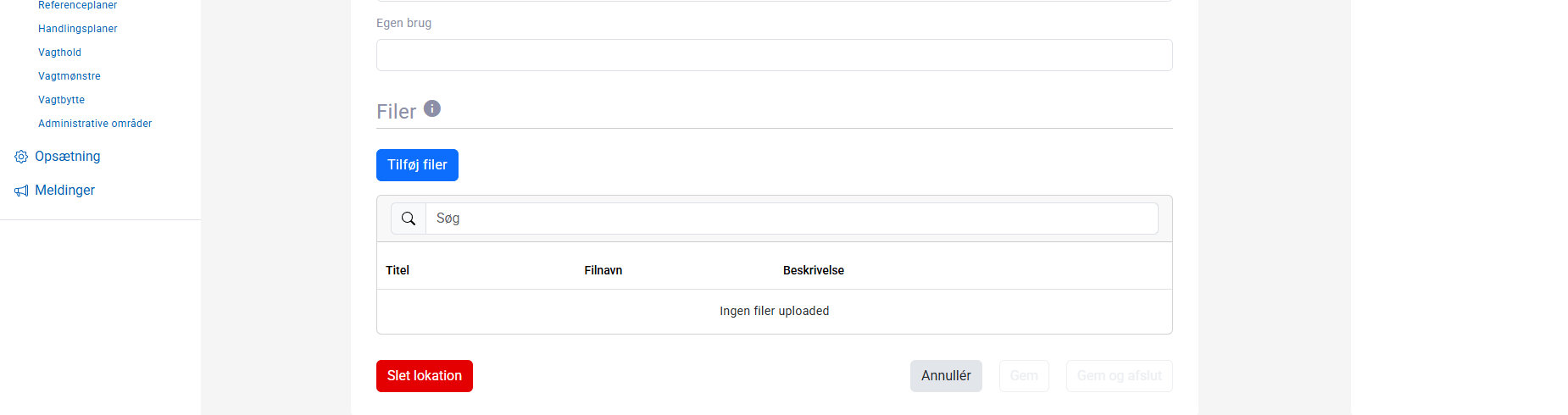
Her er det muligt at ændre lokationens oplysninger, tilføje filer til lokationen eller slette lokationen. Bemærk, at hvis lokationen slettes, så skal den oprettes fra ny af.