
Hvordan oprettes en leverandør?
Grundtrin i forløbet
Oprettelsen af en leverandør har følgende grundtrin:
Naviger til Leverandørlisten
Opret ny leverandør og udfyld formularen
Send leverandøren til godkendelse
Godkend leverandøren (som anden godkender)
Denne proces sikrer, at alle leverandøroplysninger gennemgår korrekt godkendelse, før leverandøren kan bruges i systemet.
1) Naviger til Leverandørlisten
I dette trin går vi fra startsiden i VINTERMAN hen til siden, der vedrører leverandører.
Ved klik på [Fakturering] i menuen til venstre åbnes følgende muligheder:
Godkendelsesoverblik
Fakturalinjer
Fakturagrundlag
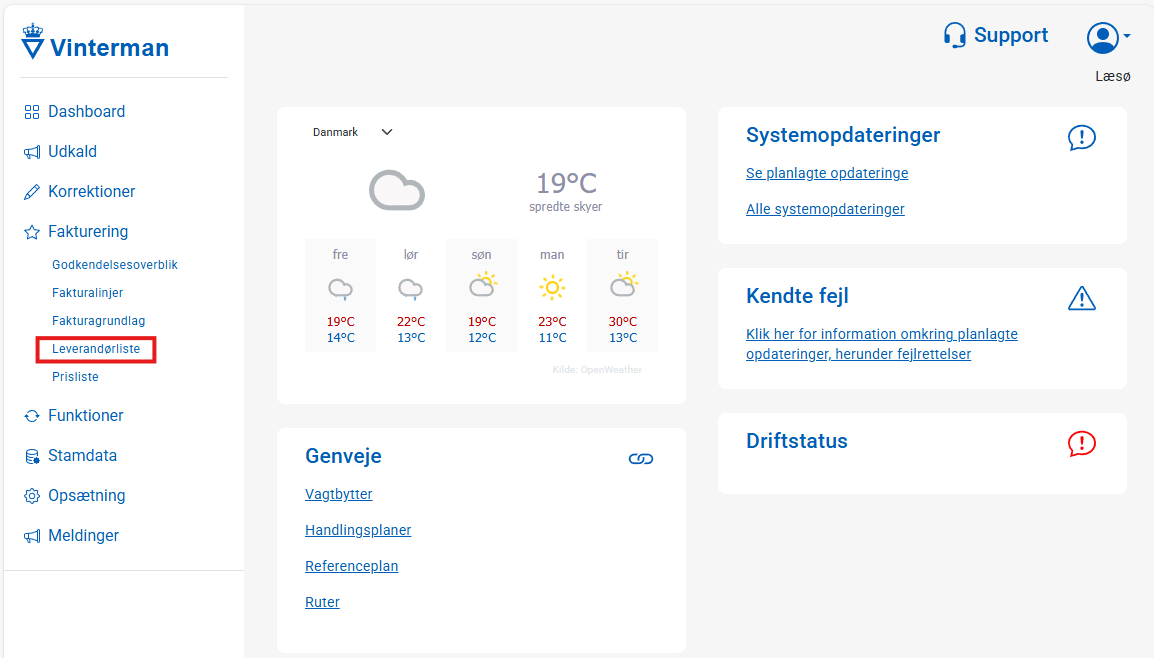
Leverandørliste
Prisliste
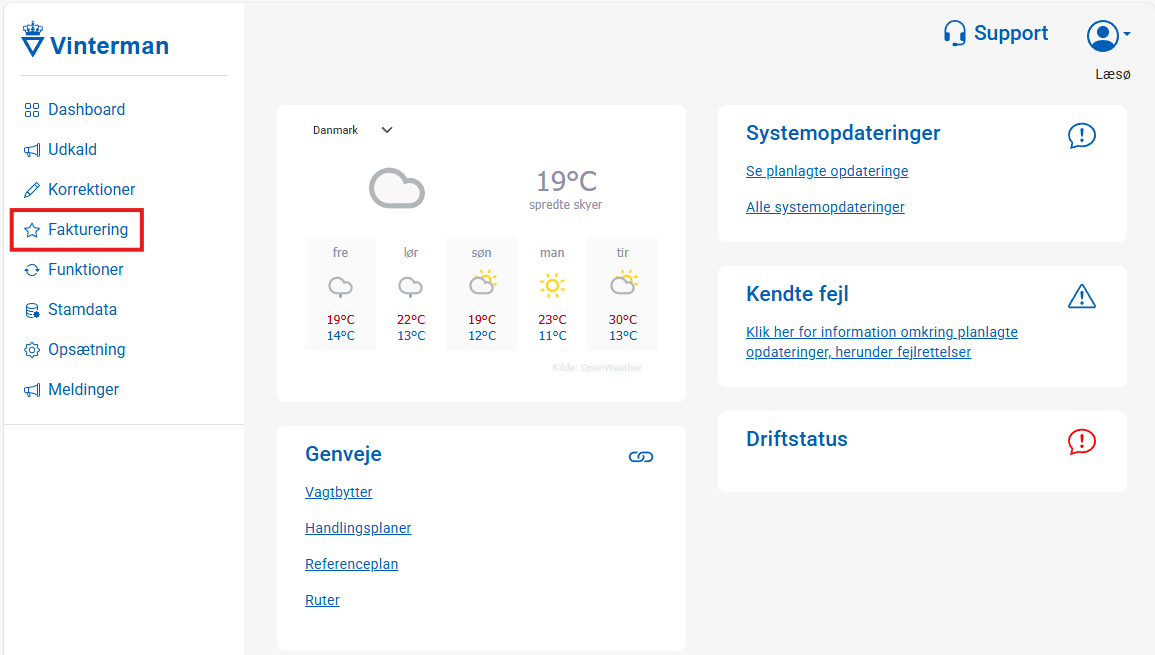
Klik på [Leverandørliste] for at åbne siden med leverandører.
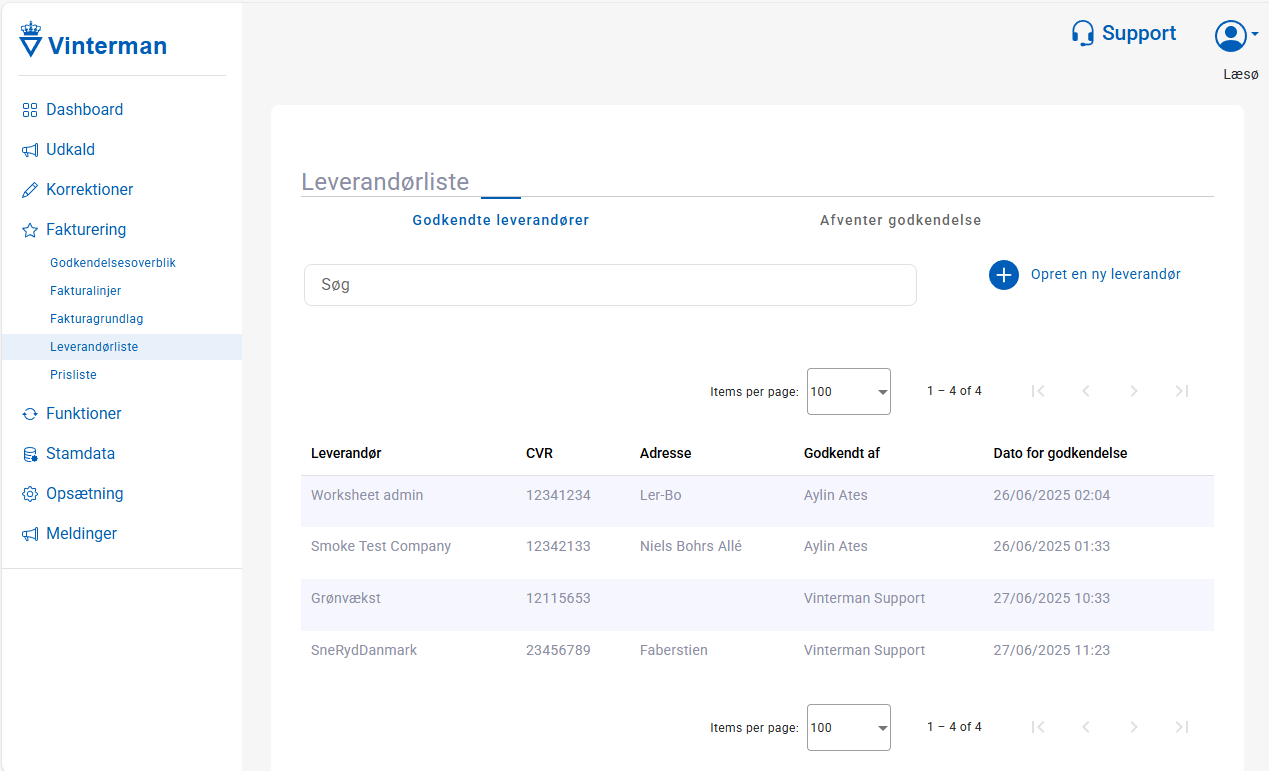
På denne side kan du se to faner:
Godkendte leverandører
Afventer godkendelse
2) Opret ny leverandør og udfyld formularen
For at oprette en ny leverandør:
Klik på [+Opret en ny leverandør] knappen øverst til højre på siden
En formular åbnes, hvor du skal udfylde oplysninger om leverandøren
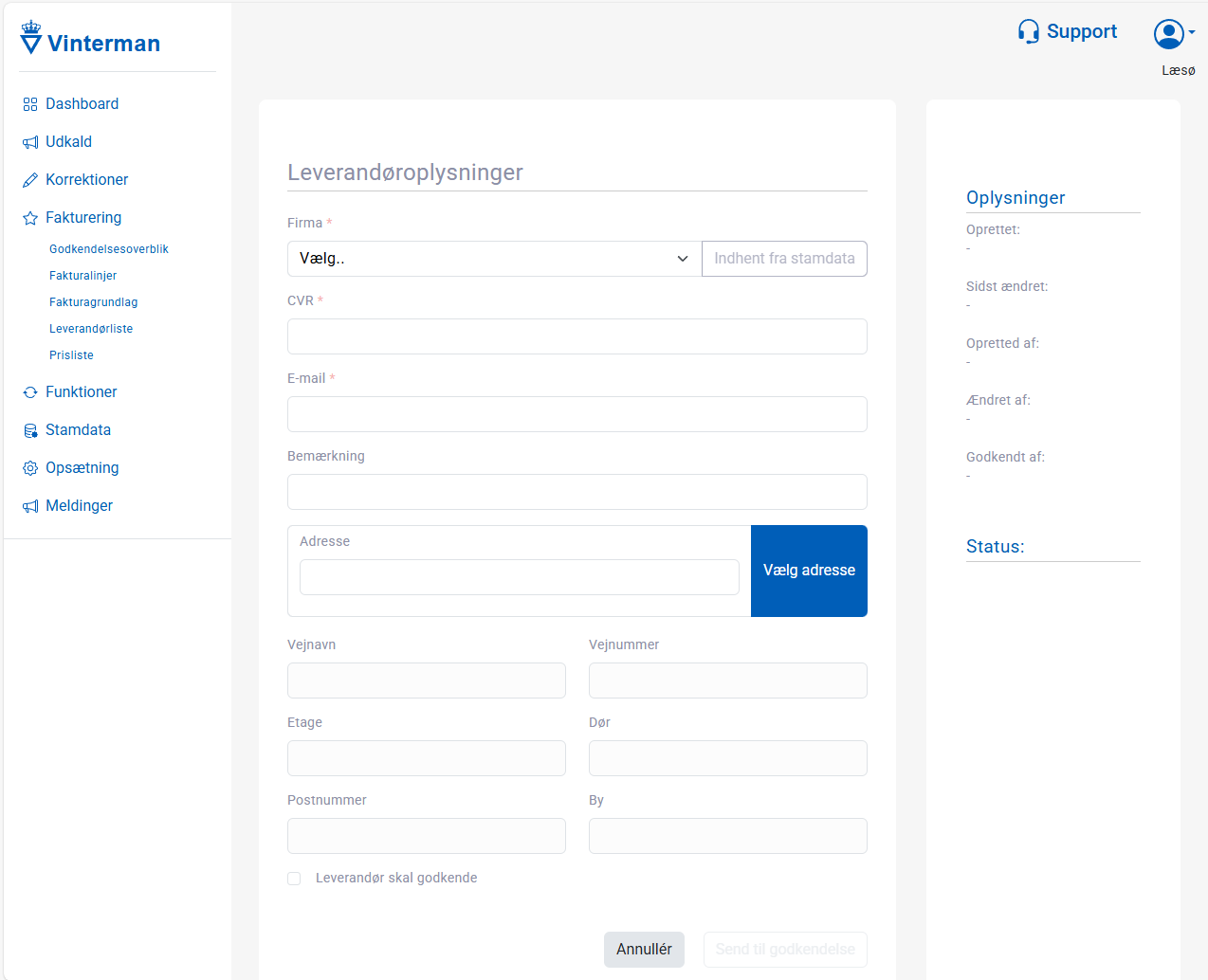
I formularen skal du udfylde:
*Påkrævede felter (markeret med):
Firma*: Vælg firmaet fra dropdown-menuen
Du kan hente systemets eksisterende informationer om firmaet ved at klikke på [Indhent fra stamdata]
CVR*: Indtast leverandørens CVR-nummer (8 cifre uden bindestreg)
E-mail*: Indtast leverandørens e-mailadresse, som skal modtage fakturagrundlag
Valgfrie felter:
Bemærkning: Tilføj eventuelle kommentarer eller noter om leverandøren
Adresseoplysninger: Indtast leverandørens adresse i adressefeltet og vælg adressen fra dropdown-menuen, og klik på [Vælg adresse]
Leverandør skal godkende: Afkryds hvis leverandøren skal godkende faktura inden det sendes til økonomisystemet.
3) Send leverandøren til godkendelse
Når du har udfyldt alle nødvendige oplysninger:
Gennemgå de indtastede oplysninger for at sikre, at alt er korrekt
Klik på [Send til godkendelse] knappen nederst på siden
Leverandøren er nu oprettet og flyttet til "Afventer godkendelse"-fanen, hvor den venter på godkendelse fra en anden bruger.
Et bekræftelsesvindue vises med besked om, at leverandøren er sendt til godkendelse.
4) Godkendelse af leverandør
For at en leverandør kan blive aktiv i systemet, skal den godkendes af en anden bruger end den, der oprettede den. Dette sikrer fire-øjne princippet i leverandørhåndteringen.
Som den anden godkender:
Naviger til Leverandørlisten
Klik på "Afventer godkendelse"-fanen
Find den relevante leverandør i listen
Klik på leverandøren for at åbne detaljerne
Gennemgå alle oplysninger grundigt
Hvis alt er korrekt, klik på [Godkend]
Hvis der er fejl eller mangler, klik på [Rediger], hvis du vil lave ændringer.
Såfremt du laver ændringer skal godkendelsen ske af en anden bruger end vedkommende der laver ændringerne.
Du vil også have mulighed for helt at slette leverandøren.
Når leverandøren er godkendt, flyttes den til "Godkendte leverandører"-fanen og bliver aktiv i systemet. Leverandøren kan nu vælges ved oprettelse af leverancer og fakturalinjer.
Eksempel på gennemførsel
Lad os gennemgå dette trin ved at se på et eksempel. Vi skal oprette leverandøren "VinterKlar A/S", som skal bruge selvfakturering.
Vi ville udfylde formularen således:
Grundoplysninger:
Leverandørnavn: VinterKlar A/S
CVR-nummer: 12345620
E-mail: larslarslars2025@gmail.com
Adresse: Rådhuspladsen 1
Postnummer og by: 1550 København V
Område/Region: Hovedstaden
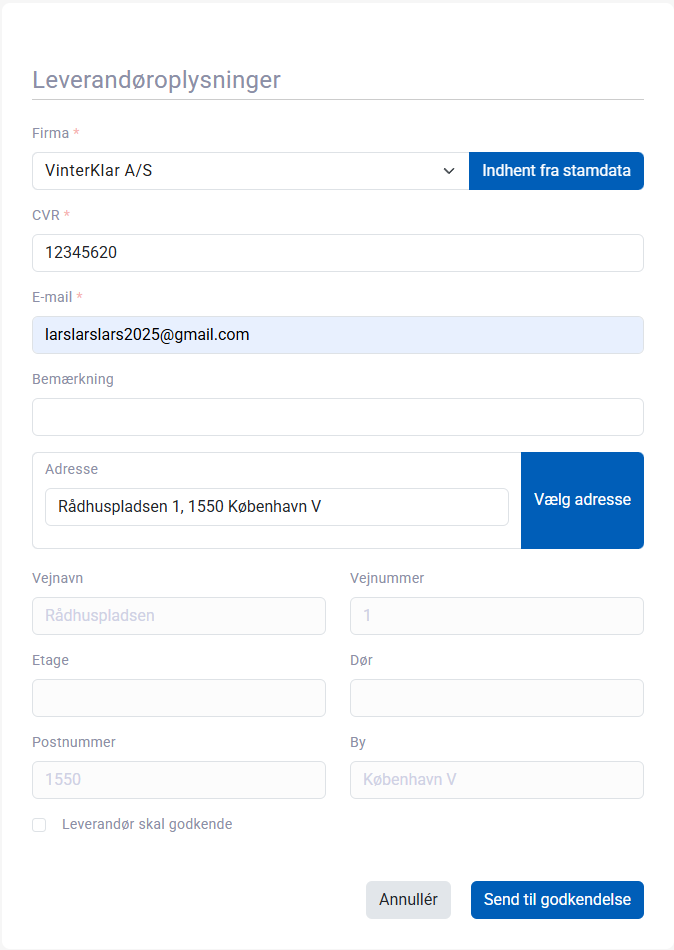
Når alle nødvendige oplysninger er udfyldt, klikker vi på [Send til godkendelse] for at gemme leverandøren.
Herefter vil leverandøren være at finde under “Afventer godkendelse”-fanen.
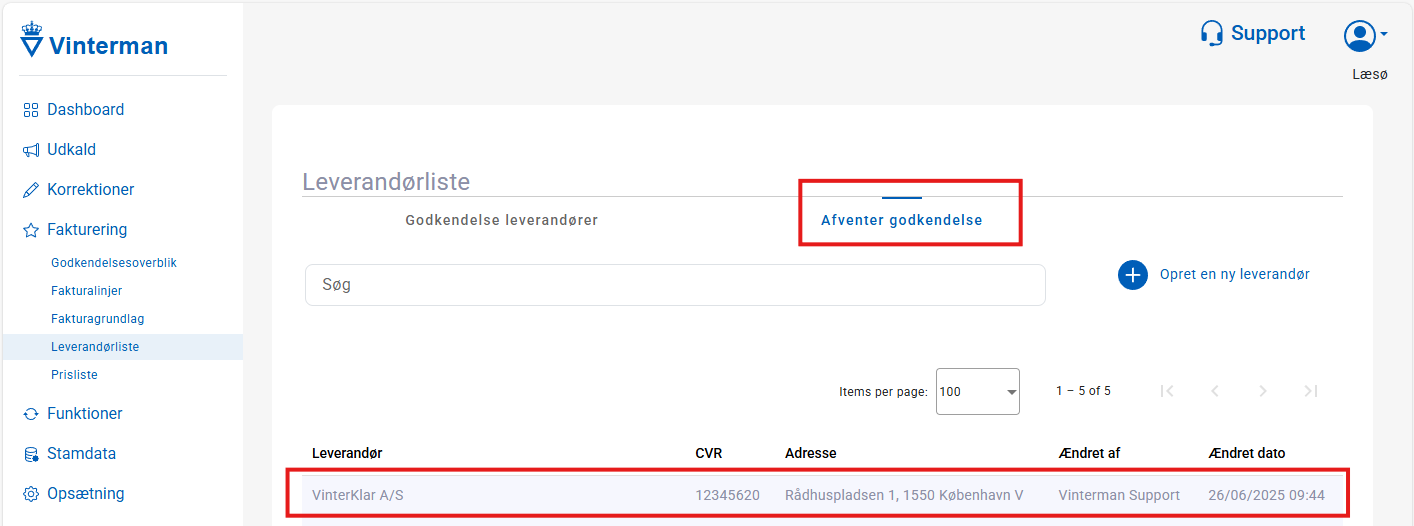
Herefter logges der ind med en anden bruger, hvorefter leverandøren godkendes, ved at klikke på leverandøren og klikke på [Godkend] i bunden af formularen.
Rettelser
Det er muligt at rette i en eksisterende leverandørs oplysninger. For at gøre dette:
Find leverandøren i listen på "Godkendte leverandører"-fanen
Klik på leverandøren for at åbne detaljesiden
Klik på [Rediger oplysninger]
Foretag de nødvendige ændringer
Klik på [Send til godkendelse]
Den redigerede leverandør vil nu flyttes til "Afventer godkendelse"-fanen og skal godkendes af en anden bruger, før ændringerne træder i kraft.
Ved at gentage denne proces kan du oprette og vedligeholde alle de leverandører, der er nødvendige for at drive vinterberedskabet.