
Hvordan oprettes administrative enheder?
Grundtrin i forløbet
For at skabe administrative enheder skal følgende grundtrin udføres:
Naviger til firmaer [Stamdata] → [Firmaer]
Vælg et eksisterende eller skab et nyt firma
Vælg “Tilføj administrativ enhed”
Tilføj de relevante informationer
Gem og afslut
For at tilføje administrative enheder til en referenceplan skal følgende grundtrin udføres:
Naviger til referenceplaner [Stamdata] → [Referenceplaner]
Under “Firma, chauffør og priser”, vælg en administrativ enhed ved først at tilføje firmaet hvortil den administrative enhed er tilknyttet hvorefter den administrative enhed kan vælges.
Hvad er administrative enheder?
En administrativ enhed kan ses som en gruppe af chauffører. Når der laves et udkald, findes der en primær kontaktperson, som er den, der modtager udkaldet på udkaldsnummeret, men alle der er en del af den administrative enhed kan se dette udkald i appen og derfor udføre det. Udover at taste udkaldsnummeret er det også muligt at taste nødnummer eller andre telefonnumre til kontaktperson(er) samt tilføje dagseddelmodtager(e) til den administrative enhed. Administrative enheder kan være brugbare for eksempel hvis man har at gøre med en længere rute hvor flere skal hjælpe til.
Et eksempel på en administrativ enhed ses her:
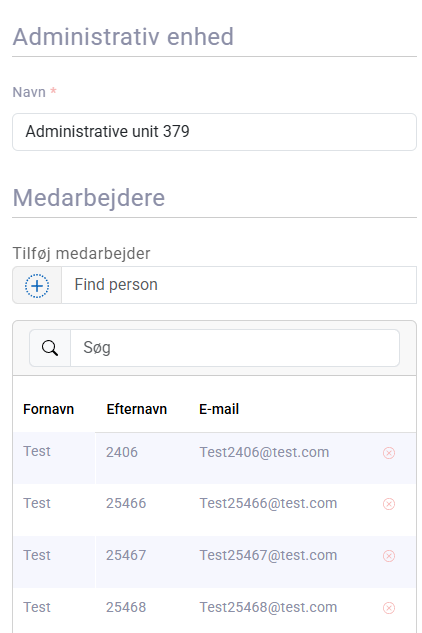
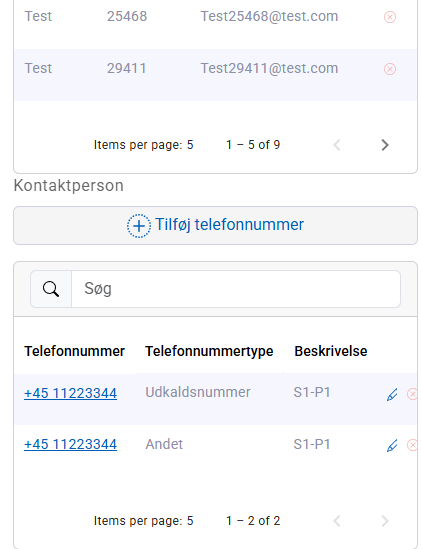
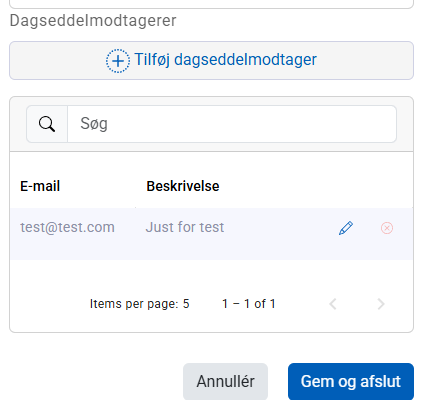
Eksempel på en administrativ enhed
1) Hvordan oprettes en administrativ enhed?
Naviger til firmaer [Stamdata] → [Firmaer]
Vælg et eksisterende firma eller skab et nyt
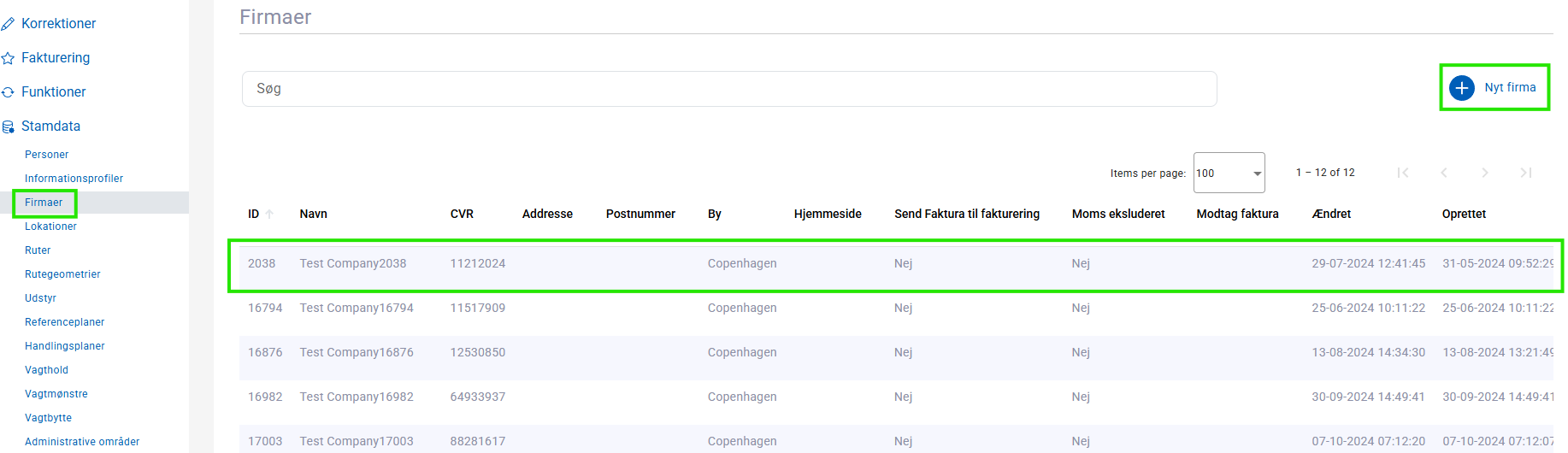
Firma siden
Skab en ny administrativ enhed med knappen “Tilføj administrativ enhed”
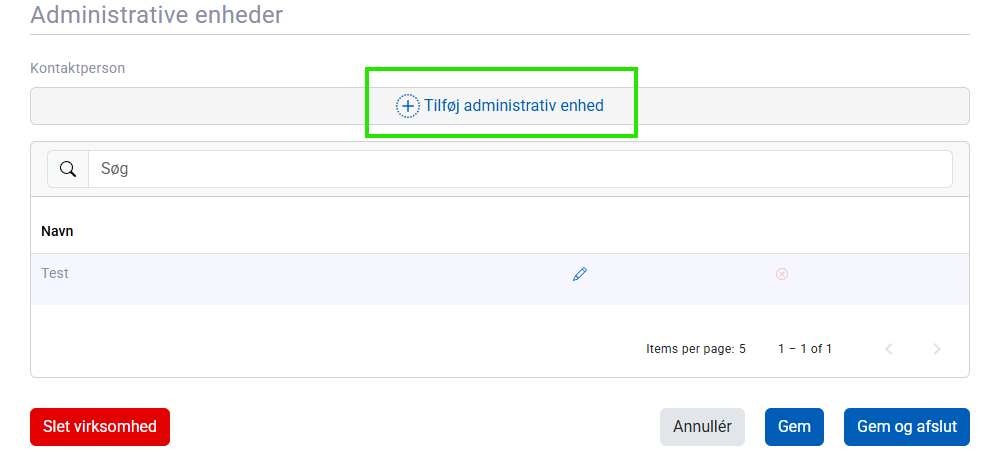
Oplysninger for et firma - Administrative enheder for firmaet
Tilføj de relevante informationer, navn, medarbejder, telefonnummer og dagseddelmodtager og tryk “Gem og afslut”
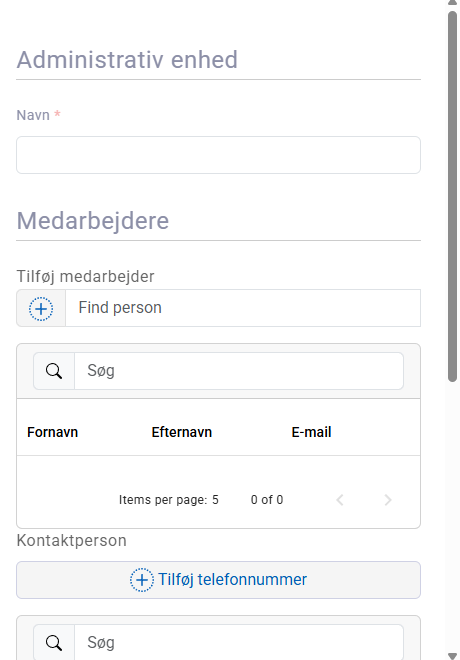
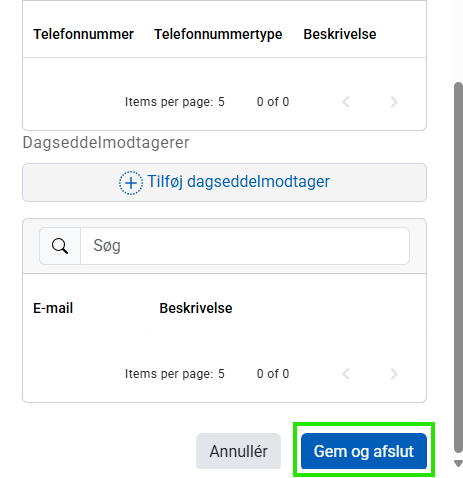
“Gem og afslut en administrativ enhed
Tryk “Gem og afslut” på firmaet. Der er nu blevet tilføjet en administrativ enhed til firmaet.
2) Hvordan redigeres eller slettes en administrativ enhed?
Naviger til firmaer [Stamdata] → [Firmaer]
Vælg det firma der har en administrativ enhed der skal redigeres eller slettes
For at redigere den administrative enhed, trykkes der på blyant ikonet på linjen af den administrative enhed
Når ændringen er udført trykker man på “Gem og afslut” og derefter “Gem” på firma siden
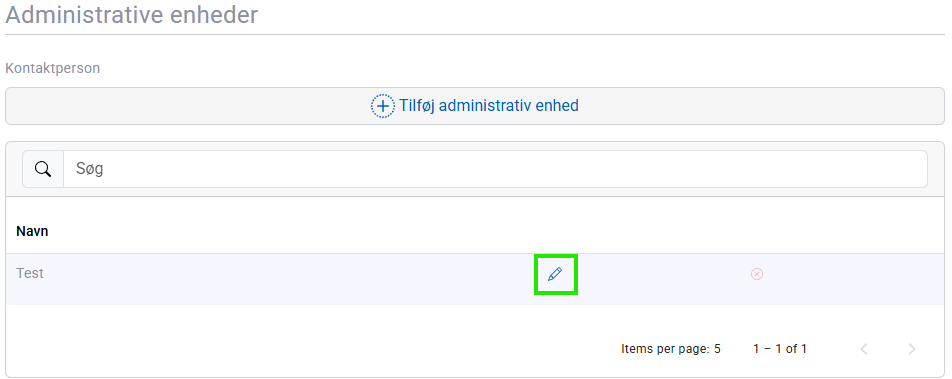
Rediger ikonet
For at slette en administrativ enhed fra et firma, trykker man på det røde “X” ikon på linjen af den administrative enhed
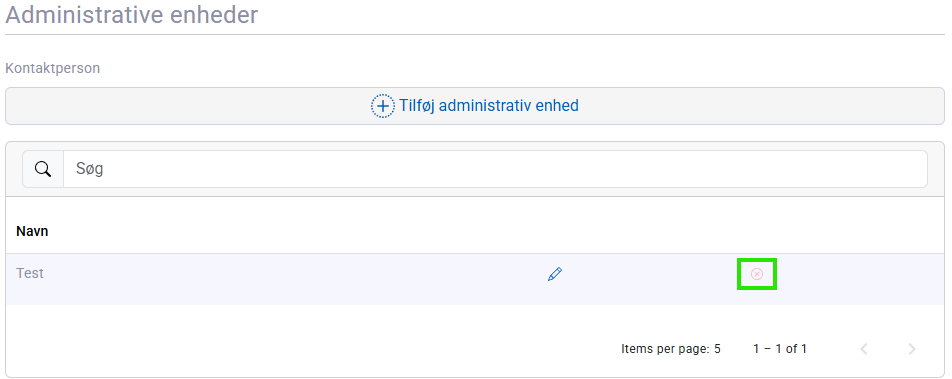
Slet ikonet
3) Hvordan tilføjer man en administrativ enhed til en referenceplan?
Naviger til referenceplaner [Stamdata] → [Referenceplaner]
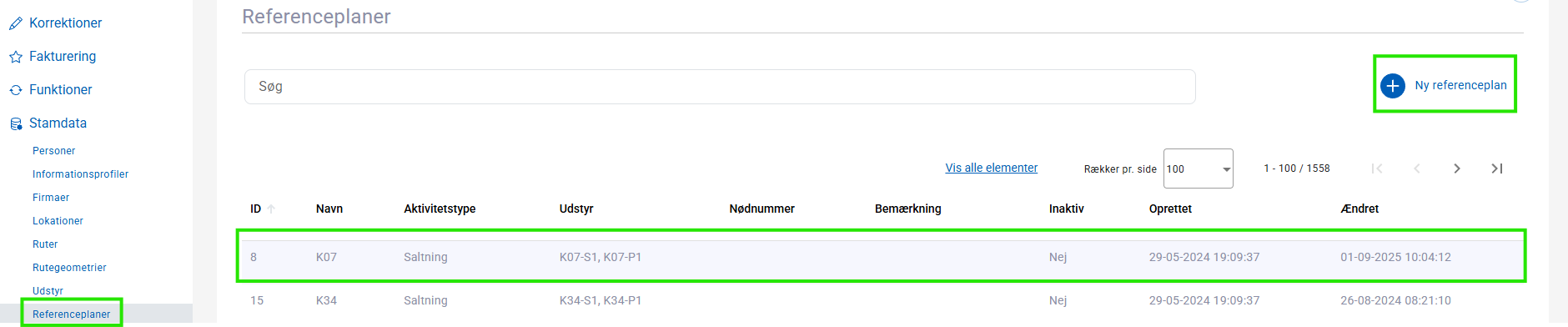
Referenceplaner
Vælg en referenceplan fra listen eller skab en ny ved at trykke på “Ny referenceplan”
Under “Firma, chauffør og priser”, vælg et firma og derefter en administrativ enhed ved at søge i de respektive felter
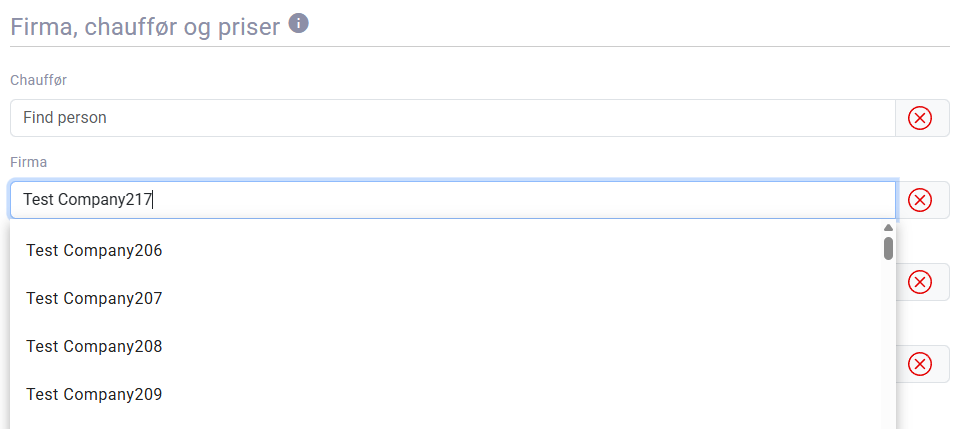
Søgning af firma
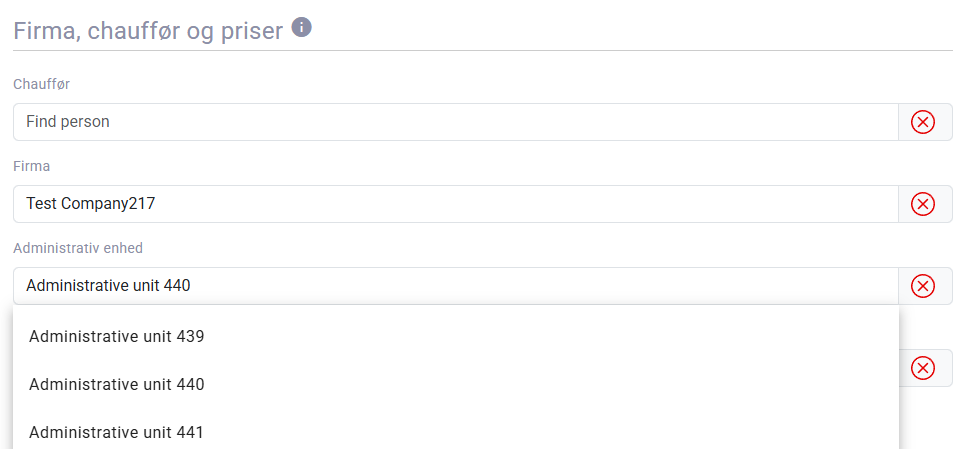
Søgning af administrativ enhed der er tilsluttet til firmaet
For at udkaldet skal gå til den administrative enhed skal dette også sættes under “Indstillinger ved udkald”:
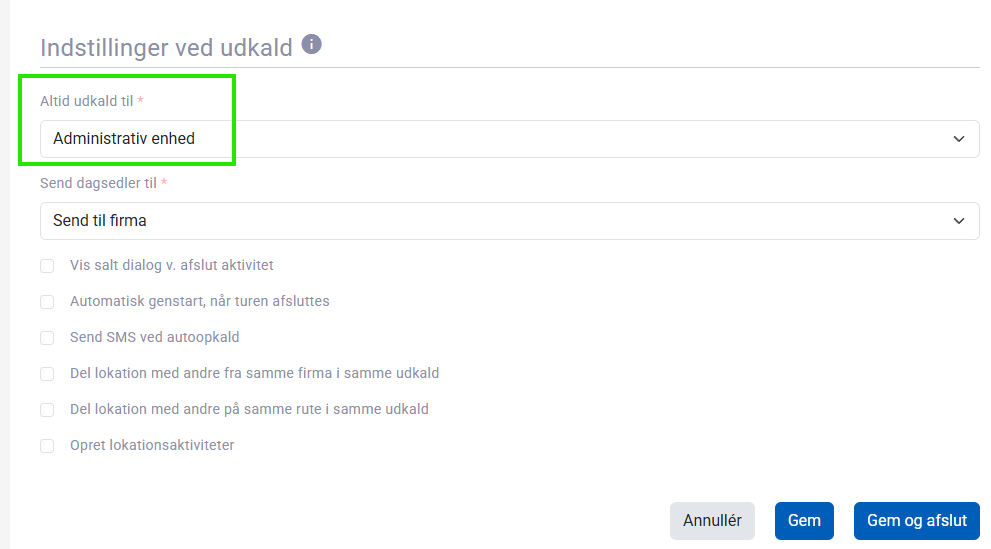
Altid udkald til administrativ enhed
Hvis dagseddelmodtagere er sat op under den administrative enhed, skal det også sættes op under “Indstillinger ved udkald”:
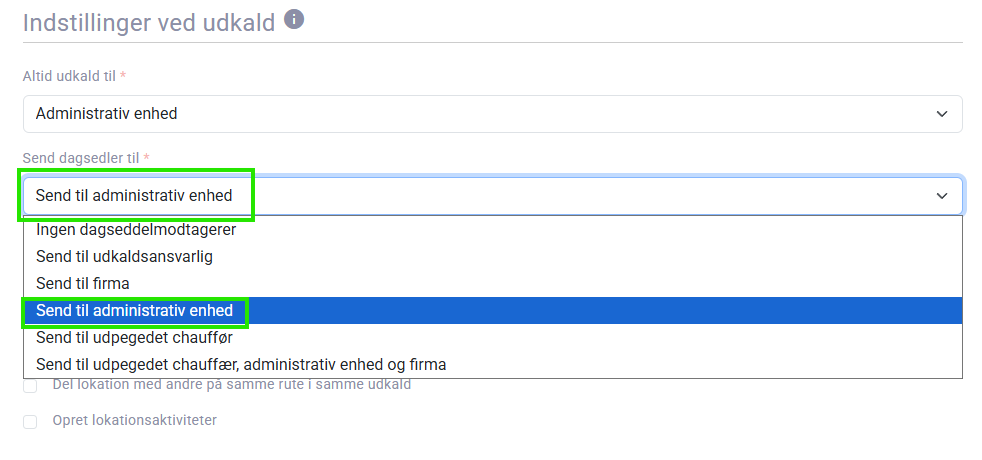
Send dagsedler til administrativ enhed
Gem og afslut i bunden af siden - Der er nu tilføjet en administrativ enhed til referenceplanen