
Hvordan håndteres dagsedler?
Grundtrin i forløbet
Håndtering af dagssedler der skal sendes automatisk har følgende grundtrin:
Naviger til Referenceplan-siden
Vælg en eksisterende eller skab en ny referenceplan
Vælg hvem dagsedler skal sendes til
Håndtering af dagssedler der skal sendes manuel har følgende grundtrin:
Naviger til korrektion
Vælg en eksisterende korrektion
Sæt en ny dagseddelmodtager
Gensend dagseddel
1) Hvordan sætter man modtagerne op?
I referenceplanen
Naviger til Referenceplan-siden ved at klikke [Referenceplan] i menuen til venstre.
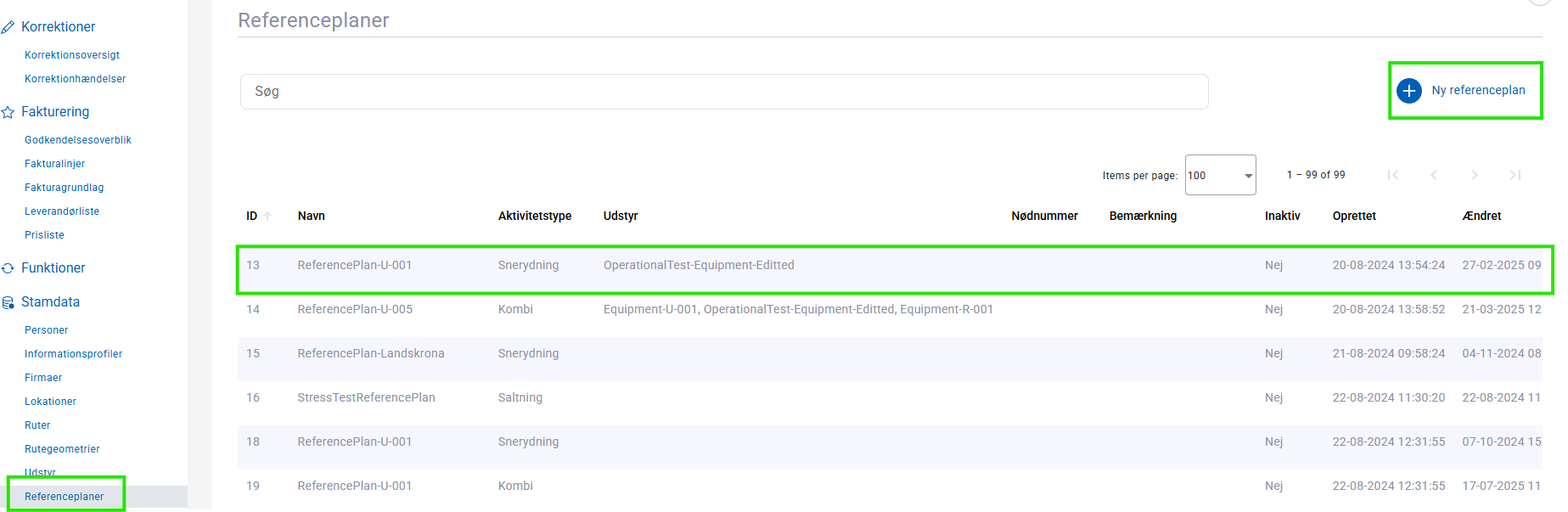
Navigering til referenceplaner (skab en ny, eller vælg fra listen)
Her kan du definere hvem der skal modtage dagssedler. Du har seks muligheder:
Ingen dagseddelmodtagere
Send til udkaldsansvarlig: Dagseddel sendes til det, der står under "Altid udkald til", så hvis altid udkald til står som firma, vil dagseddel blive sendt til de mailadresser, der er udfyldt under boksen med dagseddelmodtagere under stamdata for firma.
Send til firma: Dagseddel sendes til de mailadresser, der er udfyldt under boksen med dagseddelmodtagere under stamdata for firma.
Send til administrativ enhed: Dagseddel sendes til de mailadresser, der er udfyldt under boksen med dagseddelmodtagere under stamdata for firma under de enkelte administrative enheder.
Send til udpeget chauffør: Dagseddel sendes til den mailadresse, der er udfyldt under boksen med dagseddelmodtagere under stamdata for personer for den chauffør, der har udført aktiviteten.
Send til udpeget chauffør, administrativ enhed og firma: Dagseddel sendes til alle de modtagere, der er udfyldt i boksen med dagseddelmodtagere både under firma, administrativ enhed samt til den chauffør, der har udført aktiviteten.
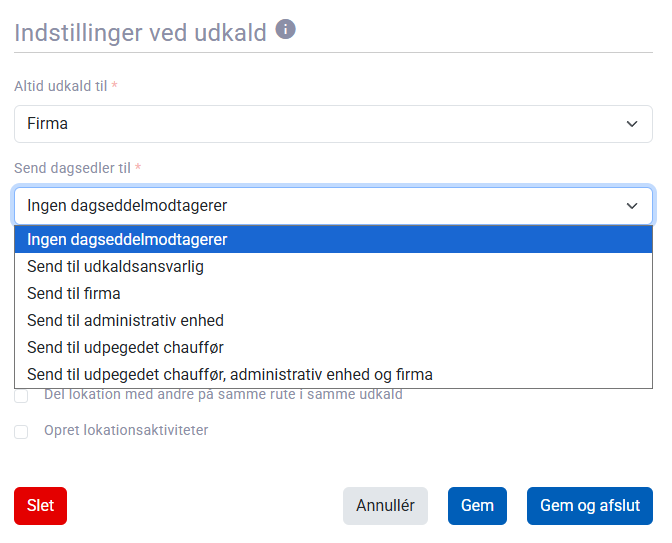
Valg af modtager
Efterfølgende trykkes der “Gem og afslut”
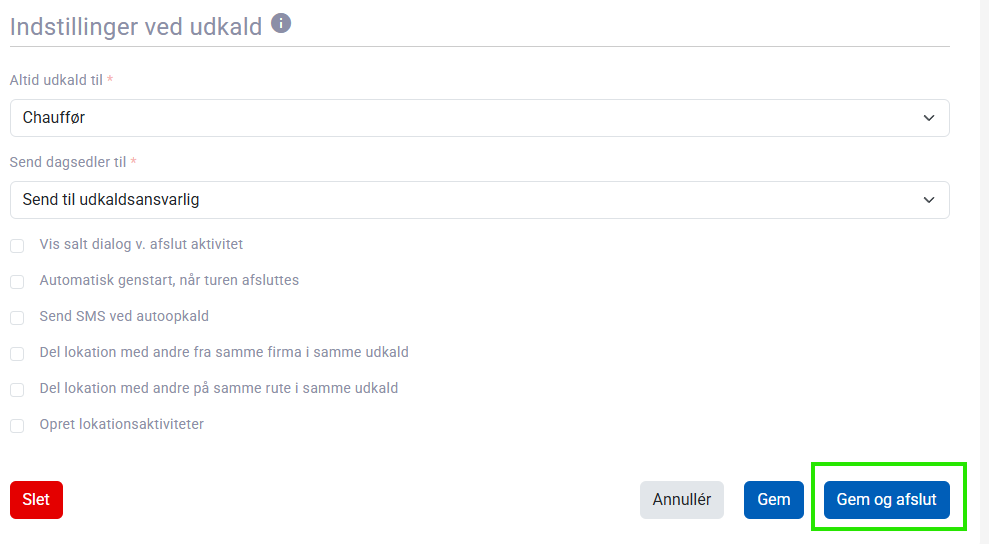
Gem og afslut
Ændring af modtagere i korrektion
Modtageropsætningen kan ændres i korrektionsmodulet for specifikke aktiviteter. Korrektionsmodulet findes gennem [Korrektioner] → [Korrektionsoversigt] → En korrektion vælges fra listen.
Bemærk: Ændringer foretaget i korrektion gælder KUN for den pågældende aktivitet, mens ændringer i referenceplanen gælder for alle fremtidige aktiviteter.
Efter at man har åbnet den specifikke korrektion, navigerer man til “Dagseddelmodtagere” fanen og redigerer:
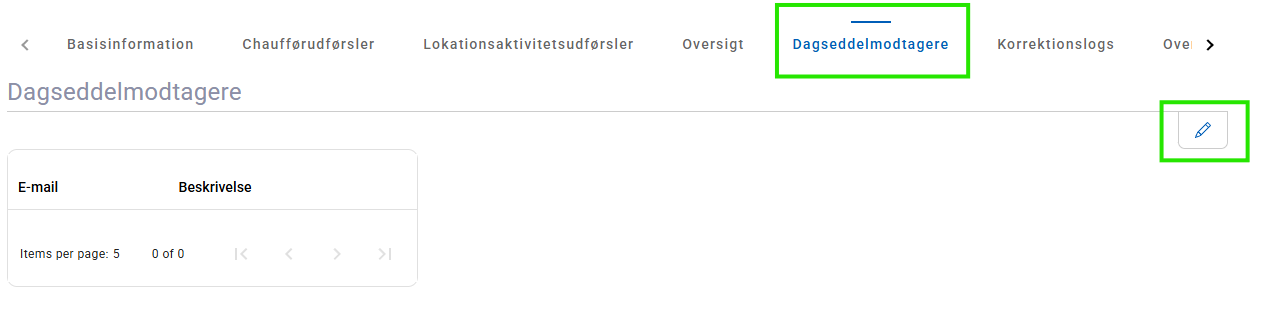
Valg af modtager på korrektion
Når man redigerer dagseddelmodtagerne, ser modulet sådan her ud, hvor man kan tilføje en dagseddelmodtager med “+” ikonet, skrive modtagerens e-mail adresse ind og efterfølgende trykke “Gem og afslut”:
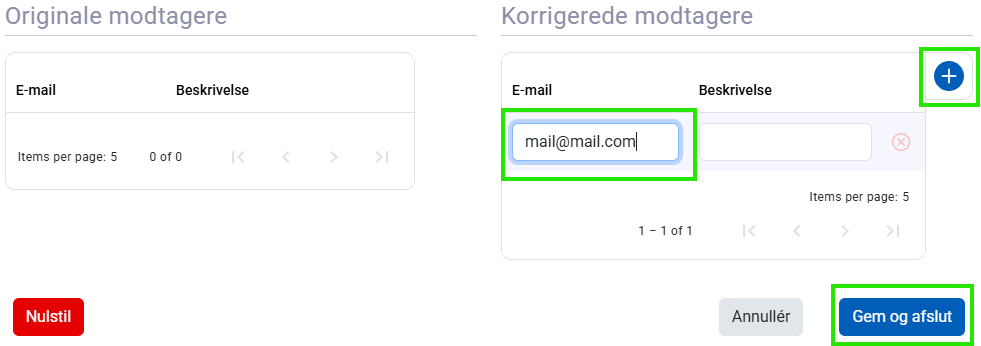
Valg af modtager på korrektion
Efter man har tilføjet en ny dagseddelmodtager, skal man trykke på “Gensend dagseddel” for at sende den til den eller de nye modtager(er):
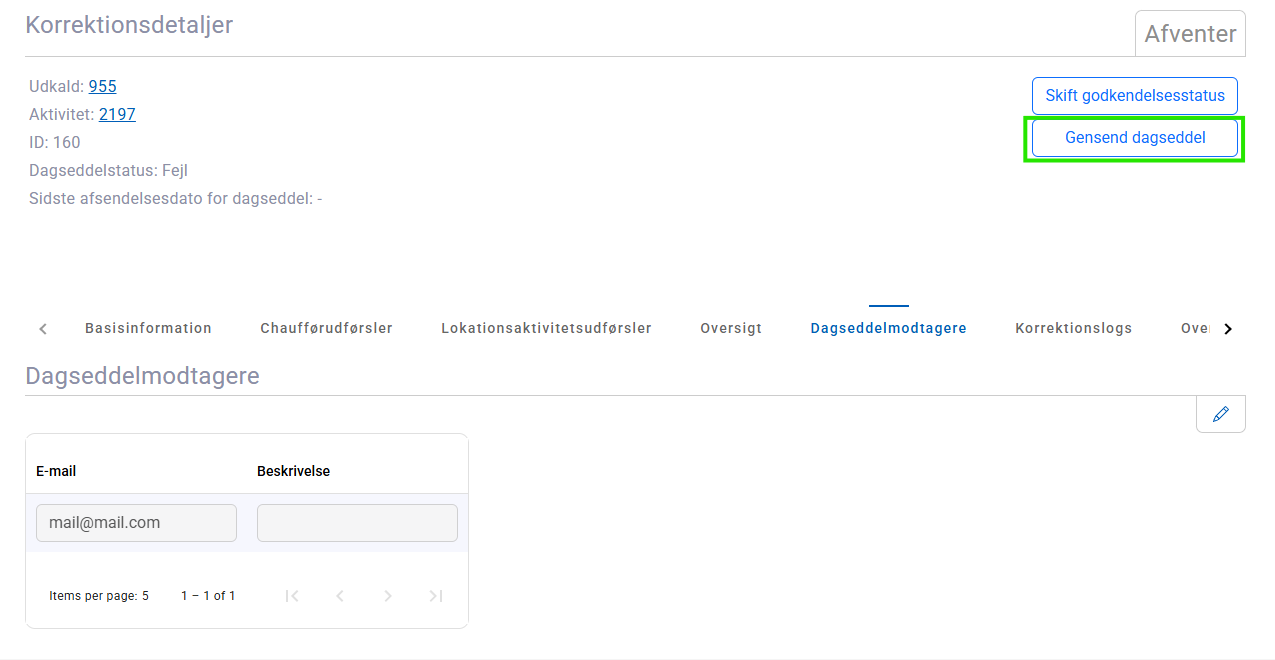
Gendsend dagseddel efter valg af modtager på korrektion
2) Hvordan bliver dagssedler automatisk sendt ud?
Dagssedler sendes automatisk ud via e-mail når de følgende faktorer er opnået:
Der er defineret modtagere i referenceplanen (se hvordan de er defineret i trin 1)
En aktivitet er færdiggjort og indsat i korrektionsdatabasen
Aktiviteten er blevet godkendt
Systemet henter automatisk alle nødvendige data fra korrektionsdatabasen, formaterer informationen til en PDF-fil og sender den til de definerede modtagere vi e-mail.
For at tilføje en referenceplan til et udkald (så den kan udsende dagsedler automatisk), navigerer man ind på udkaldet gennem [Udkald] → [Udkaldsoversigt] → Vælg et udklad eller opret et nyt. Herefter trykker man på dropdown menuen i højre hjørne og “Tilføj aktivitet”.
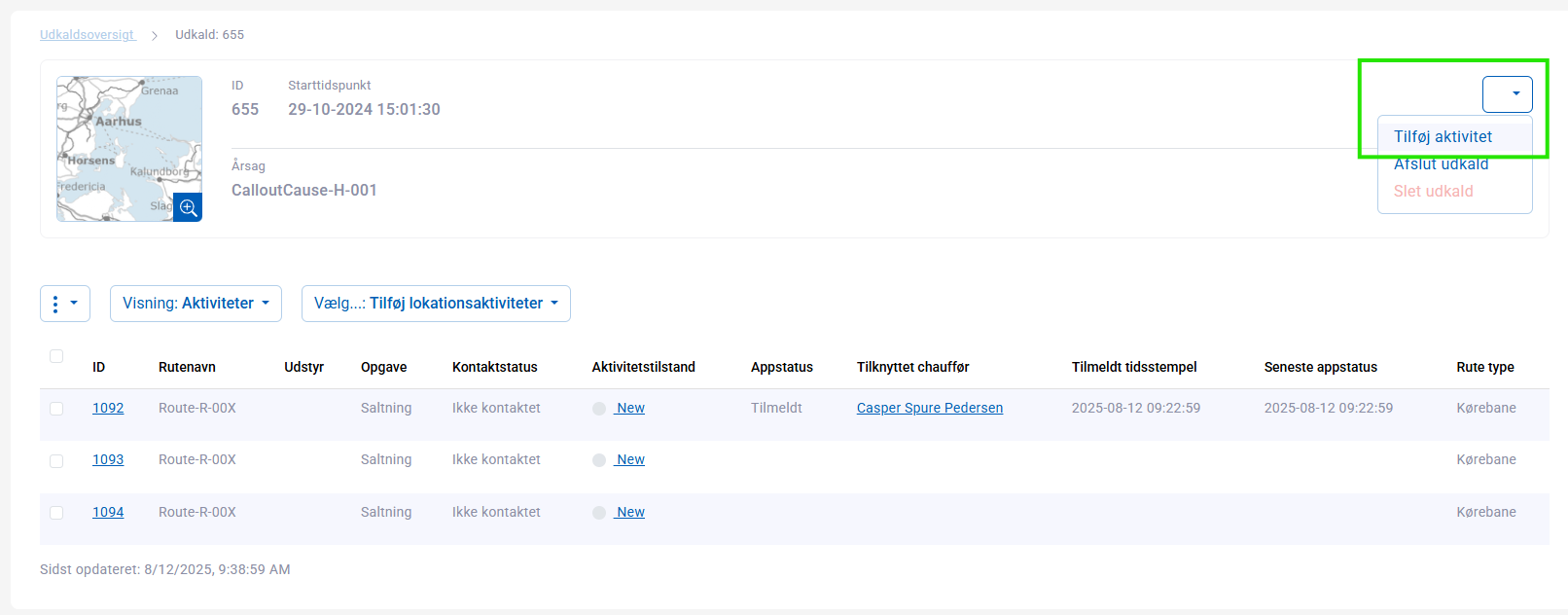
Referenceplanen bliver tilføjet til et udkald fra denne knap
“Tilføj ny aktivitet” modulet åbnes og herfra vælges en referenceplan fra listen.
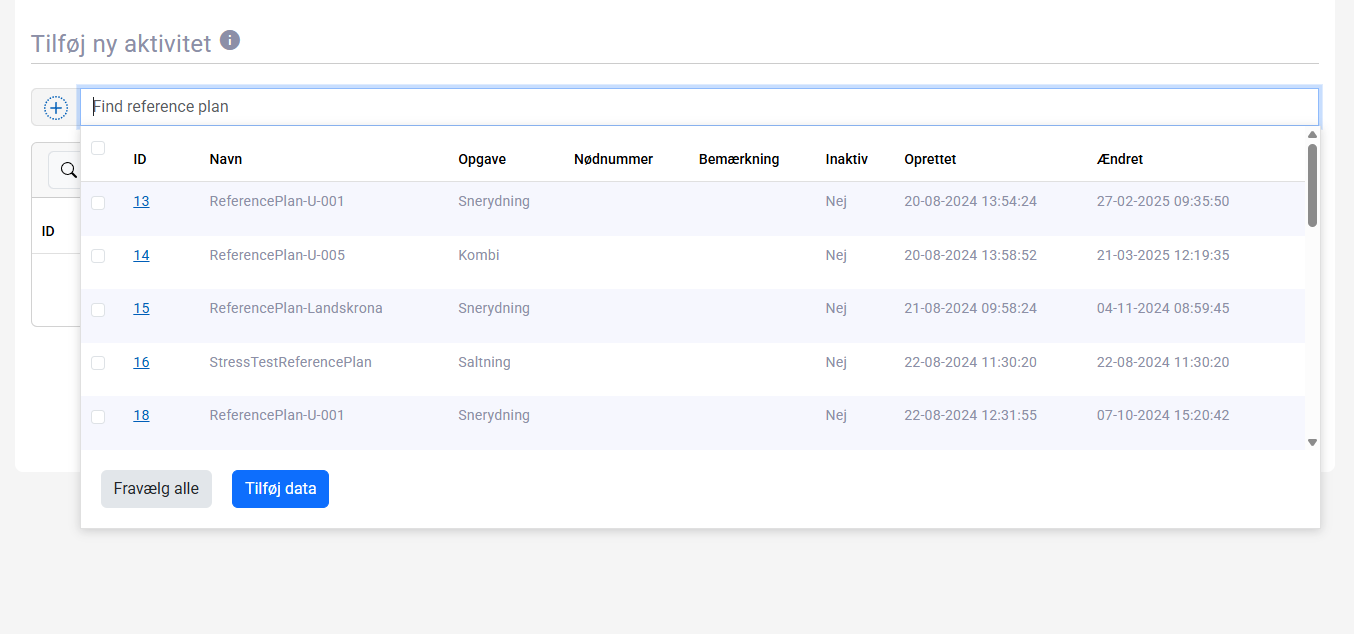
Liste af referenceplaner
3) Hvordan skabes manuel udsendelse af dagsseddel (korrektioner)
Hvis der er foretaget korrektioner til en aktivitet, kan du manuelt sende dagssedlen ud igen:
Naviger til korrektionssiden (kræver “Leveranceleder” rolle)
Find den relevante aktivitet i listen
Sørg for at der findes en dagseddelmodtager på korrektionen (enten gennem en referenceplan eller fra “Dagseddelmodtagere” fanen)
Klik på "Gensend dagsseddel"
Gensend dagseddel efter valg af modtager på korrektion
Bemærk: Knappen for manuel udsendelse er kun synlig når dagssedlen allerede er godkendt.
4) Hvordan ser dagssedlen ud?
Dagsedlen indeholder følgende information (se eksempel i bunden af dette afsnit):
Grundlæggende oplysninger:
Aktivitets-ID
Callout-ID
Firmanavn
Rutenavn
Tidspunkt for dagseddelens oprettelse
Ejer navn
Aktivitetstype
Tidsregistreringer:
Chaufførens udførelsestid
Starttidspunkt for aktivitet
Responstid
Færdiggørelsestid
Samlet tid brugt af alle chauffører
Lokationsaktiviteter:
En detaljeret liste over alle lokationer besøgt under aktiviteten:
Lokation | Starttid | Sluttid | Varighed |
|---|---|---|---|
Lokation 1 | 08:00 | 11:00 | 04:00 |
Sådan læses lokationstabellen:
Starttid: Tidspunkt hvor første chauffør startede på lokationen
Sluttid: Tidspunkt hvor sidste chauffør færdiggjorde på lokationen
Varighed: Samlet tid alle chauffører har brugt på lokationen
Aktivitetstrin oversigt:
Oversigt over hvert trin i aktiviteten
Summeret tid for alle chauffører per trin
Samlet sum for alle trin og chauffører nederst i tabellen
.png?inst-v=fbd8be3b-bb8a-484c-b2b7-a74a9fa337af)
Eksempel på en dagseddel
Tips til effektiv håndtering
Modtageropsætning: Sæt modtagere op i referenceplanen for konsistent udsendelse
Korrektioner: Brug kun manuel udsendelse når der er foretaget ændringer
Sikkerhed: Kun brugere med "Leveranceleder" rolle kan manuelt sende dagsedler
Godkendelse: Dagsedler kan kun sendes når de er godkendt